最近の投稿
- 蝗はイナゴ?バッタ?2026-10-11
- 外部からの到達確認2026-10-03外部からの HTTPS トラブルもあり、nagios に外部から自宅サーバへの到達性チェックを追加。 […]
- https 接続トラブルの対応 (解決)2026-10-02自宅の D-ONU の交換に伴い、https […]
 gpon G2425 のパケット流量プラグイン2026-09-30ケーブルテレビの光ルータが入れ替えとなったが、パケット流量を観測していた munin […]
 G-2425G-B の HTTPS受信トラブル2026-09-29HTTPS だけ Connection refused DMZ の設定などで Dynamic DNS […]
Raspberry-Pi で再起動後に vcgencmd のエラー
Debian/GNU/Linux bullseye で運用している Raspberry-Pi が 再起動後に vcgencmd がエラーをだす。通常 vcgencmd を実行するには、/dev/vcio のアクセスが root にしか許可されていない。そこで root 以外が使えるようにするには video グループで読み込みできるようにすればいいけど、再起動すると設定が消えてしまう。
このために udev のルールを作成して、起動時にアクセス権を変更させる。
$ sudo vi /etc/udev/rules.d/99-vcio.rules
KERNEL=="vcio", GROUP="video", MODE="0660"

$ sudo udevadm control --reload-rules # 新しいルールを読み込み
$ sudo udevadm trigger # ルールを即時摘要
nextr 2G を活用するには
nextr 2G を活かせていない
我が家のネットワーク契約は、こしの都ネットワーク(丹南ケーブル) nextr 2G の契約だけど、自宅の端末の管理をきめ細かくしたいので nextr 2G のルータ(G-240W-B GPON) の配下に Buffalo のルータを設置。すべてのネットワーク機器は Buffalo ルータ配下に設置している。このためすべてのトラヒックは、Buffalo ルータ経由となり、ルータの WAN 側は 1G bps なので、2Gbps の最大性能の半分しか使っていない。
改善前の性能
自宅サーバで動かしたブラウザと、Windows で動かしたブラウザで、それぞれを別タイミングで動かすと以下の性能で 1Gbps に近い性能が出る。
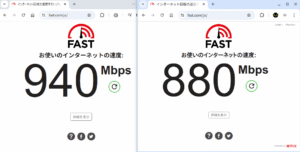
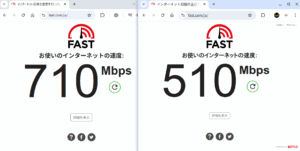
しかし、サーバのブラウザとWindowsのブラウザで同時に計測すると、全部が Buffalo のWAN側を通るので、1Gbps の性能になってしまう。(speedtest のリロードボタンの同時押しがなかなかできないので、微妙にタイミングがずれるので500Mbpsを若干越えてるけど)
nextr 2G で WiFi と2つのLANポートに分散
そこで、nextr 2G のルータで活用していなかった WiFi と 2つのLANポート(各1Gbps)で分散を目指した。
nextr 2Gの WiFi は、CATVSTB の インターネット側を 設定。また、自宅サーバに USB 接続の 1Gbps の有線LANを追加し、未使用だった nextr 2G ルータの2つ目の LAN ポートに接続。
これで、サーバのトラヒック(max 1Gbps)と端末のトラヒック(max 1Gbps)に分散して 2Gbps を目指した。
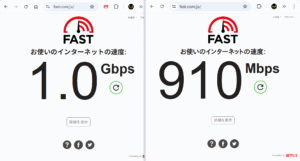
この結果、サーバと端末で同時に speedtest を起動しても 1Gbps に近い性能がでるようになった。
とはいっても、ブラウザで動画を家族それぞれが見たとしても、3人で 100Mbps のトラヒックでさえも出ないけど。
外から自宅サーバが見えない
分散はできるようになったものの、自宅サーバ宛てのメールが届かない。確認したら、Web サーバも外から見えない。外から、Buffalo ルータ経由でアクセスできると思ってたけど。抜き差しする可能性のある USB 有線LANだし、できればnextr 2G ルータの DMZ 設定変更したくないんだけど。もう少し、設定チューニング必要だな。ひとまず USB 有線 LANを抜いておく。
原因としては、パケットが出る際の経路(サーバ⇒nextr 2Gルータ⇒インターネット)、パケットが入る際の経路(インターネット⇒nextr 2Gルータ⇒Buffaloルータ⇒サーバ)の不一致のせい。Gemini に対応案を提案してもらうと、3つの対策を提案してくれた。
- ルータのインターネット接続を Buffalo ルータ経由にする案を提案してくれるが、これじゃトラヒック分散にならない。
- nextr 2Gルータの DMZ の宛先を直接サーバ: 抜き差しする可能性のある 有線LAN だしなぁ。
- PBR(ポリシーベースルーティング)を提案してくれるが、設定は複雑化するとな。
FTTHルータの流量モニタ
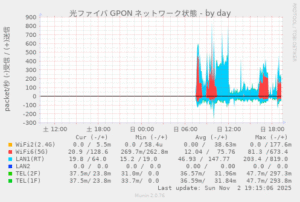
以前より、丹南ケーブルへの接続用の FTTH ルータ G-240W-B GPON の munin 用の流量モニタを運用していたけど、WiFi の流量のモニタ機能を追加。これにあわせて、Packet 量でのモニタリングを Byte をモニタするように切り替えた。前も Byte 運用失敗してたけど、再チャレンジ。
でも、運用最初はそれなりに正しそうなグラフなんだけど、数時間動かすと GPON の WiFi を使っているのに流量が表示されなくなる。munin の プラグイン の使い方として、Byte だと通信量のカウンタのオーバーフローしているのかと、色々触ってみるが、改善せず。やむなく パケット単位でのモニタリングに戻す。なんでかなぁ…
光回線ルータの WiFi を稼働させる
自宅ネットワークは、丹南ケーブルの光2G 回線。光のルータの LAN ポートは 1Gbps 回線。自宅ネットワークは、IPアドレス管理をきめ細かく扱っているため、光ルータでは DHCP を切ることができず、家の中で広く WiFi を使えるようにするため、メッシュ機能のルータを設置してあり、若干効率が悪いものの2段ルータ構成となっている。メッシュのルータは WAN側が 1Gbps であり、光2Gbps を有効利用できていない。とはいえ、WiFiの電波の取り合いを避けるため 光ルータの WiFi は切っていたけど、今回 光2G を少しでも有効活用を考えた。
ということで、自宅の動画視聴に活用されている CATB-STB の動画視聴のネットワークを 光2Gルータに WiFi で接続できるように設定。
上記のネットワークモニタの画面の 赤部分が 光ルータの WiFi 回線。つまり赤が自宅TVで、Netflix や YouTube を見ていたトラヒック。水色はメッシュ WiFi ルータのトラヒック。
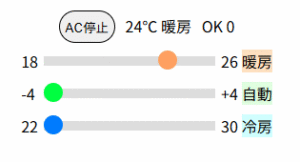
エアコンをスライドバーで操作
エアコンの温度設定を赤外線リモコン制御できるようにしておいたけど、リモコンのボタンに割り当てていると、設定できる温度の幅に限界。ということで、スライドバーで温度設定できるようにしてみた。
DNSセカンダリサーバを動かす
UPSの移行などの際に、自宅内ネットワークが止まってしまう問題もあり、raspberry-pi サーバ上にセカンダリDNSを設定してみた。
$ sudo apt install bind9 bind9utils
((( /etc/bind/named.conf.options )))
acl     internal-network {
        192.168.11.0/24;
};
options {
        directory "/var/cache/bind";
        forwarders {
                192.168.11.<プライマリ>;   // internal DNS
        };
        allow-query  { any; };
        recursion    yes ;
        dnssec-validation auto;
        listen-on    { any; };
        listen-on-v6 { none; };
};

((( /etc/bind/named.conf.local )))
zone "<自宅ドメイン>" {
        type slave ;
        file    "db.<自宅ドメイン>.slave";
        masters {
                192.168.11.<プライマリ>;
        };
};
DHCPサーバ側では、出来上がった セカンダリ情報を流すように追加設定。
option domain-name-servers 192.168.11.<プライマリ>, 192.168.11.<セカンダリ>;
UPSのバッテリー寿命・要交換
UPSの警告が出てると思ったら、だめだこりゃ。
apcupsd で監視してるし apcaccess で確認すると、交換から4年半、バッテリー寿命は長くて5年とな。だめだこりゃ。
LINEV    : 103.0 Volts
LOADPCT  : 13.0 Percent
BCHARGE  : 36.0 Percent
TIMELEFT : 11.4 Minutes
MBATTCHG : 5 Percent
MINTIMEL : 3 Minutes
MAXTIME  : 0 Seconds
LASTXFER : Automatic or explicit self test
XONBATT  : 2025-10-02 09:58:00 +0900
STATFLAG : 0x05000008
BATTDATE : 2021-01-23
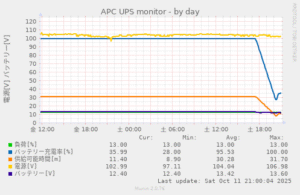
交換用バッテリーを発注したけど 7000円 ほど。でも、自分の過去記事みたら、半額のバッテリ買ってる。ということで、発注キャンセル&再度 Amazon で検索し、互換バッテリ LONG 12V9Ah を見つけて発注しなおし。自己満足の BLOG だけど、こういう時に役立つ。
(追記 2025-10-12)
UPSとしては機能しないけど、テーブルタップ状態で使えるかと思ってたけど、今朝ピーピー音がして給電が止まってサーバーダウン。我が家はサーバ周りが死ぬと便利な機能が全滅。ということで普通のテーブルタップに差し替えして復帰。
UPS のボタンには、テレビの下をこそこそ歩く猫対策として、ボタンを踏めないように透明なカバーを張り付けておいた。
ntpsec を chrony に移行
Ubuntu 25.10 への移行の記事をみていたら、ntp サーバ ntpsec が chrony になるとのことなので、先んじて chrony に移行しておく。chrony の設定記事を探すと、/etc/chrony/chrony.conf に設定を記載する話になっているけど、Debian だと設定ファイルを細かく分けて、デフォルト設定ファイルは触らないで、個人設定は別に記載するのが流儀。
$ sudo apt install chrony      ### ntpsec がアンインストールされる。

$ sudo vi /etc/chrony/sources.d/local-ntp-server.sources
# 自宅ネットワーク環境にあわせて server を追加
server ntp.ttn.ne.jp    iburst ipv4
server ntp.nict.jp      iburst ipv4 prefer
pool   jp.pool.ntp.org  iburst ipv4

$ sudo vi /etc/chrony/conf.d/allow.conf
# 自宅ネットワークからntpを参照できるように
allow 127.0.0.1
allow 192.168.11.0/24

$ sudo systemctl restart chrony
$ chronyc sources
MS Name/IP address         Stratum Poll Reach LastRx Last sample
===============================================================================
^+ ntp-nts-2.ps5.canonical.>     2   6    17    22  +5775us[+5775us] +/-  124ms
^- ntp-nts-3.ps5.canonical.>     2   6    17    23  +5795us[+5795us] +/-  124ms
^* ntp-nts-2.ps6.canonical.>     2   6    17    24  -8694us[-9701us] +/-   88ms
^+ ntp-nts-3.ps6.canonical.>     2   6    17    23  +6458us[+6458us] +/-  104ms
^- 103.131.151.30                3   6    17    24  -8991us[-8991us] +/-   35ms
^- ntp-nts-1.ps6.canonical.>     2   6    17    24    -21ms[  -21ms] +/-  103ms
^- ntp-k1.nict.jp                1   6    17    23  -7807us[-7807us] +/-   13ms
^- ntp.ttn.ne.jp                 2   6    17    24  -7393us[-7393us] +/-   40ms
これにあわせて、自宅内の raspberry-pi の端末の確認をしていたら、サーバ1台の ntp しか参照していない。せめて 直の上位のプロバイダの ntp.ttn.ne.jp も参照してほしい。確認すると、DHCP で接続したサーバだけに問い合わせるようになっている。/etc/default/ntpsec を修正して DHCP サーバではなく /etc/ntpsec/ntp.conf を見るように設定する。
((( /etc/default/ntpsec )))
IGNORE_DHCP="yes"
((( 追記 2026/04/26 )))
chronyc sources を実行した結果を Gemini にかけたら、国内の nict.jp が優先されていないとのアドバイス。
server ntp.nict.jp      iburst ipv4 prefer
                                    ~~~~~~ 追記
gcalcli インストールしてなかった
自宅での LED バッジでの予定表示、「■予定なし」ばっかりだなぁ…と思ってたら、サーバ移行時に gcalcli をインストールしてなかった。
$ sudo apt install gcalcli
$ gcal.pl
10/08(水)14:00 60周年記念事業記念式典
10/08(水)15:00 60周年記念講演
自宅ドメインがGoogleDNSで引けない
自宅サイトのドメイン名が9/18より、Google DNS(8.8.8.8) にて名前解決ができない状態。原因不明(後述 原因はmydns.jpへの水責めの影響)。その他の Public DNS では問題がない(はず)。mydns.jp への Dynamic DNS の情報更新も問題ない(はず)。
状況確認
$ whois tsaitoh.net
Domain Name: TSAITOH.NET
:
Registrant Email: nic-staff@sakura.ad.jp
Name Server: NS1.MYDNS.JP
Name Server: NS0.MYDNS.JP
Name Server: NS2.MYDNS.JP
DNSを管理してもらっている、mydns.jp で確認しても、特に問題がないはずなんだが…
$ nslookup tsaitoh.net 8.8.8.8
;; Got SERVFAIL reply from 8.8.8.8      ### Google Public DNS
Server:         8.8.8.8
Address:        8.8.8.8#53
** server can't find tsaitoh.net: SERVFAIL

$ nslookup tsaitoh.net ns0.mydns.jp     ### mydns.jp
Server:         ns0.mydns.jp
Address:        210.197.74.200#53

Name:   tsaitoh.net
Address: 64.33.3.150

$ nslookup tsaitoh.net 208.67.222.222   ### OpenDNS(Cisco)
Server:         208.67.222.222
Address:        208.67.222.222#53

Non-authoritative answer:
Name:   tsaitoh.net
Address: 64.33.3.150

$ nslookup tsaitoh.net 9.9.9.9          ### Quad9(IBM)
Server:         9.9.9.9
Address:        9.9.9.9#53

Non-authoritative answer:
Name:   tsaitoh.net
Address: 64.33.3.150

$ nslookup tsaitoh.net 1.1.1.1          ### Cloudflare
Server:         1.1.1.1
Address:        1.1.1.1#53

Non-authoritative answer:
Name:   tsaitoh.net
Address: 64.33.3.150
Google DNS から DoS 攻撃(水責め)
mydns.jp の運営の方に問い合わせをしたら、報告をもらえた。
DoS 攻撃が静まれば、復帰するかなぁ…
((メールより一部引用))
原因が判明しました。
現在、GoogleのDNSからDoS攻撃、いわゆる「水責め」を受けているため、こちらのDNSがGoogleとのやり取りを一時的に遮断しています。
なので、1.1.1.1では引けても8.8.8.8では引きにくい、という状況が発生しています。
Home Assistant のインストール
Google Home mini などでの音声操作は、Google Home に Switchbot を連携させて、使えるようになって十分に便利になったけど、調べて出てきた Home Assistant も試してみたくなった。
Docker をインストール
普通に、Ubuntu の Docker をインストールする手順にてインストール。
Docker に Home Assistant をインストール
参考にしている記事などでは、homebridge なども Docker でインストールしているけど、我が家は homebridge が既に動いているので Home Assistant だけを docker で動かせばいい。これにあわせ、docker-compose.yml を作成。Docker 内の設定ファイルが保存される /config は、/var/lib/homeassistant にマウントさせる。
((( /etc/homeassistant/docker-compose.yml )))
version: '2'
services:
  homeassistant:
    container_name: homeassistant
    image: "ghcr.io/home-assistant/home-assistant:stable"
    volumes:
      - /var/lib/homeassistant://config
      - /etc/localtime:/etc/localtime:ro
    restart: unless-stopped
    privileged: true
    network_mode: host
$ cd /etc/homeassistant
$ sudo docker-compose up -d
$ sudo docker ps
CONTAINER ID   IMAGE                                          COMMAND   CREATED          STATUS          PORTS     NAMES
xxxxxxxxxxxx   ghcr.io/home-assistant/home-assistant:stable   "/init"   15 minutes ago   Up 15 minutes             homeassistant
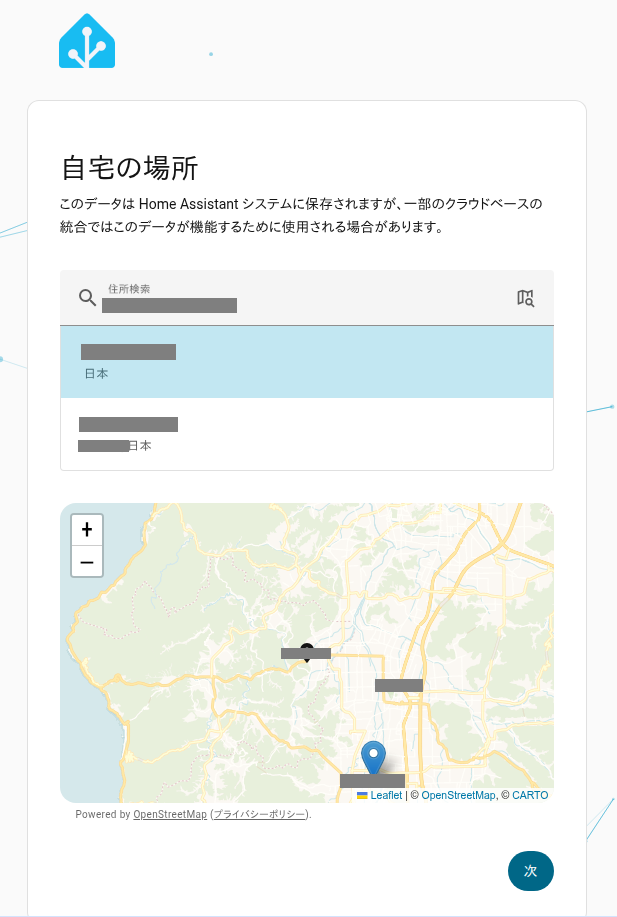
設定がうまくいったら、http://localhost:8123 を開いて、ユーザ登録などを行う。
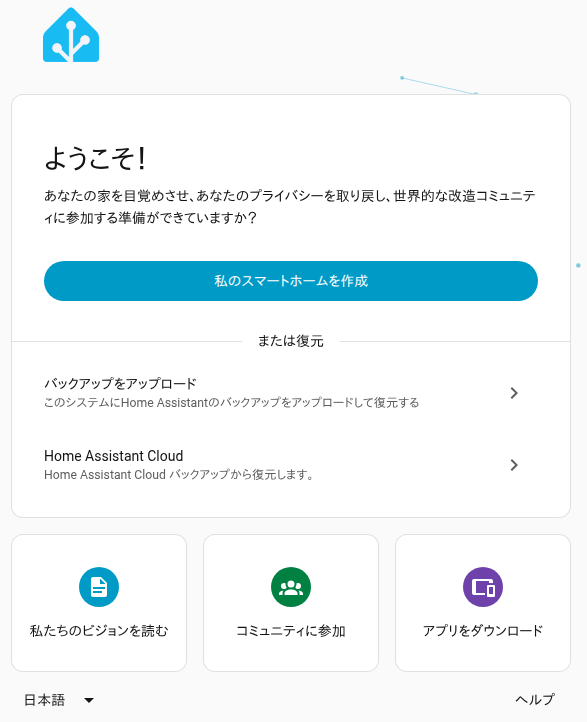
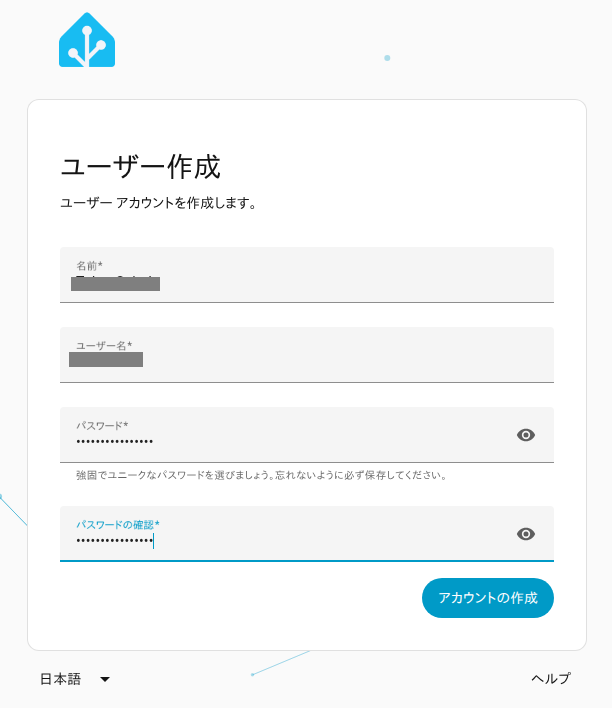
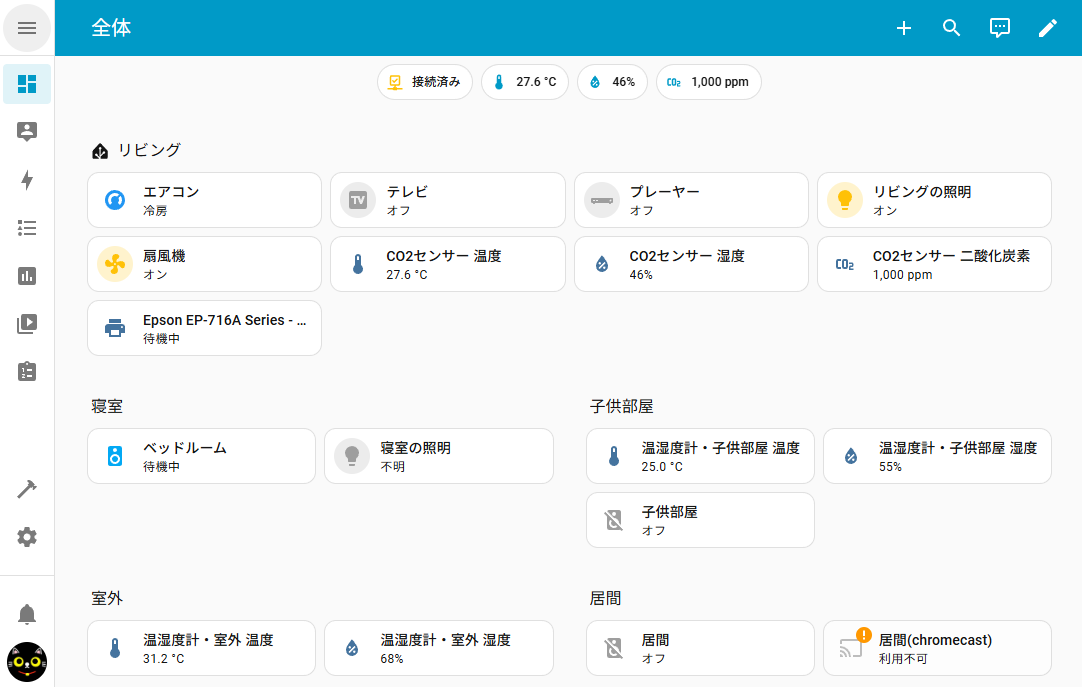
設定ができた後は色々と設定して、最終的に以下のような画面となった。
Google 検索

