ホーム » コンピュータ (ページ 19)
「コンピュータ」カテゴリーアーカイブ
最近の投稿
- pnrcon.net からメール送信?2026-10-30DMARC を運用しているけど、自宅ドメインを語ったメールが送信されたとの報告。ちょっと不気味だな。 […]
- switchbot の munin プラグインを multigraph 化2026-10-23自宅内を switchbot で色々と管理できるようになったけど、温湿度測定の対象も増えてきたら、munin […]
 php2shell の対応2026-10-22PHPの更新が前日に予告され、一斉更新がかかるという流れは、かなり重大。 […]
- Ubuntu 26.10 への更新(mariadbトラブル)2026-10-15Ubuntu 26.10 の公開に合わせて、自宅サーバの do-release-upgrade -d […]
- 蝗はイナゴ?バッタ?2026-10-11
iOS17更新

あ〜のスマホ機種変
自作スクリプトのエラー対策 try-catch
自宅で動かしているスクリプト、自前だから手抜きもあって、サーバトラブル時には他の機器が巻き込まれてエラーが増えることも多い。自室の homebridge などを動かしている Raspberry-Pi が暑さもあってか、再起動させたら一時的に気絶。復旧は問題なかったけど、気絶中に他の外気温測定のRaspberry-Pi がブローカーとなっている Raspberry-Pi が落ちているため、MQTT のデータ送信に失敗のエラーを出してる。
ちゃんと、connect で出るエラーを try-except で例外処理を追加した。
try :
  client = mqtt.Client( ... )
  client.connect( BROKER )

  client.publish( ... )
except ValueError as err :
  print( err )
except OSError as err :
  print( err )
以前から、トラブル時にウザいのが、Perl で書かれた RSS 情報をまとめるスクリプト。Perl での try-catch もどきということで eval{} if ( $@ ) … でエラー対策してるつもりなんだけどトラブル時のエラーがうまく動いていないような。今回あらためて、Perl try-catch で検索したら、Perl 5.34 で try-catch が実験的にサポートされているらしいので使ってみた。
use feature qw( try ) ;
no warnings "experimental::try" ;
:
try {
  $feed->merge( $rss ) ;
} catch( $e ) {
  print "catch $e" ;
}
# eval { $feed->merge( $rss ) ; } ;
# if ( $@ ) {
#    warn "..." ;
# }
暑さ指数 WGPT 28℃
WBGT 28で作業奉仕…(>_<)
スクリプト言語の比較
Raspberry Pi で、自宅内の温湿度管理とか色々やっていて、shell や perl や python などのスクリプトを使っているけど、ただでさえ遅い Raspberry-Pi だし、少しでも軽く動いてほしくて、lua なども使っている。
でも、shell だと、bash で書いているけど、高機能な分だけ遅いし、少しでも軽くなればと、インストールされているスクリプト言語のサイズを改めて比較をしてみた。
$ ls -al <いろいろ>
-rwxr-xr-x 1 root root   14000  1月  2  2021 /usr/bin/lua50
-rwxr-xr-x 1 root root   91904 12月 10  2020 /bin/dash
-rwxr-xr-x 1 root root   92292 12月 22  2018 /bin/sed
-rwxr-xr-x 1 root root  120704  2月 17  2020 /usr/bin/mawk
-rwxr-xr-x 1 root root  133048  8月  1  2016 /usr/bin/lua5.1
-rwxr-xr-x 1 root root  974312  3月 28  2022 /bin/bash
-rwxr-xr-x 2 root root 3201036  9月 25  2021 /usr/bin/perl5.32.1
-rwxr-xr-x 1 root root 4703672  3月 12  2021 /usr/bin/python3.9
個人的には、軽いスクリプトというと、sed < awk < lua < bash < perl < python というイメージで使い分けをしていた。
しかし、これを見ると、bash と dash で10倍の差、軽くなればと使っていた lua だけど、lua5.1 と lua50 でも 10 倍の差がある。perl だと bash の 3倍、python だと bash の5倍。バイナリのサイズが単純に処理速度に反映される訳ではないけど、これを見る限り、自分で書いている手抜きスクリプトであれば、dash や lua50 で動かした方がよさそうだな。
また、下手に Perl を使うぐらいなら、bash の中で sed や awk を交えながらスクリプトを書くことも多いけど、下手に bash の中で sed や awk をガシガシ使ったら、あんまり早くなさそうだな。
これからは、lua50 < dash < sed , awk < bash < perl < python かな。
RPi-MZ80Cのボード入替え
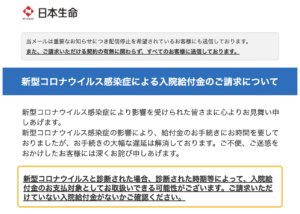
よく出来たフィッシングだな….
コロナ感染入院給付金の請求
と思いフィルタ設定をしようと “Received:”タグを確認して、送信元の IP アドレスを確認したら本物だった。
改めて、日本生命さんのサイトに”メールのリンクを使わずに”ログインして確認してみたけど、しっかり自宅サーバのメアドも登録してあった。
<重要>【三井住友カード】お取引が決済できませんでした
((( /etc/postfix/main.cf )))
smtpd_client_restrictions = permit_mynetworks,
          check_client_access regexp:/etc/postfix/smtpd_client_regexp
          :
((( /etc/postfix/smtpd_client_regexp )))
:
/\.googleusercontent.com$/	REJECT

Raspberry-Pi MZ80C のボード差し替え
RPi model A+ が異常
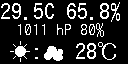
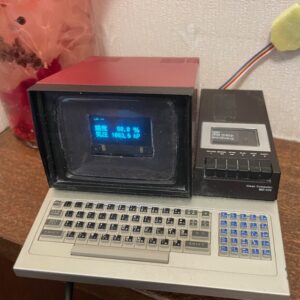
以前に購入した Raspberry-Pi model A+ の MZ80C だけど、ボードがおかしくなっているのか、CPU 負荷がアイドル状態なのに 100% となっている。同様の Rapberry Pi と処理速度も変わらないし、何か変。RPi3 のボードに比べると処理速度も遅いし、RPi 3 model A+ のボードが同じ RPi3 model B より割安なのでボード差し替えをやってみる。
RPi 3 model A+ に差し替え
せっかくだし、表示部分も I2C 接続の SSD1306 の OLED Display を買う。
https://github.com/adafruit/Adafruit_Python_SSD1306
((( SSD1306 )))
GND VCC SCL SDA
黒  白  灰  紫

((( BME280 )))
VDD GND NC  SDI SDO SCK
VDD GND --  SDA --- SCL
白  赤  ×  黄 ×   青

((( Raspberry-Pi )))
3.3 SDA SCK × GND
BME280, Adafruit SSD1306を使えるように
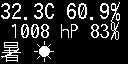
この RPi は、2Fのトイレに設置して、2Fの廊下全体の温度を測っていた。なので、載せ替えした RPi にも同様の機能を移植。
なんとか動くようになったかな。
ただ、syslog を見ると、電源電圧不足の警告が出ているし、たまに繋がらなくなる。確認すると再起動してる。USB電源アダプタ電流とれるやつに差し替えが必要だな。
次のホームサーバの検討
先日、安定して動いていた自宅サーバでトラブル発生。自宅BLOGをみると 2010年から動かしているみたいだな。そろそろ、次のサーバへの移行も考える時期かな。
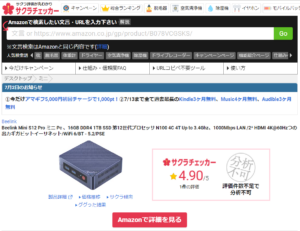
最近の運用状況からすれば、CPU能力が必要な訳ではないし、今のサーバでも能力不足は特に感じない。小型PC用の CPUがN100 , Mem=8GB で、Windows11 が動くのものが、3万円ほどでも見つかる。
でも、同じような性能であれば、かなり古い macbookair に Ubuntu を入れたマシンもある。性能面で持ち運びで使う機会もないし、これでもいいのかな。とはいえ、そのmacbookair も調べると 2010 年の製品。SSDとかバッテリーは途中で買えているとはいえ、現行の自宅サーバと同年代か。
Google 検索

