ホーム » コンピュータ (ページ 63)
「コンピュータ」カテゴリーアーカイブ
最近の投稿
- CVE-2026-98432 の暫定対策で MPTCP 無効化2026-11-02p2pshell の脆弱性の問題が騒がれている中、CVE-2026-98432 の問題が score 9.8 […]
- Openbugbounty.org からの脆弱性の連絡2026-11-02自宅のサーバのメールアドレスに、Openbugbouty.org から “Website […]
 EPG番組表ふたたび2026-11-01以前運用(EPG番組表とリモコンの連動)していた自宅でよく見るチャンネルを優先する EPG […]
- P2P地震情報 API2026-11-01出張中に地震もあったりで、P2P地震情報 API の通知を使えないかと考えてみた。 […]
- pnrcon.net からメール送信?2026-10-30DMARC を運用しているけど、自宅ドメインを語ったメールが送信されたとの報告。ちょっと不気味だな。 […]
BoWに開発環境とLaTeXをインストール
Bash on Windows を使ってインストールをしていたら、 開発環境が入っていない。Visual Studio があるけど、 gcc とかは入れておこう。
開発環境
 (( パッケージ更新 ))
$ sudo aptitude upgrade ; sudo aptitude safe-upgrade
 (( 開発環境 ))
$ sudo aptitude install gcc g++ make automake bison flex
$ sudo aptitude install perl ruby python
LaTeX環境
今までは LaTeX を使いたいときは、データをDropboxにおいて、 Linux サーバに入って platex + divpdfmx を行い、 Windows 環境で PDF の確認を行っていた。 しかし、Dropbox の同期のタイムラグがちょっと不便だった。
BoW のパッケージを見ていたら、普通に texlive があるので、 cjk-latex をインストール。
 (( latex ))
$ sudo aptitude install cjk-latex texlive-lang-cjk texlive-binaries
これで、Windows 環境だけで LaTeX のコンパイルができるようになった。 Windows 環境用の LaTeX は出てはいるけど、セッティングが面倒だった。 でも Ubuntu が動くんだから、一発でインストール完了。
iPhone7が発表されて…
iPhone7が発表されて、 ちょうどお兄ちゃんの携帯更新(私のおさがりからの2年)と、 妹の携帯デビュー(まだ先だけど)も含めて、飛びつくか思案中。
Felica対応は、私自身がiPhone6なので様々なカードを持ち歩く状態で 大歓迎(だからこそ欲しい)。 でも、Lightning変換が必要なイヤホンはダサいし (そんなにイヤホン使わない癖に…)、 子供2人の携帯も考えると、Apple Watch Series2 も考える。
ただ、Apple Watch もゴチャゴチャやりたい時には すぐに携帯触るほうなので、どこまで活用するのかも考え物。
まあ、こういう買物は、悩んでいる時が一番楽しいんだけどね。
お兄ちゃんのおさがり携帯の更新
お兄ちゃんに「おさがりiPhone5から更新したい?」って聞いたら、 まだ使えてるし大丈夫だってさ。 「 iOS 10 ではサポート対象でまだ1年は使えると思うけど、 2年後までは怪しい。」と説明しておいた。 大学進学決まったらお祝いで機種変かな。
妹ちゃんの携帯デビュー案
妹ちゃんに聞いたら「おさがりでもいいけど 自由にカスタマイズしていい?」って聞いてきた。 どうもトップ画面とかを好きなキャラクタに変更したいみたい。
うーむ、iPhoneはAndroidほど、デスクトップアプリを変更なんてで きないし、壁紙ぐらいしか変えられんぞ…。 今もAndroidタブレットだし、iPhoneじゃなくって Android で 携帯デビュー希望かな。
SPF(メール送信者認証)
職場で立てたサーバで、gmail などに送ったメールが spam 扱い などをされたので、DKIM の設定を試しているけど、 なかなか設定が面倒。
ふと、自宅サーバでも、メールの送信者認証を試そうとした。 そこで、mydns.jp によるドメイン名の DNS レコードを確認していたら、 特に DNS の設定をしていないけど、mydns.jp 側で SPF の情報を 出してくれているみたい。
 $ dig @8.8.8.8 txt tsaitoh.net
tsaitoh.net.  299 IN TXT
“v=spf1 +ip4:xxx.xxx.xxx.xxx a:auth.gate-on.net a mx -all”
であれば、gmail 宛てのメールで spf が pass しているかと調べたら、
 Authentication-Results: mx.google.com;
spf=fail (google.com: domain of xxxxxxxx@tsaitoh.net
does not designate zzz.zzz.zzz.zzz as permitted sender)
smtp.mailfrom=xxxxxxxx@tsaitoh.net
Received: from
scan03-mds.s.noc.itscom.net
(scan03-md.ns.itscom.net [175.177.155.124])
:
メールヘッダには、上記のように記録されていて、 spf 認証に失敗している。 メールの経路に itscom.net というのが入っているので何かと思ったが、 プロバイダにしている丹南CATV関係。
よくよく考えたら、自宅サーバからメールを出すときには、 OP25B(公式メールサーバ以外は、25番ポートをブロック)されている(いた) ので、postfix の transport を設定し、smtp.ttn.ne.jp 経由でメールを 出していた。 このため、tsaitoh.net のメールが、itscom.net から 出ているので怪しいので 「spf=fail」となっている。
ただ、先日学生相手の情報セキュリティの説明を自宅を例に説明していたら、 OP25B でブロックされていないのを 見つけていた。 (たぶん、光ファイバ接続の nextr 導入で制限が外れているのだろう)
ただし、丹南CATVが OP25B を復活させる可能性もあるので、 icinga にて、丹南CATV以外のメールサーバと SMTP で繋がるかチェックを加えておいた。
ということで、postfix の transport の設定を、直接メールを出すように 直したら、無事に spf=pass となった。(^_^;
 Received-SPF: pass (google.com: domain of xxxxxxxx@tsaitoh.net
designates xxx.xxxx.xxx.xxx as permitted sender)
client-ip=xxx.xxx.xxx.xxx;
メール受信時のチェック
せっかく、送信時のSPF認証が通ったし、受信時にSPF確認しようと思ったけど、 postgray を導入していて、特に spam の負荷も問題にならない状態なので、 (設定面倒だし)、そのままにしておこう。
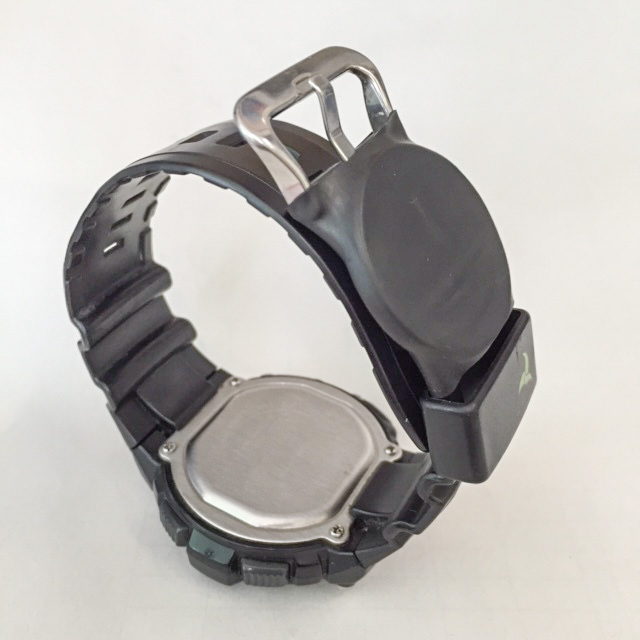
Edyタグを腕時計に付けてみた
iPhoneユーザは電子マネー機能がなく、常々不便に思っていて 私は、Edyカードとかをカバンに入れている。 ついでに、職場のドアにはEdyタグで表示を変更できる、 居場所表示を実装させて使っている。 となると、カバンを持っていない時に変更させたり…ができないかな…って思う。
そこで、腕時計型Edyの、心臓部の丸型Edyタグ(500円サイズ)を取り出し、 熱収縮ケーブルを使って腕時計につけてみた。
タプレットのタッチパネル不調
子どものタプレットが、 急にタップが効かなくなったみたい。
表面を拭いたり、再起動しても あまり変わらない。 本体の故障も頭をよぎるけど、 処理はしてそう。
表面の汚れを気にする前に、 保護シートが原因かと剥がしたら、直った。 保護シートでタップに影響する事あるんだ…。
(追記) 直ったかと思ったけど、やっぱり調子が悪い。 タッチパネルのアース不備なんて記事もあるしな… 接続不良対策の中には、タブレットを挟み込んで両手で押さえる…という記事を試したら、 再び使えている。 一時しのぎの対策かもしれないけど、当分これで我慢してもらおう。
メールアプリの使い分け
仕事やプライベートでメールアカウントを色々と使っていて、 デスクトップでは、Thunderbird で統一している。
同じように、iPhoneでのメールの読み書きは、Gmailのメール アプリとかもあるけど、操作感を同じにしたかったので、 標準のメールアプリを使っていた。 このためメールのプロトコルは IMAP4 を使っている。
それなりに満足してずっと使っていたけど、 最近は職場でWiFi環境も整備され、 どこでもネットの接続ができる。 ただ、プロトコルが HTTP,HTTPS に制限されているため、 自分の部屋のWiFiにつながっているときは問題ないけど、 職場WiFiにつながっているとメールが届いても気づくのが 遅れてしまう。
しかし、iPhoneのGmailアプリやOutlookでは、プロトコルに HTTPSを使ってくれるので、職場WiFiでもメールが読み書きできる。 そこで、起動しないでいた Gmail,Outlook,Yahooメール を 改めて使うようにしてみた。
利点としては、HTTPSに制限されててもメールが読めるのに加え、 アイコンバッジで、どのメールアドレスに どれだけメールが届いているのか分かる所。 (標準メールに統一していると、全メールアカウントの総数しか分からない)
でも、操作感がゴチャゴチャでイラっ。 慣れるのに時間がかかるかな。

Windows 10 anniversary update
ママパソに Windows 10 anniversary update をインストール中。
自宅ルータ、管理画面HTTPとVPNだけ不調
今日は、職場の宿直。 でも自宅サーバで、ルータが変。
ルータの死活検出で、ping と管理画面のHTTP通信を使っているけど、 ping では生きているけど、HTTPが通らない。 そのくせ、ルータ機能は動いている。んで、VPN接続は動かない。
こういう時は、どんどん悪化する可能性もあるし、 LINE で奥さんに、電源リセットを頼んで無事復帰。
ルータの故障の前兆かもしれないし、ひとまずblogにメモ。
ネットワークトラブル
自警消防隊のネタで早起きしているけど、 自宅がインターネットに接続されていない。
[2016/07/08]追記
先日のネットワーク接続トラブルは、光のルータ電源リセットで復帰したけど、 我が家だけの問題かな…と思っていた。 だけど、ルータのネットワークトラヒック観察の出力を見ていると、 特に使っていない状態でもトラヒックがあったりで何か変….と思っていたけど、 ルータリセット後は、そのトラヒックが激減。 この雰囲気からすると、症状の発症した時間が00:00だったのもあるし、 ケーブルテレビ側で、ファームウェアリセットを遠隔実行したんだろうな。
Google 検索

