ホーム » 「HomeAssistant」タグがついた投稿
タグアーカイブ: HomeAssistant
最近の投稿
 php2shell の対応2026-10-22PHPの更新が前日に予告され、一斉更新がかかるという流れは、かなり重大。 […]
- Ubuntu 26.10 への更新(mariadbトラブル)2026-10-15Ubuntu 26.10 の公開に合わせて、自宅サーバの do-release-upgrade -d […]
- 蝗はイナゴ?バッタ?2026-10-11
- 外部からの到達確認2026-10-03外部からの HTTPS トラブルもあり、nagios に外部から自宅サーバへの到達性チェックを追加。 […]
- https 接続トラブルの対応 (解決)2026-10-02自宅の D-ONU の交換に伴い、https […]
HomeAssassinにHomeKit Bridgeを登録
iOS27 で Siri AI が強化され、改めて iPhone のホームアプリを使いたくなってきた。
以前は、HomeBridge を使っていたけど、連携などの問題で HomeAssassin に移行したうえで、HomeBridge はお役御免としていた。となると、HomeAssassin で連携させたい。Gemini で聞いてみたら連携機能があるな。
HomeKit Bridgeのインストール
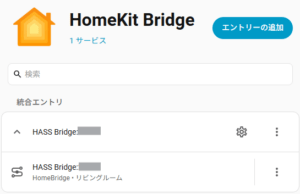
『設定 – 統合を追加 – Apple – HomeKit Bridge 』にて、iPhone ホームアプリ用の QR コードを生成させ、iPhone で読み込ませたら、連携ができた。(統合追加で “Apple – HomeKit デバイス” との勘違いに注意)
動作テスト (9/23追記)
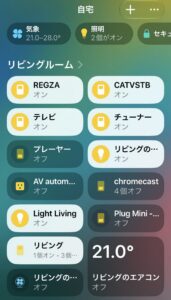
iPhone(iOS27.2β1) の Siri に「リビングの照明を消して」としたら、ちゃんと消してくれた。でも、Apple Watch だと「リビングルームには電力を制御できる照明はありません」と言われる。微妙だな。
次に、複合技の実験で iPhoneで「リビングの照明を1分後に消して」としたら、「ホームハブの設定が必要」とのエラーメッセージ。この機能は、Google の Gemini for Home だと、一応動いてくれる。でも、設定に失敗したりすることもある多い微妙な機能だし、Siri だと動くかなと期待したけど残念。
HomeAssistant の CPU 負荷
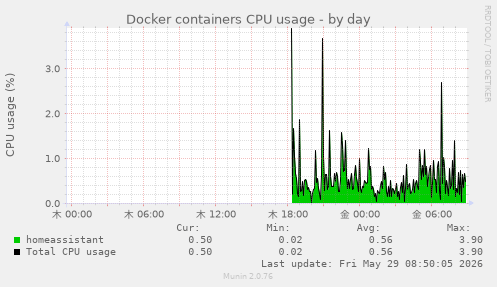
Dockerのプロセス負荷
サーバのプロセス負荷が先週から高くなり、色々と機能追加で遊んでいる HomeAssistant が原因かと、Docker のプロセス負荷の監視を追加。負荷増加の原因は、止めたと思ってた Homebridge の systemd ファイルの残存で、再起動で再び動いていたのが原因だった。
朝のオートメーションが動かない
朝は、少しづつの頭の目覚めのために、朝イチにテレビをつけている。これまでは、TV のオンタイマーだったけど、HomeAssistant に移行しようとしている。HomeAssistant なら、Web 操作で簡単に、オートメーションのON/OFFが切り替えられる。
んで、オンタイマーを切って、朝のオートメーションに切り替えたが、朝テレビが付いていない。原因の1つとして、HomeAssistant からホスト側に処理を起動する際の ssh コマンドで、ホストキーの確認で yes/no/… の入力待ちになっていたのが原因。ssh コマンドに -o StrictHostKeyChecking=accept-new を追加する。
ただ、この対応処理を加えたのに、今朝も TV が点いていない。 #危うく寝坊するところだった。
ダメ元で -o StrictHostKeyChecking=no にしてみる。
HomebridgeからHomeAssistantへ
Docker 上の HomeAssistant の整備もすすみ、在宅/外出の tracker も安定運用できるようになった。
Homebridge を停止
一方で、Homebridge の方は、Homebridge 2.0 が出てきたけど、自作のscriptと連動するための homebridge-cmdswich とかが、2.0 でサポート対象外となってきて、自宅で活用していたものが使えなくなった。しかし、google home からの操作は Switchbot に移行できたし、ブラウザからの操作なども HomeAssistant で可能になり、”Hey Siri” が使えなくなるくらい。Siri は使ってないし。ということで Homebridge の起動を停止とした。
気温でエアコン起動
気温が一定温度を越えたときに、エアコンで冷房を起動する処理は、nagios4 の異常温度警告で起動する shell script からエアコンを動かしていた。しかし、HomeAssistant のオートメーションを使えば、設定を UI で気軽に障れるので、移行。
HomeAssistant のオートメーション
スマホの Ping(ICMP) の binary_sensor では、スマホがスリープ状態になったりするタイミングがあって、単純な ping では接続/切断が発生して、在宅/外出が正しく検出できない。
Ping(ICMP)の設定には consider_home で『デバイスが応答しなくなってから「切断」と判定するまでの待ち時間』を設定することができるが、エンティティとして扱える binary_sensor には consider_home は効き目がない。調べる中で device_tracker を有効にする必要があることが分かったけど、有効設定の画面にたどり着くのにひと手間かかった。
ようやく、device_tracker が使えるようになり、在宅/外出の判定がうまくできるようになり、オートメーションの設定。
Gemini が automation.yaml で設定する方法を解説してくれたけど、自分が在宅しているかどうかで色々と通知を切り分けたかったので、オートメーションの UI での登録はちょい悩んだけど…
オートメーションの例
UIで設定した結果を、YAML形式で表示
# shell_command.sh_mail_notify_message   - メールで送る shell_command
# shell_command.sh_google_notify_message - Google Home で話させる shell_command
alias: とーるの帰宅/外出を通知
description: ""
triggers:
  - trigger: state
    entity_id:
      - device_tracker.iphone_xxxx
conditions: []
actions:
  - action: shell_command.sh_mail_notify_message
    metadata: {}
    data:
      to: t-saitoh
      message: >-
        とーるが
        {% if states('device_tracker.iphone_xxxx') == 'home' %}
        帰宅/{{ now().strftime('%H:%M') }}
        {% else  %}
        外出{{ (now() - timedelta(seconds=450)).strftime('%H:%M') }}
        {% endif %}
  - if:
      - condition: state
        entity_id: device_tracker.iphone_yyyy
        state:
          - home
    then:
      - action: shell_command.sh_google_notify_message
        metadata: {}
        data:
          message: >-
            とーるが
            {% if states('device_tracker.iphone_xxxx') == 'home' %}
            帰宅
            {% else %}
            外出
            {% endif %}
            しました
mode: single
monit による外出/帰宅検出
HomeAssistant による外出/帰宅検出を試しているけど、オートメーションではなかなか面倒な雰囲気。
gemini に簡単な ping 監視を提案してもらったら、monit を紹介してくれた。
monit インストール
pre-script で install コマンドでの -Z オプションが原因でインストールに失敗してたけど、pre-install のスクリプトを強制的に直してインストール。
monit で外出/帰宅検出
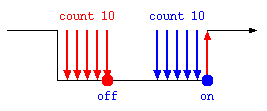
((( /etc/monit/conf.d/iphone.conf )))
# count 10 = 5min # /etc/monit/monitrc set daemon 30
check host iphone with address iphone
        if failed ping count 10 then exec "/etc/monit/script.d/iphone17.sh off"
        else if succeeded then exec "/etc/monit/script.d/iphone.sh on"

((( /etc/monit/script.d/iphone.sh )))
MONIT_SUMMARY="/usr/bin/monit -B summary"
case "$1" in
    on )
        /usr/local/bin/google-home-player.sh "帰宅しました"
        /usr/bin/touch /var/lib/monit/status/iphone
        ;;
    off )
        /usr/local/bin/google-home-player.sh "外出しました"
        /usr/bin/rm -f /var/lib/monit/status/iphone
        ;;
    * )
        ;;
esac
google-home-player が動かない
目的の処理は呼び出されているが、google-home-player.sh が動かない。普通にコマンドラインであればきちんと発声してくれるのに、monit の script で動かすときだけ発声しない。
色々実験すると、google-home-player.sh の中でパイプを処理する際の標準入力の所有権のトラブルが想定される。そこで、Gemini が提案してくれた、cat を挟む方式を試す。…. 効果なし
((( google-home-player.sh の末尾 )))
  if [ $# -gt 0 ]; then
      # コマンドライン引数を google home で喋らせる。
-     echo "$@" | exec $GHP_TALKJS $GHP_ARGS
+     echo "$@" | /usr/bin/cat | exec $GHP_TALKJS $GHP_ARGS
  else
      # 標準入力を google home で喋らせる。
-     exec $GHP_TALKJS $GHP_ARGS
+     /usr/bin/cat | exec $GHP_TALKJS $GHP_ARGS
  fi
コマンド実行のプロセス環境の問題なので、最後の手段、発声処理を batch コマンドで実行させてみる。…効果なし
google-home-player.sh にて、nodejs を呼び出す際に、exec を付けているが、これが原因なのか?
AI系に色々と確認させたけど、Copilot が google-home-player を呼び出す際の js スクリプトに 発声終了の確認せずにプロセスが終わって、発生が止まっている可能性を指摘してきた。提案してくれたスクリプトの修正をして、試す。
HomeAssistant で洗濯機の監視
HomeBridge の homebridge-people-pro で色々な機器を ping で監視し、その On/Off 変化に応じて通知を飛ばすスクリプトを運用している。でも、HomeAssistant のオートメーションで同様のことが可能となる。
スマートフォン への ping での監視は短時間の切断が発生するので、自作スクリプトの処理で対応しているので homebridge を全廃とはいかないけど、ボチボチと HomeAssistant に移行したい。
洗濯機の監視
自宅洗濯機は、洗濯乾燥中に ping が通って、停止すると ping が切れるだけなので、洗濯機の停止の通知なら単純。
google-home で喋らせるスクリプトは運用できている。Ping(ICMP) で洗濯機, user_a, user_b の監視は登録済み。発声の通知は user_a, user_b のどちらかが居る場合のみにしたいので、以下のような設定となった。
((( shell_command.yaml )))
sh_google_notify_washer_stop: "/usr/bin/ssh -i .ssh/id_ed25519 user@host /usr/local/bin/google-home-player.sh '洗濯機停止"

((( automations.yaml )))
- alias: "洗濯機停止の報告"
  trigger:
    - platform: state
      entity_id: "binary_sensor.washer"
      from: "on"
      to: "off"
      for:
        minutes: 1
  condition:
    - condition: or
      conditions:
        - condition: state
          entity_id: "binary_sensor.iphone_user_a"
          state: "on"
        - condition: state
          entity_id: "binary_sensor.iphone_user_b"
          state: "on"
  action:
    - service: "shell_command.sh_google_notify_washer_stop"
HomeAssistantのボタン・スイッチ
HomeAssistantの設定にようやく慣れてきた。
Raspberry-Pi の別ホスト(host)で CEC を使ってテレビの ON/OFF のスイッチや、入力切替操作ができるボタンを設置してみた。
別ホストでの処理を ssh で実行
HomeAssistant のローカルから 別ホスト に ssh で login できるように設定。
$ sudo docker exec -it homeassistant bash
host:/config# ssh-keygen -i .ssh/id_ed25519
host:/config# ssh-copy-id -i .ssh/id_ed25519.pub user@host
ボタンとスイッチを yaml で登録
スイッチ操作するための設定を configuration.yaml に登録する。
shell_command , template は、この後、色々と登録することになるので、別ファイルにまとめる。
((( configuration.yaml )))
# 設定を別ファイルにまとめる
shell_command: !include shell_command.yaml
template: !include template.yaml

((( shell_command.yaml )))
# スイッチ/on/off (cec-client.sh でCECで制御できるように設定済み)
sh_tv_on:  "/usr/bin/ssh -i .ssh/id_ed25519 user@host /usr/local/bin/cec-client.sh tv on"
sh_tv_off: "/usr/bin/ssh -i .ssh/id_ed25519 user@host /usr/local/bin/cec-client.sh tv off"
# 入力切替のコマンド
sh_tv_src: "/usr/bin/ssh -i .ssh/id_ed25519 user@host /usr/local/bin/cec-client.sh tv src"

((( template.yaml )))
# ボタン-------------------
- button:
    - name: "TV入力"
      unique_id: "btn_tv_src"
      press:
        action: "shell_command.sh_tv_src"

# スイッチ
# サービス Ping(ICMP) で tv の ping を登録済み
- switch:
    - name: "TV"
      unique_id: "sw_tv_power"
      state: "{{ is_state('binary_sensor.tv', 'on') }}"
      turn_on:
        - action: "shell_command.sh_tv_on"
      turn_off:
        - action: "shell_command.sh_tv_off"

homeassistant を watchtower で更新
先日 DHCP の設定で、Docker 環境が DHCPREQUEST を出しているかもとの勘違いで、HomeAssistant をアンインストールしていたけど、改めて HomeAssistant を運用再開。
HomeAssistant の運用再開(HTTPSに変更)
HomeAssistant のイメージダウンロードして、設定を最初から…と思ったけど、前回インストールしてあったものが残ってて、一発で環境が復活。
でも、homeassistant の更新方法を確認すると、docker image をダウンロード, stop, remove ,新しいイメージを run させるとかの手順が出てきて面倒。Gemini に聞いたら、Watchtower を勧めてくれた。
また、HomeAssistant を https で起動するように設定を見直す。
$ sudo docker stop homeassistant
$ sudo docker rm homeassistant
$ sudo docker run -d \
    --name homeassistant \
    --privileged \
    --restart=unless-stopped \
    -v /var/lib/homeassistant:/config \
    -v 証明書へのPATH:/certs:ro \
    --network=host \
    ghcr.io/home-assistant/home-assistant:stable
$ sudo /var/lib/homeassistant/configuration.yaml # 以下を追記
http:
  ssl_certificate: /certs/fullchain.pem
  ssl_key: /certs/privkey.pem
$ sudo docker restart homeassistant
Watchtower で HomeAssistant の更新
HomeAssistant を自動更新させる Watchtower をインストールする手順は、Gemini に出てきた設定方法をそのまま実行。
$ sudo docker run -d \
  --name watchtower \
  --restart=unless-stopped \
  -v /var/run/docker.sock:/var/run/docker.sock \
  containrrr/watchtower --interval 86400 homeassistant

$ sudo docker ps
CONTAINER ID IMAGE                                        COMMAND                  CREATED     STATUS                         PORTS    NAMES
e94a5eea7468 containrrr/watchtower                        "/watchtower --inter…" 4 seconds ago Up 1 second (health: starting) 8080/tcp watchtower
94c7a25097d4 ghcr.io/home-assistant/home-assistant:stable "/init"                6 minutes ago Up 6 minutes                            homeassistant
でも、現状のバージョンが 2025.9 だったので、最新の 2025.12 に早々に上げたいので、確認したら、以下のように、 –run-once を指定して実行すればいいらしい。
$ sudo docker run --rm \
        -v /var/run/docker.sock:/var/run/docker.sock \
        containrrr/watchtower \
        --run-once \
        homeassistant
エラーが出たので、Gemini の協力もあり、バージョン指定で更新。
$ sudo docker run --rm \
        -v /var/run/docker.sock:/var/run/docker.sock \
        -e DOCKER_API_VERSION=1.44 \
        containrrr/watchtower \
        --run-once \
        homeassistant
無事に、2025.12.5 に更新ができた。
んん? –run-once で更新ができるのなら、watchtower を起動させっぱなしなのは、プロセス資源がもったいない。/etc/cron.monthly で “docker run … watchtower –run-once …” を実行した方がいいじゃん。docker stop/rm watchtower して cron 管理に移行させた。
Docker管理の Portainer のインストール
Docker 絡みで Gemini にお勧めを聞いたら、Docker を Web の GUI で管理ができる Portainer をすすめられた。
ということで、おすすめ設定を実行。
https 通信を使うので、オレオレ証明書のエラー画面で継続をすると、自宅サーバのアクセスで信用できない通信が表示されるようになる。そこで自宅サーバの証明書を使うように設定を追加。(Gemini に聞くと証明書の設定方法を提案してくれる。便利。)
((( 設定データ保存用のボリューム作成 )))
$ sudo docker volume create portainer_data

((( Portainer コンテナの起動 )))
$ sudo docker run -d \
        -p 8000:8000 \ # Edge Agent通信用の HTTPポートの割り当て
        -p 9443:9443 \ # HTTPSポートの割り当て
        --name portainer \
        --restart=always \
        -v /var/run/docker.sock:/var/run/docker.sock \
        -v portainer_data:/data \
        -v 証明書へのPATH:/certs \
        portainer/portainer-ce:latest \
        --sslcert /certs/fullchain.pem \
        --sslkey  /certs/privkey.pem
Homebridge を https に変更
Dockerの https の設定がうまくできたし、Homebridge も https で使えないか確認。ただし、homebridge は user=homebridge で起動しているので、アクセス権を与えないと、秘密鍵が読めない。かといって 証明書のアクセス権をユルユルにするのも避けたいので、Geminiに設定を提案してもらうと ACL でアクセス権を与える方法を示してくれた。(Linux での ACL の使い方、参考になる。Geminiに感謝。)
((( ACL で 読み込み権限を与える )))
$ sudo setfacl -m u:homebridge:r 証明書へのPATH/fullchain.pem
$ sudo setfacl -m u:homebridge:r 証明書へのPATH/privkey.pem

((( /var/lib/homebridge/config.json )))
"platforms": [
    {                                                                                                       "name": "Config",
        "port": 8581,
        "lang": "ja",
        "theme": "purple",
        "menuMode": "default",
        "lightingMode": "light",                                                                            "sessionTimeout": 100000,
        "platform": "config",
        "ssl": {
            "cert": "証明書へのPATH/fullchain.pem",
            "key": "証明書へのPATH/privkey.pem"
        }
    },

((( homebridge 再起動 )))
$ sudo systemctl restart homebridge
ということで、homebridge, HomeAssistant, DockerのPortainer などの Web サービスを https 化することができ、ブラウザの「保護されていない通信」の表示を消すことができた。
Home Assistant のインストール
Google Home mini などでの音声操作は、Google Home に Switchbot を連携させて、使えるようになって十分に便利になったけど、調べて出てきた Home Assistant も試してみたくなった。
Docker をインストール
普通に、Ubuntu の Docker をインストールする手順にてインストール。
Docker に Home Assistant をインストール
参考にしている記事などでは、homebridge なども Docker でインストールしているけど、我が家は homebridge が既に動いているので Home Assistant だけを docker で動かせばいい。これにあわせ、docker-compose.yml を作成。Docker 内の設定ファイルが保存される /config は、/var/lib/homeassistant にマウントさせる。
((( /etc/homeassistant/docker-compose.yml )))
version: '2'
services:
  homeassistant:
    container_name: homeassistant
    image: "ghcr.io/home-assistant/home-assistant:stable"
    volumes:
      - /var/lib/homeassistant://config
      - /etc/localtime:/etc/localtime:ro
    restart: unless-stopped
    privileged: true
    network_mode: host
$ cd /etc/homeassistant
$ sudo docker-compose up -d
$ sudo docker ps
CONTAINER ID   IMAGE                                          COMMAND   CREATED          STATUS          PORTS     NAMES
xxxxxxxxxxxx   ghcr.io/home-assistant/home-assistant:stable   "/init"   15 minutes ago   Up 15 minutes             homeassistant
設定がうまくいったら、http://localhost:8123 を開いて、ユーザ登録などを行う。
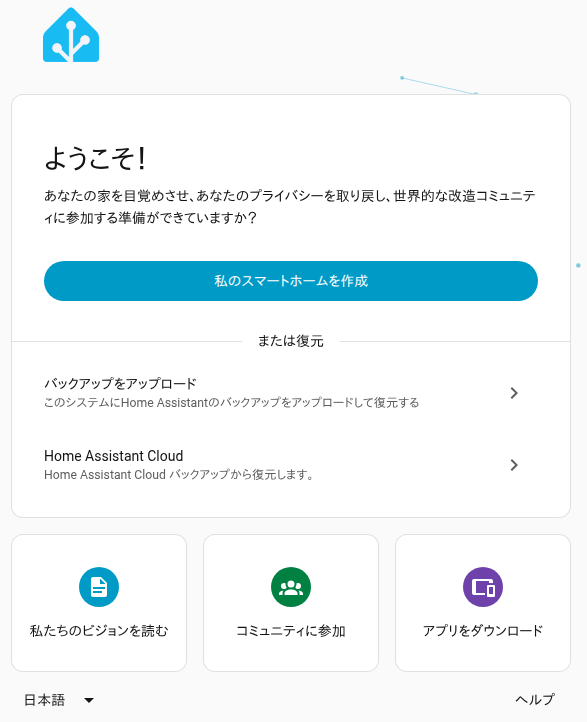
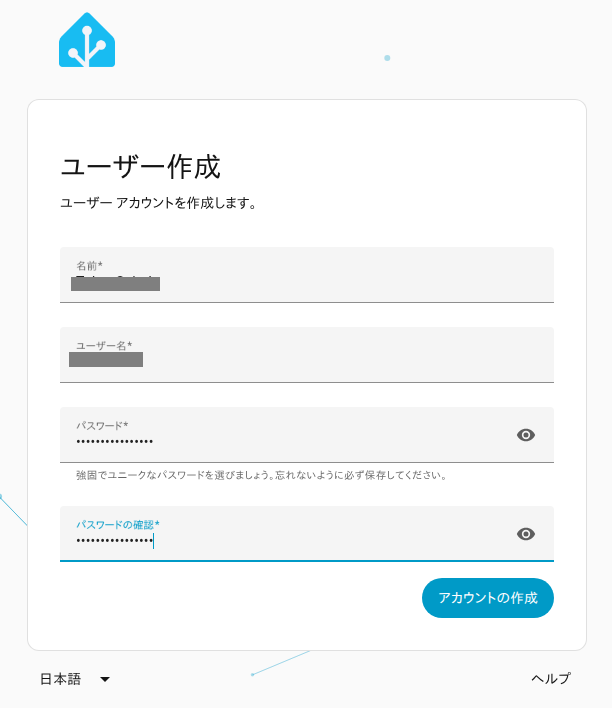
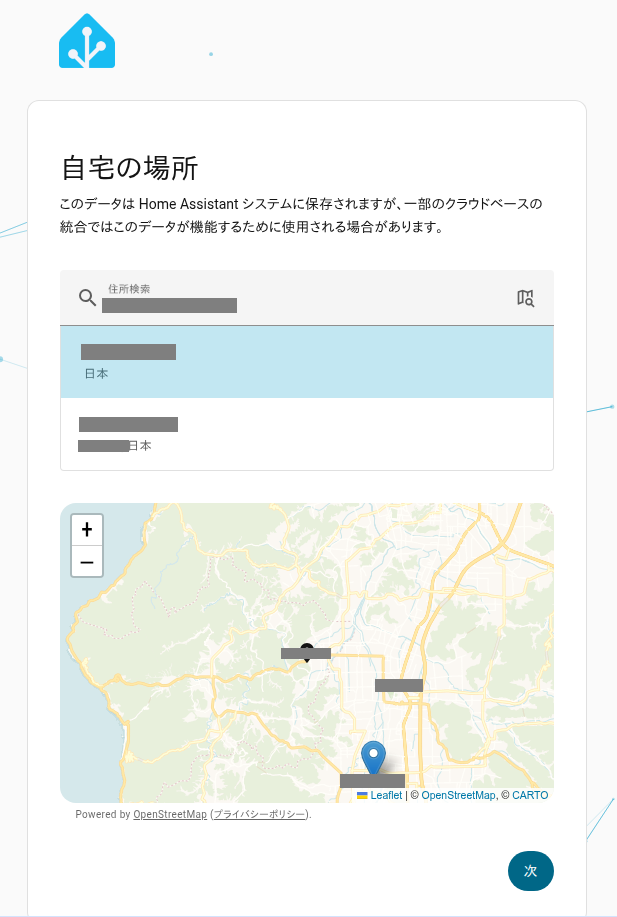
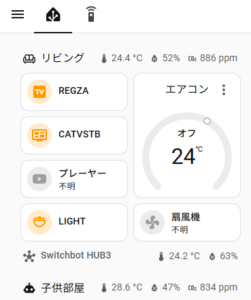
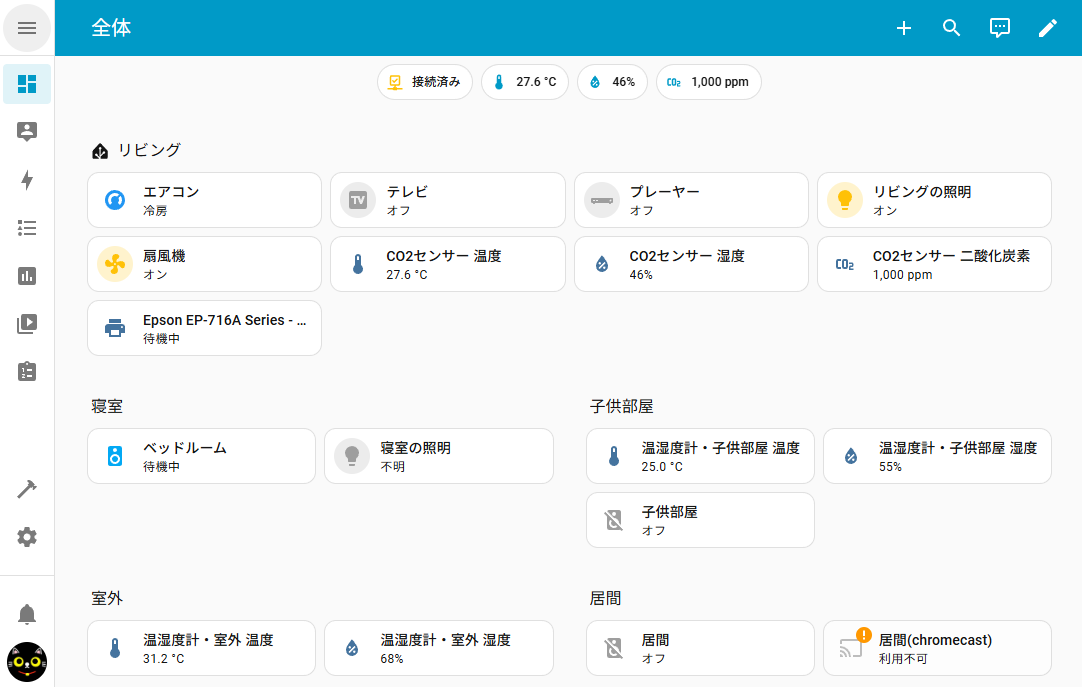
設定ができた後は色々と設定して、最終的に以下のような画面となった。
Google 検索

