ホーム » T-Saitoh (ページ 3)
「T-Saitoh」カテゴリーアーカイブ
最近の投稿
- Ubuntu 26.10 への更新(mariadbトラブル)2026-10-15Ubuntu 26.10 の公開に合わせて、自宅サーバの do-release-upgrade -d […]
- 蝗はイナゴ?バッタ?2026-10-11
- 外部からの到達確認2026-10-03外部からの HTTPS トラブルもあり、nagios に外部から自宅サーバへの到達性チェックを追加。 […]
- https 接続トラブルの対応 (解決)2026-10-02自宅の D-ONU の交換に伴い、https […]
 gpon G2425 のパケット流量プラグイン2026-09-30ケーブルテレビの光ルータが入れ替えとなったが、パケット流量を観測していた munin […]
新型コロナに感染
8/18にベトナムから帰国した後は、職場の改修のための部屋移動の準備で疲れていたけど、8/20から体が痛い。あまりにも酷いので病院に行ったら、37.8℃の発熱で新型コロナとの診断。
ベトナムに行くときに隣に座っていた日本人女性がコホケホしていたので、その人からもらったのかな。
ゾコーバを処方され、初日は3錠、あとは毎日1錠飲むとな。血圧の薬と相性悪いような書き方あるので、今だけ飲むのを控えよう。
2日目だけど頭痛、体の痛みが続き、体温も37.8℃のまま。はぁ….
readynas pro 2のシリアル
ReadyNAS Pro2 に debian/forky をシリアルコンソールを使ってインストールしたけど、再起動に失敗。再起動時にエラーが出た様子。
改めてシリアルコンソールで起動させると、fsck に失敗していた。今後もシリアルコンソールを使う機会がありそうなので、メモ。
3.3V or 5V USB Serial 9600 bps
Ready NAS Pro 2       8bit no-parity
 4   3   2   1        1bit parity
GND RX   TX  +5V      no Flow-control
 |    \/
 |    /\
GND RX   TX  +5V +3.3 DTR
CP2104 Serial USB
$ brew install minicom
$ minicom -D /dev/tty.usbserial-XXXX -b 9600 -8 -o
macOS は、CP210x ドライバが標準組み込み
Silicon Labs 公式: CP210x USB to UART Bridge VCP Drivers

ベトナム出張
海外インターンシップのおまけ出張



ベトナムムラタを訪問

リンウン寺を観光






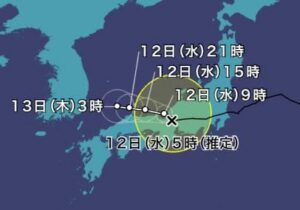
台風圏内で猫寺詣



ほんと台風きてるの?
8/12(水)05:30 雨ほとんど降ってない、風もごーごー吹いてない、台風きてるとは思えない天気なんだけど。通り過ぎてからかな。
 気圧は 993[hP] (自宅計測) ちゃんと低いけどさ。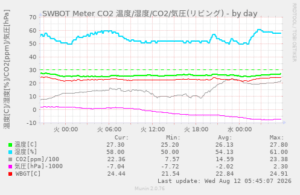
ドラム式洗濯機BD-STX120Hのリフター破損
 ヤマダ電機の保証の範囲から、リフターの部品代は請求されて2000円ほどとなった。
母携帯の機種変更
携帯の調子が悪いと言ってきてたので確認したけど、液晶の一部がつぶれてる。その時は再起動を繰り返していたし、購入からかなり経っているので、機種変したほうがいいと判断。(でも、再起動を繰り返していたのは単純に充電失敗みたいだった) 操作に慣れないのもあるし、元々の KYF32 から、ほぼ同じ「かんたんケータイライト KYF43」に機種変更。
家電屋だと、ガラケーの在庫あんまりないかと思って、au ショップ行くことにしたけど、近くのショップは「チョコザップ」に変わってた。んで、ちょい離れたショップを予約して、対応してもらった。電話帳の移行が心配だったけど、赤外線通信で簡単にコピーできた。(移行を頼むと3,000円らしい。)

ベッドマットで爪研ぎ対策

readynas の運用開始と DNS,DHCPの多重運用
NETGEAR の ReadyNAS Pro 2 を入手。readynas の 正規 OS は、バージョンが古く debian ベースの でも samba などが古いプロトコルしか使えないので、便利な使い方ができない。
このため、Serial ポートを使って debian/forky をインストール。
サーバを運用していると、ネットワークの設定を間違って DNS, DHCP を止めてしまうと、自宅ネットワークが全滅する。 Raspberry-Pi で DNS セカンダリサーバなどを動かしていたけど、この readynas のサーバで多重サーバ構成にしたい。
DNS のキャッシュサーバ運用
まずは、DNS (bind9)のセカンダリ運用。
((( /etc/bind/named.conf.local )))
zone "tsaitoh.net" {
        type slave ;
        file    "db.tsaitoh.net.slave";
        masters {
                192.168.xx.yy;
        };
};
((( /etc/bind/named.conf.options )))
acl     internal-network {
        ::1;
        127.0.0.1;
        192.168.xx.0/24;
};
options {
        directory "/var/cache/bind";
        forwarders      { 192.168.xx.yy;    };
        allow-query     { internal-network; };
        allow-recursion { internal-network; };
        dnssec-validation auto;
        listen-on       { any; };
        allow-transfer  { none; };
};
DHCP のホットスタンバイ運用
続いて、DHCP の多重化。最近まで isc-dhcp-server を使っていたけど、kea-dhcp4-server に切り替えていたが、kea-dhcp4-server では、hot-standby 構成を組めるので、設定。2台の DHCP サーバは、8000 ポートで相互に死活状態を確認し、相手が機能していないと、自身が DHCP 処理を行う。
((( /etc/kea/kea-dhcp4.conf )))
    "hooks-libraries": [
      {
          "library": "/usr/lib/x86_64-linux-gnu/kea/hooks/libdhcp_lease_cmds.so",
          "parameters": { }
      },
      {
          "library": "/usr/lib/x86_64-linux-gnu/kea/hooks/libdhcp_ha.so",
          "parameters": {
              "high-availability": [ {
                  "this-server-name": "プライマリホスト名",  // セカンダリの設定ではセカンダリホスト名を記入
                  "mode": "hot-standby",
                  "heartbeat-delay": 1000,
                  "max-response-delay": 10000,
                  "max-unacked-clientsets": 5,
                  "peers": [
                      {
                          "name": "プライマリホスト名",
                          "url": "http://192.168.xx.yy:8000",
                          "role": "primary"
                      },
                      {
                          "name": "セカンダリホスト名",
                          "url": "http://192.168.xx.zz:8000",
                          "role": "standby"
                      }
                  ]
              } ]
          }
      },
    ],
これで、メインサーバにトラブルがあっても、自宅内ネットワーク全滅は避けられる。
ssh 多段login
slogin の作業で、中継サーバにログインして、その先のサーバに接続することは多いけど、それを1コマンドでこなす方法ってあったんだ。
$ ssh -J user@中継サーバ user@ターゲット
$ vi ~/.ssh/config
Host 中継サーバ
     HostName  中継サーバホスト名
     User      ユーザ名

Host ターゲット
     HostName  ターゲットホスト名
     User      ユーザ名
     ProxyJump 中継サーバ

$ ssh-copy-id ターゲット
$ slogin ターゲット
Google 検索

