最近の投稿
- swatchdogを使ったVPN接続の監視2026-11-06Buffalo […]
- CVE-2026-98432 の暫定対策で MPTCP 無効化2026-11-02p2pshell の脆弱性の問題が騒がれている中、CVE-2026-98432 の問題が score 9.8 […]
- Openbugbounty.org からの脆弱性の連絡2026-11-02自宅のサーバのメールアドレスに、Openbugbouty.org から “Website […]
 EPG番組表ふたたび2026-11-01EPGデータの取得処理 以前運用(EPG番組表とリモコンの連動)していた自宅でよく見るチャンネルを優先する […]
- P2P地震情報 API2026-11-01出張中に地震もあったりで、P2P地震情報 API の通知を使えないかと考えてみた。 […]
壮年会第1回役員会
今年は、町内の壮年会会長。まとめ役だから苦手ではあるものの、 最初の行事ということで、第1回の役員会。 新しく班長となった人に、 今後の協力依頼と配布物・会費徴収のお願いと、 今年度の行事と時期の確認。
残りは、旧役員の人への慰労&新役員の懇親会ということで、 居酒屋さんで簡単な食事会。思ったより多くの方が参加して くれて助かりました。このまま1年うまくいくかな。
@TohruSaitohのつぶやき(01/29)

- 01/29 巷では、高解像度4K,8Kと騒がれているが、必要なのか?、買う金がない、視認する視力がない、YouTubeの低解像度に慣れている。モザイク対応の想像力まで揃ってる。
- 01/29 スマホのフィルム、最近は100均で済ませていたけどポイント交換で10倍のお値段フィルム貼ったぜ。しかも最近の中では一番の綺麗さで貼れたど。
あなたをダメにするものランキング
https://t.co/WrIPdbtdzP
- 01/29 【斉藤徹をダメにするもの】
1位☆Twitter☆2位[Instagram]
3位[ソファー]
4位[お菓子]
5位[布団]
#あなたをダメにするものランキング
href="https://t.co/WrIPdbtdzP">https://shindanmaker.com/699004
肉球の日
- 01/29 いいか、毎月29日はお肉の特売日じゃないぞ、 #肉球の日 だ。 https://twitter.com/TohruSaitoh/status/8…
この記事は
@TohruSaitohのつぶやき(01/27)
トランプ
- 01/21 今朝の #トランプ さんの #就任演説 で「中産階級の富は世界にばらまかれた…」ってフレーズがあったらしいけど、おかしいな…世界の富豪上位は、アメリカがぞろぞろだぞ。あっそっか、中産階級の富は世界にばらまかれて、低所得者層の金は、アメリカ富豪が搾取してるのか…。
寒っ…
この記事は
letsencrypt.sh から dehydrated に移行
以前に導入していた、自宅サーバを SSL で公開するユーザ向けの SSL 証明書を作ってくれる、letsencrypt.sh だけど、パッケージ名が dehydrated に名前が変更となったみたい。
これに応じて、ディレクトリの名前などが変更になったので 設定ファイルを若干変更。apt-listchanges からのメールをみて、 以下のような設定ファイルの移動を行う。
 (( インストールと設定ファイルの移行 ))
# aptitude install dehydrated
# mv -v /etc/letsencrypt.sh/domains.txt  /etc/dehydrated/
# mv -v /etc/letsencrypt.sh/conf.d/*     /etc/dehydrated/conf.d/
# mv -v /var/lib/letsencrypt.sh/accounts /var/lib/dehydrated/
# mv -v /var/lib/letsencrypt.sh/certs    /var/lib/dehydrated/
ただし、/etc/dehydrated/conf.d/ の設定ファイルの中に、 変数 BASEDIR が含まれていたものがあったが、動かないようだったので、 絶対 PATH に書き換えた。
 (( 動作確認 ))
# /usr/bin/dehydrated -c --force
お兄ちゃんの携帯を iPhone SE に機種変
この数日、お兄ちゃんの携帯が調子が悪い。
私が使っていた2年物 iPhone5 をおさがりで使ってもらい、 2年間だったので、そろそろバッテリーやらバッテリーの 電圧センサーなどが怪しいのか、電源が入らなかったりしていた。
下の子供がそろそろ携帯デビューだし、それに合わせて 機種変を予定していたけど予定を繰り上げとした。
iPhone5 のサイズでそれなりに気に入っているようだし、 外見は同じ iPhone SE となった。mineo に回線を切替え 予定だし、Apple Store で発注し、納品。
ただ、iPhone5 が最新の iOS 10.2 の状態でバックアップ してあったので、届いた iPhone SE(iOS非最新) で そのままリカバリーができなかった。 一旦新規の携帯としてセットアップさせ、iOSの更新を行ってから、リカバリー。
回線を格安SIMの mineo に移行
我が家は au 回線なので、相性のいい mineo を選択。 そろそろ下の子供が携帯デビューなので、 まずは試しにモバイルルータ HWD14 を mineo に切り替え。 今は 7GB/月 max だったけど、3GB/月の 900 円。
んで、特に問題がなければ、子供の携帯デビューに合わせて、 お兄ちゃんも mineo に移行する予定。
今回、3GB/月にししたけど、出先でモバイルルータ使う時って、 暇つぶしで無駄に端末のアップデートかけて パケット無駄遣いさせることも多かったし、今後は気を付けないと。
au回線の解約違約金
mineoの回線を導入に合わせ、au の回線を解約してきた。 ただ、2016/12月が回線の契約更新月だったため、今のタイミングだと解約の違約金10000円ほどを支払うことになった。 また、データ回線の契約で、携帯の代金が1000円引きになっていたけど、解約で値引きがなくなるらしい。 お兄ちゃんの携帯回線も切替えする予定だけど、契約更新月を確認せねば。
bluetooth対応体重計の導入
正月休みで増えた(考えたくないが実はさらに前かも)体重で、 自制する為にも…とbluetoothでデータが保存できる体重計を探してたら、 3000円代のものがあって、思わずポチってしまった。 このアプリ自体の出来は今ひとつ感があるけど、 iPhoneなら、iHealthにデータが取り込めれば充分。
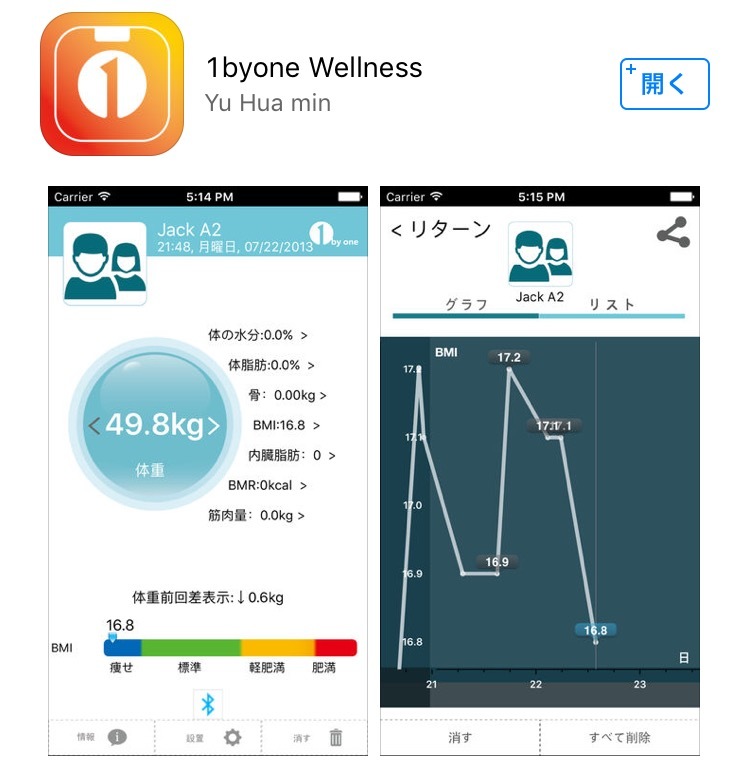
使い始めた時、体重計のマニュアルに書いてあるQRコードでアプリをインストールしたら、 別な製品(もしくは1バージョン前)のアプリをダウンロードしてしまったようで、 体重計に乗ってもデータの読み取りに失敗。こりゃ、失敗だったかと思った。 でも、説明のアプリのアイコンが違うので、名前で検索してインストールしなおしたら、 無事データが取れるようになった。amazonさんのレビューしとくか…と思ったけど、 同じ経験のネタが書いてあったので、やめておこう。
Google 検索

