最近の投稿
- CVE-2026-98432 の暫定対策で MPTCP 無効化2026-11-02p2pshell の脆弱性の問題が騒がれている中、CVE-2026-98432 の問題が score 9.8 […]
- Openbugbounty.org からの脆弱性の連絡2026-11-02自宅のサーバのメールアドレスに、Openbugbouty.org から “Website […]
 EPG番組表ふたたび2026-11-01EPGデータの取得処理 以前運用(EPG番組表とリモコンの連動)していた自宅でよく見るチャンネルを優先する […]
- P2P地震情報 API2026-11-01出張中に地震もあったりで、P2P地震情報 API の通知を使えないかと考えてみた。 […]
- pnrcon.net からメール送信?2026-10-30DMARC を運用しているけど、自宅ドメインを語ったメールが送信されたとの報告。ちょっと不気味だな。 […]
homebridge-gshが有償化
自宅の homebridge の制御を google home mini から行うために homebridge-gsh を使っていた。便利に “OK,google” で便利に使っていたけど、エラーがでるようになってきた。homebridge-gsh の導入した当初のページには、「無償だけど有償登録をお願い」みたいに書いてあったけど、2025年5月から、有償サービスに移行していたようだ。
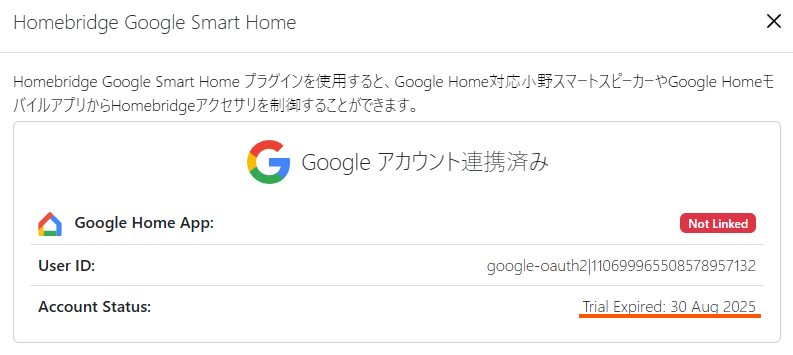 プラグインの再設定を試みたけど、エラーが出るのでよくよく見たら、Trial Expired … ってしっかり表示されていらぁ。
月額 US$2.00 or 年額 US$22.00 を PayPal or カードで支払いとな。こんだけ便利に使ってるのにケチケチ野郎は導入に悩む。Gemini に聞いてみたところ Home Assistant を導入する方法が紹介された。
でも、よくよく考えたら、メインの機器は Switchbot の配下だし、ぐだぐだ考えずに Google Home アプリで、Switchbot を連携でいいじゃん。
SPF, DMARC の確認をしてみよう
最近になって、spam が増えて、文面も日本狙いで、しかもついつい押してしまいそうなものばかり。
SPF 確認の設定
$ sudo apt install postfix-policyd-spf-python
postfixの設定
((( /etc/postfix/main.cf )))
smtpd_recipient_restrictions =
    permit_mynetworks
    permit_sasl_authenticated
    reject_unauth_destination
    check_policy_service inet:127.0.0.1:10023    # postgrey
    check_policy_service unix:private/policy-spf # postfix-policyd-spf-python
最後に postfix の再起動
$ sudo systemctl postfix
postgreyの起動方法の変更
メール受信チェックの postgrey を使っているけど、inet 起動になっている。でも一般的には socket 起動が普通のようなので変更するか。
((( /etc/default/postgrey )))
#POSTGREY_OPTS="--inet=127.0.0.1:10023"
POSTGREY_OPTS="--unix=/var/lib/postgrey/postgrey.sock"

((( /etc/postfix/main.cf )))
smtpd_recipient_restrictions = permit_mynetworks,
                permit_sasl_authenticated,
                reject_unauth_destination,
                check_policy_service unix:/var/lib/postgrey/postgrey.sock
                check_policy_service unix:private/policy-spf
smtpd_relay_restrictions = permit_mynetworks,
                permit_sasl_authenticated,
                reject_unauth_destination,
                check_policy_service unix:/var/lib/postgrey/postgrey.sock
OpenDMARC確認の設定
apt install opendmarc
設定に失敗中
(追記)
上記のように、SPFや postgrey などの設定を見直したけど、SPF, Postgrey, DKIM 全部通ったメールが届いてる。はぁ….
Thuderbird の spamfilter が迷惑フォルダに落としてくれているけど。
Authentication-Results: XXXXXXXX;
    dkim=pass (1024-bit key; unprotected) header.d=qlaahl.com
        header.i=sbi_news_alert@qlaahl.com header.a=rsa-sha256
        header.s=default header.b=mQJjBRHe;
    dkim-atps=neutral
X-Greylist: delayed 601 seconds by postgrey-1.37 at XXXXXXXX;
    Sun, 07 Sep 2025 09:53:47 JST
Received-SPF: Pass (mailfrom) identity=mailfrom;
    client-ip=34.142.162.76; helo=qlaahl.com;
    envelope-from=sbi_news_alert@qlaahl.com; receiver=tsaitoh.net
(追記09/18) DKIM通過の迷惑メール減った
DKIM, SPFを通過してくる迷惑メールが増えたけど、送信元がブラックリストに載り出したのか、迷惑メールも来なくなったな。
自宅サーバへのdkim-passのspam
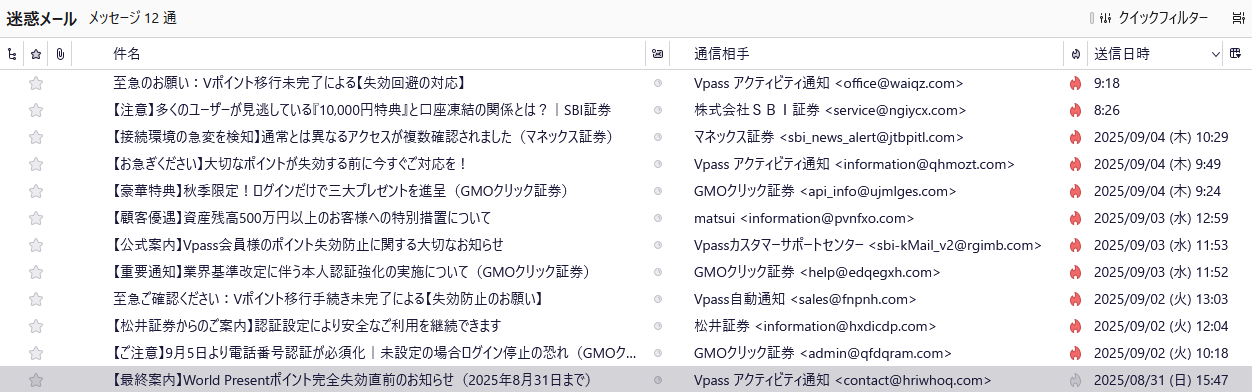
最近、自宅サーバに届く spam だけど、どれも dkim=pass のメールばかり。
DKIM さえも信用できなくなってるのか?
spam の分析
調べてみると、発信元は全部異なるドメイン名なんだけど、どの spam もサーバ自体は google cloud で、ドメイン名は tucowsdomains.com となっている。
((( spam のメールヘッダ )))
Received: from flvvzqx.com (flvvzqx.com [34.64.222.184])
  :
$ whois 34.64.222.184
:
NetRange:       34.64.0.0 - 34.64.255.255
CIDR:           34.64.0.0/16
NetName:        GOOGLE-CLOUD
NetHandle:      NET-34-64-0-0-2
Parent:         GOOGL-2 (NET-34-64-0-0-1)
NetType:        Reallocated
:
$ whois flvvzqx.com
   Domain Name: FLVVZQX.COM
   Registry Domain ID: 2923522407_DOMAIN_COM-VRSN
   Registrar WHOIS Server: whois.tucows.com
   Registrar URL: http://www.tucows.com
   :
DNSBL の更新
以前、メールが届かないトラブルがあったとき、メールの送信元の確認で使っている DNS Blackhole list のサーバが、実はサポートがいい加減とか、メンテナンスされてないといったことがあり、bl.spamcop.net だけで運用していた。
今回、spam が増えたことだし Gemini に相談したら、zen.spamhaus.org を教えてくれた。もっと候補を挙げて…と調べて教えてた multi.uribl.com なども追加してみたけど、運用実験したら、自分の au.com , mineo.jp のメールもブロックしちゃう。
ということで、最終的には zen.spamhaus.org , bl.spamcom.net に留めた。
  ((( /etc/postfix/main.cf )))
  smtpd_client_restrictions = permit_mynetworks,
                check_client_access regexp:/etc/postfix/smtpd_client_regexp
+               reject_rbl_client zen.spamhaus.org,
                reject_rbl_client bl.spamcop.net,
                reject_unknown_client_hostname,
                permit

日帰り旅行



sshで多段loginでブラウザ起動
sshトンネル
リモートのFireWallの内側から自宅サーバにsshトンネルを必要に応じて掘るようにしている。
リモート$ ssh -R トンネルポート:localhost:22 自宅サーバ ping -i 30 -c 60 localhost
これにより、自宅サーバからリモートに接続する際には、slogin で接続できる。
自宅サーバ$ slogin -p トンネルポート localhost
トンネル経由でブラウザ起動
サーバのメンテナンス程度なら前述の slogin で便利に作業できるけど、リモートの FireWall の内側のWebサーバに接続したいことも出てくる。
こういう場合は、多段 login を使うけど、ssh, slogin の組み合わせが面倒なのでメモ。
自宅WindowsWSL$ ssh -t -X 自宅サーバ ssh -t -p トンネルポート -X localhost google-chrome
WP-WebAuthnで指紋認証login
WordPress の Two-Factor プラグインの多要素認証を使っているけど、メールで飛ばすワンタイムパスワードのコピペが面倒。最近は passkey などで指紋認証などが便利だし、プラグインを漁ってみた。
その中で、WP-WebAuthn が出てきた。現バージョンで検証されていない…とか表示されたけど、ひとまず動きそう。しかも、Two-Factor とも併用ができる。
WP-WebAuthn のインストール
gmp , mbstring が必要と書いてあったので、gmp を追加。(mbstringはインストール済み)
$ sudo apt install php8.4-gmp php8.4-mbstring
プラグインの WP-WebAuthn の設定では、特に変更なしで「変更を保存」
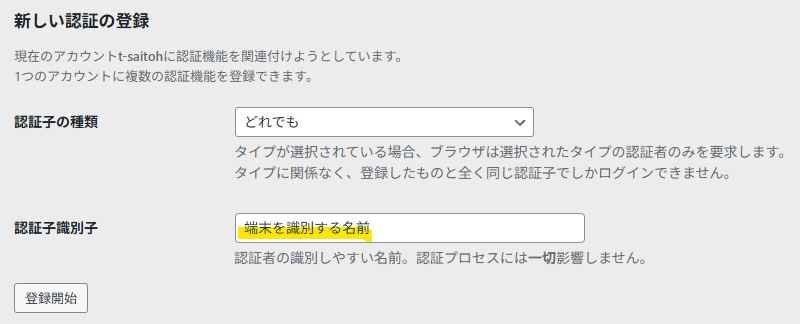
次にユーザのプロフィール画面を開き、「登録された WebAuthn 認証機能」にて「新しい認証の登録」を選び登録。
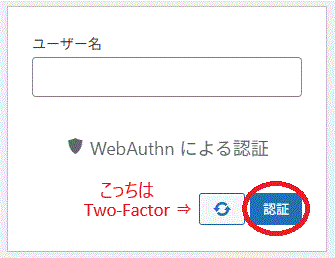
ログインの際には、以下のような画面で login できた。
homebridge-gsh の再設定
homebridge で制御している家電だけど、Google Nest mini から制御するために homebridge-gsh プラグインを経由して、”OK, google”で様々な操作ができる。….といいながら、制御でエラーが連発するようになってきたので、homebridge-gsh を最初から設定しなおし。前回も同様の再設定しているけど、homebridge-gsh を有償登録していないからかな。
ネットの記事を見ていると、Google Home などに AI(Gemini) を導入するのがすすんでいるようだけど、それに反して、Google Assistant ではトラブルが増えているとの情報から、Nest mini とかでエラーが出るようになると、Google Assistant に絡んだものかと疑ってしまうけど、再設定したらひとまず、うまく使えているかな。



朝の猫寺





Google 検索

