最近の投稿
- 外部からの到達確認2026-10-03外部からの HTTPS トラブルもあり、nagios に外部から自宅サーバへの到達性チェックを追加。 […]
- https 接続トラブルの対応 (解決)2026-10-02自宅の D-ONU の交換に伴い、https […]
 gpon G2425 のパケット流量プラグイン2026-09-30ケーブルテレビの光ルータが入れ替えとなったが、パケット流量を観測していた munin […]
 G-2425G-B の HTTPS受信トラブル2026-09-29HTTPS だけ Connection refused DMZ の設定などで Dynamic DNS […]
 変な人がいる2026-09-28
WZR-1166DHP2 ファーム更新
自宅のルータの更新が出ていた(12月17日)ようだ… 「WZR-1166DHP2 Version 2.15」
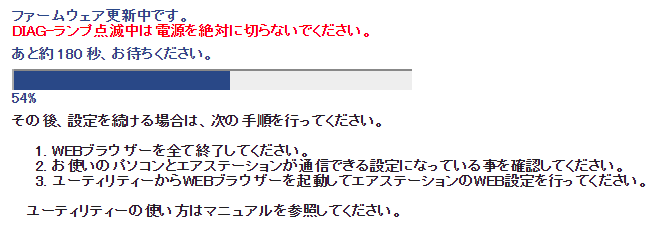
このルータ、こなれていたのか購入した2014年4月の ver 2.13 から、初の更新。
PS4の購入とトラブル
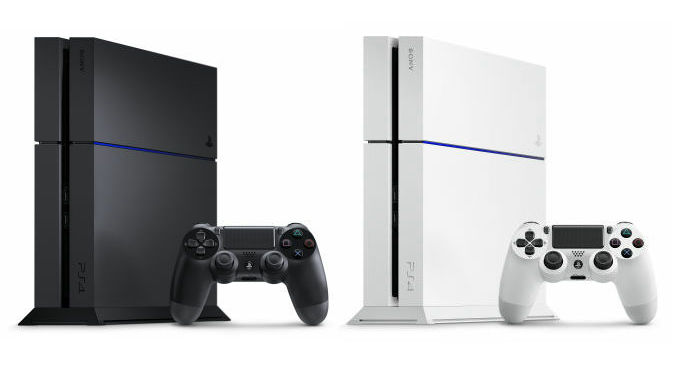
子供が PS VITA が欲しいということで、X-mas プレゼントとか しなかったし、買うことに。んで、ついでということで、 PS4 を私が試したかったのもあり、合わせて Amazon にて購入。
PS4 の初期設定トラブル
発注からすぐに届いて、早々に遊ぼうと初期設定。しかし、PS4 起動後に、 DUALSHOCK4コントローラのペアリングのための、 「USBケーブルでの接続&PSボタン押し」をやっても、次の初期設定が 始まらない。コントローラのリセットや本体の再起動も試すが効果なし。
どうせ2個目のコントローラも欲しくなるだろうし、ダメ元でもう1個の コントローラを購入し試すと、一発で初期設定完了。 ということで、PS4同梱のコントローラの初期不良が確定だな。 無償修理( or 交換)となるだろう。
修理依頼と納品書
確認のためにこれらの経緯をサポートセンターに電話するが、 Xmas明けの利用者増でつながらない。 ようやくチャットサポートに繋げるが、 サポートセンターへの送付修理になりそう。
ただ、修理には保証書が必要だけど、販売社記入の購入日の記載がない。 こういう場合、大量販売の量販店では、購入日記入の替わりに納品書や 領収書を併用して初めて保証書として扱ってくれる。
んで、今回もサポートセンターでも「保証書ありますか?」、 「納品書ありますか?」の確認を受ける。ただ、PS4の箱には 納品書が入っていなかった。 「Amazonさんのミスで再発行?」と思うが、調べてみると、 Amazonさんは納品書を送付用の箱に入れる手間から、 Web発注の領収書を利用者が印刷したもで代用する方針らしい。
ということで、サポートセンターに連絡入れた時に 「納品書が無い場合は…」という疑われそうな雰囲気を匂わしていたので、 (1)箱の保証書部分のコピー、 (2)一緒に買った別送品の納品書、 (3)AmazonのWeb領収書、 (4)Amazonの「Web領収書を納品書の替わりにする方針」の説明ページ を添付資料として、修理依頼の資料を作る。
これらの資料と修理品のコントローラを箱詰めしたものを、 ソニーサポート修理センターに着払いで宅配。 といっても、年末だし修理から帰ってくるのは、正月あけだな…。
修理?から帰ってきた
コントローラを送ったはいいものの、送り先間違えて、そのままSony内で転送してくれりゃいいものの、 一旦送り返されてきて、改めて配送したら、 今度は「マーフィーの法則」なのか「問題再現せず」で帰ってきた。 んで、つないでみたら何の問題もなく接続できた。なんだったんだろうか….(@_@;;
パソコンのオーバーホール(12/23)
また、ディスクエラーでパソコン起動せず。 定番となっている 「ふた開けてぇ、SATAケーブル抜き差し抜き差しぃ、ブロアぷしゅぷしゅ…」 の定番作業をこなす。
前回は、11月なので1か月しか持たなかったの? SATAケーブル買い換えた方がいいのかな…。
DWL2015を楽しんで…
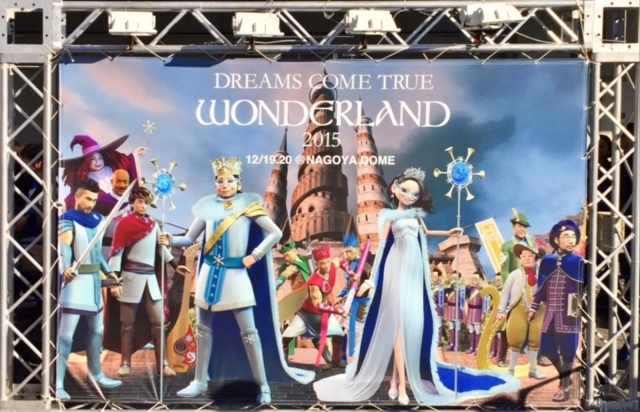
今年のドリカムワンダーランドを名古屋ドームで楽しんできました。 個人的には、曲がかかるたびに嬉しくてウルウルしてました。「何度でも」、当然の名曲です。
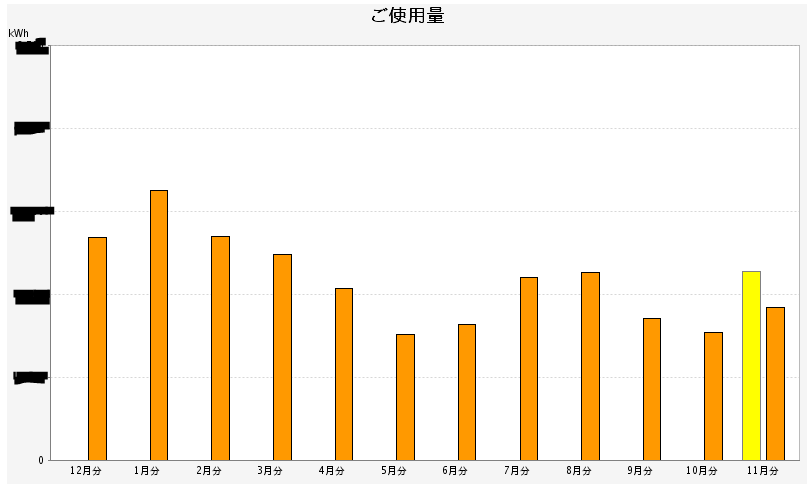
北陸電力の電気料金使用量照会サービス
北陸電力さんで、電気料金と電気使用量の照会サービスが 始まったようだ。
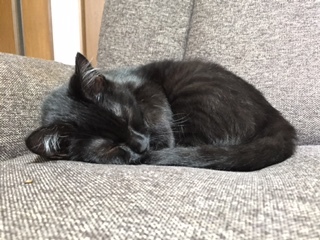
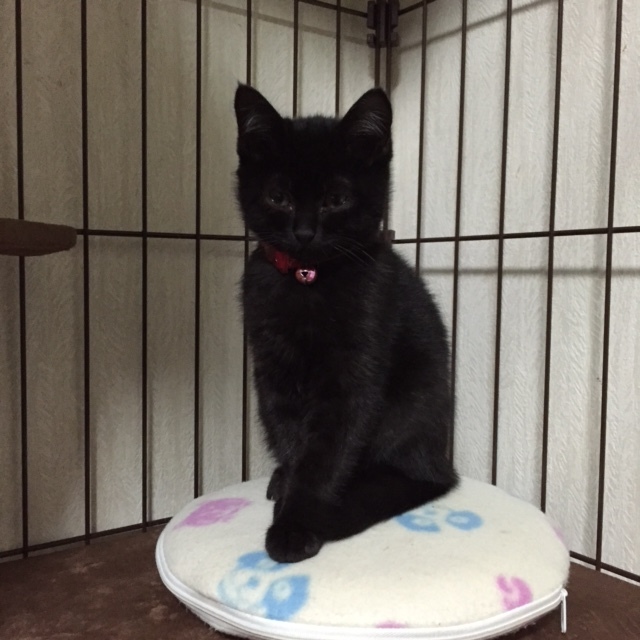
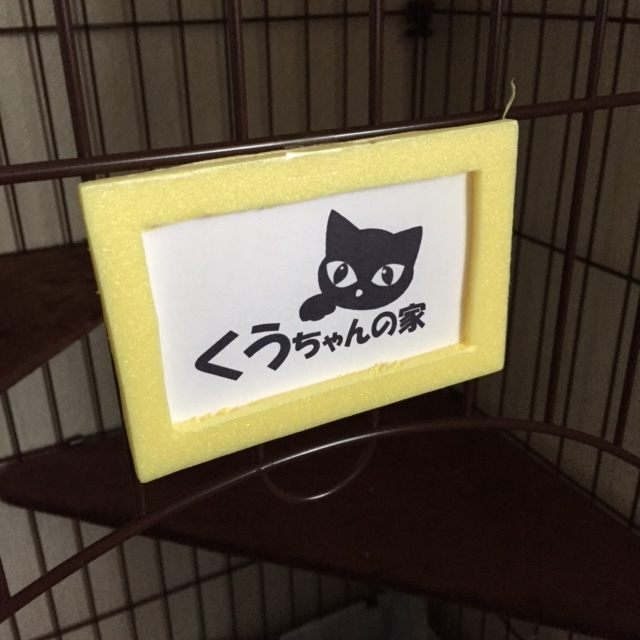
おすましくうちゃん。
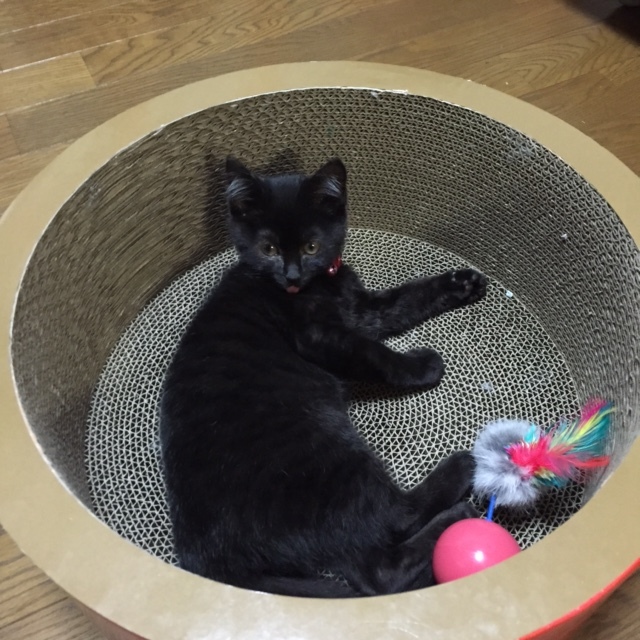
昨日は、一緒にベッドで寝てくれました。
喉ゴロゴロで、至福の時間です。
@TohruSaitohのつぶやき(11/28)

- 11/28 ローソンのプリペイドカードサービス、おさいふPontaが始まったようだ。
https://t.co/YXWajHTqNw
カードを作ったんだが、い… http://twitter.com/TohruSaitoh/status/67… - 11/25 テレビで一票の格差のネタをやっている。
あえて地方人として、マリーアントワネット的な発言で…。
「1票の価値が低いんなら、地方に住めばいいじゃん。(^_^; 」 - 11/23 Amazonで事務制服がサジェストされるんだが、俺が何をした? http://twitter.com/TohruSaitoh/status/66…
- 11/21 Linuxでvisudo,vipw,vigr 起動して、nano が立ち上がるとイラッ。コマンド名はviで始まるんだぞ…
この記事は
新しく、黒猫を迎える…
今年1月に、 20+年間飼っていた白猫と別れ、 寂しいと思っていたなか、 猫の譲渡会にて新しい猫ちゃんを迎えるのことになりました。
奥さんは譲渡会に行く前は、慎重に選ぼうと言ってたのに、 隣にいた茶トラも迎えたいとか言い出しましたが、ひとまずは1匹から。
午前中の譲渡会から戻って、お昼からはケージや猫砂・猫エサなどを買いに行ったり。 猫トイレは前の猫のを流用するつもりでしたが、ケージには大きいし、100均のトレイに落ち着きました。
名前は黒猫「〇〇ちゃん」
買い物をしながら、名前は何にする?とか話しながら、色々と黒をイメージする名前を考えましたが、 名前を呼ぶときに短い名前の方がなじめるし、最終的に 名前は、黒猫の「〇〇ちゃん」になりました。
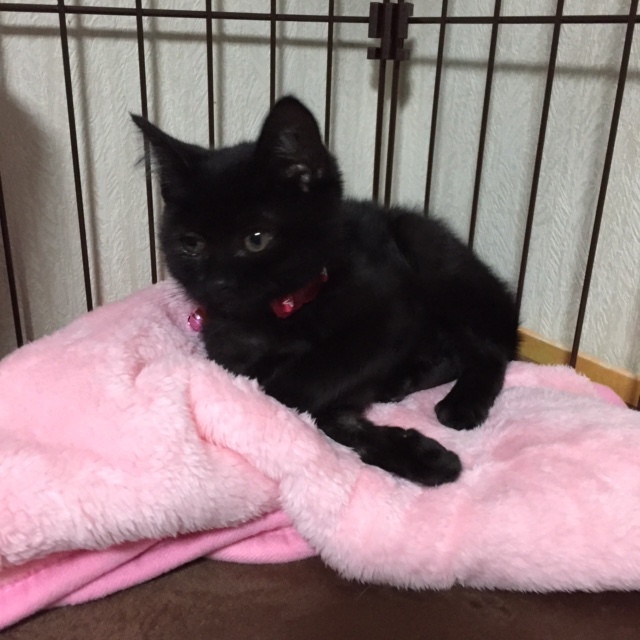
子供も受け入れてくれたようで…
下の子供は、連れかえったら前の猫を思い出したのか、 少し涙を流しましたが、喜んでいるようです。 上のお兄ちゃんは、別れが来たら悲しいし…と、 飼うことには少し戸惑いがあったようですが、 猫じゃらしでジャンプさせて一緒に遊んでくれます。 (来週はテスト週だし、勉強しろよ)
Google 検索

