ホーム » コンピュータ (ページ 68)
「コンピュータ」カテゴリーアーカイブ
最近の投稿
 グランピングだってさ2026-09-21
 オクラを育ててるらしい2026-09-21関東で仕事をしてる、みーは、ベランダでオクラを育てているとな。 […]
 Raspberry Pi5 はてな Cube2026-09-21USJ のお土産の「はてなボックス」が、Raspberry Pi5 はてな Cube になりました。 […]
 USJにお出かけ2026-09-17先日、2人で USJ に遊びに行ってきました。 […]
 watchOS 27 β で旧暦表示2026-09-08お試しで Apple Watch に watchOS 27 […]
Windows10インストール再挑戦
先日は、プロダクトキー入力で失敗したので、 再挑戦。
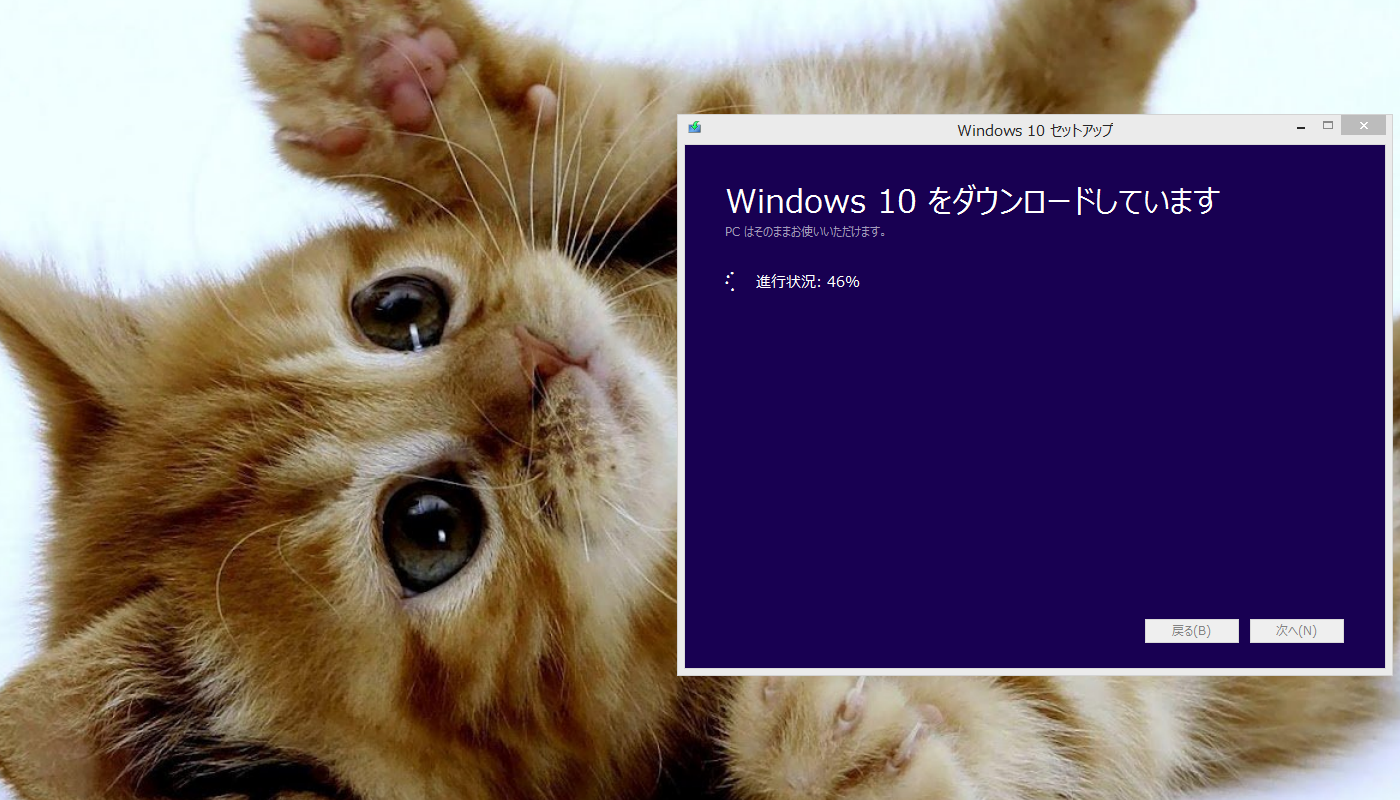
Windows10アップデートDSP版ダメ?
Windows10へのアップデートが正式公開され、 「人柱まっしぐら」の意気込みで、早々にインストールにチャレンジ。
から、インストールUSBを作成し、再起動をかけた。
すると、インストールの最初の段階で Windows プロダクトキーの 入力となった。以前、Windows 8.1 pro の DSP版をインストール したので、インストールDVDを引っ張り出し、プロダクトキーを 入力するけど、次のステップに進めない。
元々の OS が Windows7 Windows Media Center で、Win8 pro から Windows Media Center に変更していることから、Win8 pro MCE の プロダクトキーを入力したけど、これでもダメ。
確認のために、Windows のプロダクトキーを表示させるソフトを 起動させたけど、Win8 pro MCE のプロダクトキーが表示される。 DSP版とかはダメなのかなぁ….
ひとまず、Windows 10 の予約からの順次インストール可能となるまで 待つしかないか…。
Win8 最後のUpdateかな…
Windows10は、予約者への段階的な配布らしいし、 あと30分待ってもダメだろうと、暇つぶしに Windows Update かけたら、 オプショナルなUpdateが1つ残ってた。
ということで、Win8の最後のアップデートかな…
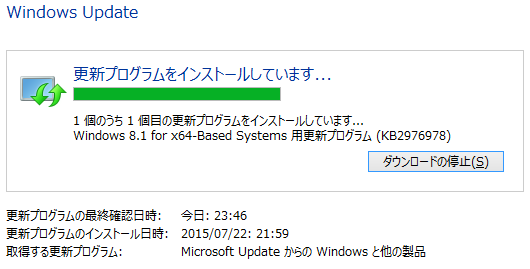
これにあわせて、ウィルスバスタークラウド10が、7/29公開ってことなので、 ひとまずこれだけでも、0時にあわせてアップデート開始させてから寝るか…
OSXのFinderでプレビューが動かなくなった
色々と、試験問題を作らなければ…とMacBookAirで仕事をしていたら、 FinderでPDFやら画像ファイルを表示しようとすると、 ファイルを選択しプレビューしようとした時点で、 虹色ぐるぐるマウスポインタが表示されて、Finderがフリーズ。
数日前に、Dockのアイコン表示がおかしくなって、色々と作業した 反動だろうか…
原因が判明せずに焦ってみたけど、色々とググっていたら、 近い症状の方が、コンソールのエラーメッセージでの異常の情報があり、 確認したら、同様の症状で
com.apple.xpc.launchd: (com.apple.quicklook)[xxxx])
Service could not initialize:
Unable to set current working directory.
error=13, path=/tmp: xxxxxxxxx
といったエラーがずっと表示されている。
の記事では、/tmp (/private/tmp へのリンク)に入れないのが 原因ぽい。実際に確認したら、
# ls -al /private | grep /tmp
drw-rw-rw-   21 root  wheel   714  7 26 07:06 tmp
となっている。ということで、この記事に習って、
# chmod 777 /private/tmpsticky-bitが必要 # chmod 1777 /private/tmp
を実行したら、無事復旧。
追記: 別のOSXなマシンを見たら、ファイルモードが"drwxrwxrwt"となっており、 sticky-bitがONとなっていたので、"chmod 1777"に変更。
Processing、写経3日目
子供にプログラミングに興味を持ってもらうための、写経3日目。 どんな機能があるかを「感じてもらう」ため、説明は必要最小限。 簡単に動きのある処理が書けるのを楽しんでもらいたいし、 簡単なアニメーション。
プログラムを入力してもらってから保存し、 同じディレクトリにプログラム中で使う画像ファイルを保存し実行。
float  xx = 200 , yy = 200 ; // 絵を描く場所
float  dx = 1 ,   dy = 2 ;   // 絵の動く速度
int    img_size = 50 ;
PImage img ;
void setup() {
size( 400 , 400 ) ;
img = loadImage( "mitsuki.jpg" ) ;
}
void mouseClicked() { // マウスが押されたら移動速度を変える
dx = random( 10 ) - 5 ;
dy = random( 10 ) - 5 ;
}
void draw() {
// 背景を白で塗る
fill( 255 ) ;
rect( 0 , 0 , width , height ) ;
// (xx,yy)に画像を表示
image( img , xx , yy , img_size , img_size ) ;
// 移動
xx += dx ;
yy += dy ;
// 画面端で反射
if ( xx < 0 || xx >= width - img_size )
dx = -dx ;
if ( yy < 0 || yy >= height - img_size )
dy = -dy ;
}
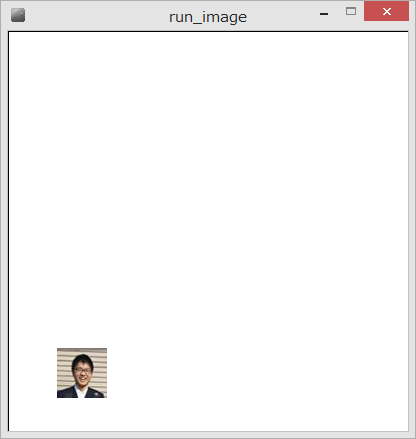
変数,if,画像がらみの関数を「こんなことができるんだぁ…」程度に分かってきたし、 次のステップでは制御構文を説明して、数表表示とか簡単な計算のプログラムかな。
LinuxでOneDriveを使う(onedrive-d)
職場では、OneDriveなどの方が便利でもあるため、 Linux環境にonedrive-dを入れてみた。
以下は、インストールまでの方法…。といっても、 githubの説明そのまんま。
((ダウンロード))
$ git clone https://github.com/xybu/onedrive-d.git
$ cd onedrive-d
((インストール))
$ sudo aptitude install python3-setuptools
$ sudo python3 setup.py install
$ sudo python3 setup.py clean
((初期設定の作成))
$ mkdir ~/.onedrive
$ cp ./onedrive_d/res/default_ignore.ini ~/.onedrive/ignore_v2.ini
$ sudo touch /var/log/onedrive_d.log
$ sudo chown `whoami` /var/log/onedrive_d.log
((OneDriveへのアクセス許可))
$ onedrive-pref
URLが表示されるのでブラウザにコピー&ペースト
そのページにアクセスするとOneDriveの認証が表示されるので
アクセス許可を与える。
最終的に表示されたページのURLを、コマンドラインにペースト
後は、ディレクトリ名などを聞かれるので必要に応じて設定。

((使ってみる))
$ onedrive-d start
ただ、使ってみると、Linux版のDropboxなどと比べると、同期がかかるまでが遅い。 また、バージョンの低いDebianだと、onedrive-d がうまくインストールされない。
うーん、この状態であれば、まだ Dropbox の方が使いやすいな。 ひとまず、自宅サーバでOneDriveのバックアップ処理様に使う程度かな。
子供の初めてのProcessing
上のお兄ちゃん、普通の高校1年だけど、 夏休み前にプログラミングを勉強したいということだったので、 プログラミングの教え始め。
言語を何で教えるかを悩んだけど、最初は気軽にお絵かき気分で Processingがいいだろうと判断。 Processing ver1.x の頃は、debug 用に print で変数の内容チェック といったことができなかったけど、ver 2 からは print(),println() があるし、問題ないでしょう。
ということで、Processing 入門本を買って、最初のページから。 いきなり fill() , ellipse() やらで簡単なお絵かきなので、 ちょいと理解したら「日の丸」書いてみろ….とチャレンジさせる。
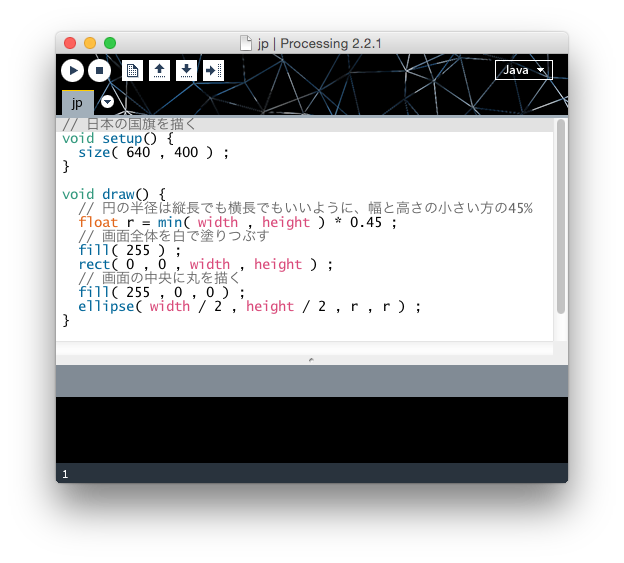
上の日の丸のコードは子供が書いた後で、 変数の知識への興味を持って欲しいので、 パパ答えとして見せておこう。
また、制御構文も理解する必要も出てくるので、 「パズルだよ…」といって、フローチャートで 1..5 の合計を 計算させるプログラムを見せて考えさせてみた。
それなりに、学校の授業のヒマな時に教科書の先のページを チラ見しているようで、 数学の進度で解らないなりにも興味を持っているみたい。
夏休みにプログラミング…MacにSublime Text3
子供が高校に入って、プログラミングでも勉強しないかなと思いつつも、 まだ手を出さないし、夏休みには….と画策。
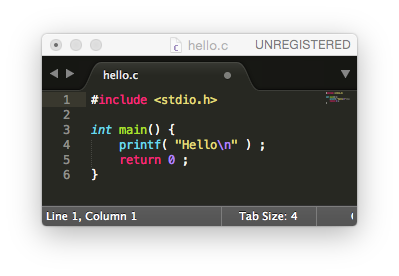
ただ、古いMacBookで触らせようと思うけど、子供に Emacs , vi は 拒否反応の元だな。ということで、まずは簡単なエディタを探す所から。 ということで、Sublime Text3を入れてみた。 起動してみると軽い動きで悪くはないけど、メニューが英語、 ¥マークを入力すると、本当の「¥」マークで printf( "Hello¥n" ) ; が改行しない。
んで、調べてみた。
Windows8マシンにReadyBoost
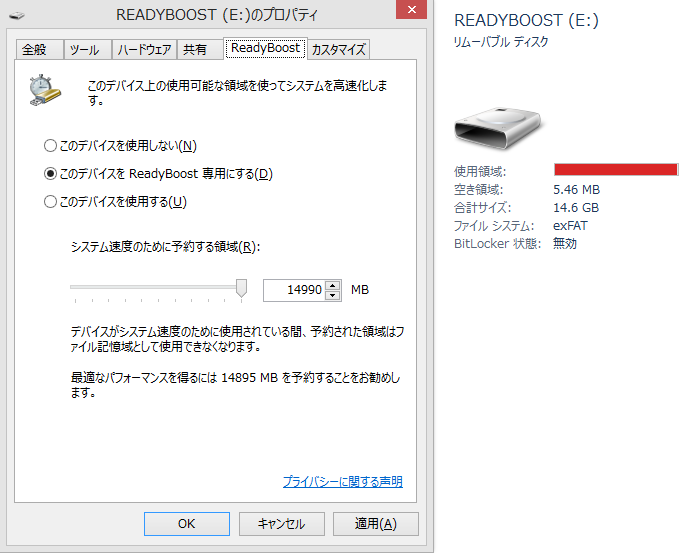
最近、自宅のメインのWindows8.1マシンだけど、起動時 などでアプリの起動の遅さにイラつくことも増えてきたので、 気まぐれで ReadyBoost を導入してみた。
HDDなどのキャッシュをUSBなどのドライブに作ってくれることで、 起動がある程度速くなるらしい。….ということで、接続するUSBメモリの適切な量などを調べてみると、目安としてメインメモリの数倍ということであった。
そこで、4GB機なので16GBのUSB2.0のメモリを900円で 見つけてきて入れてみた。メモリ速度が遅いとダメだけど、安いとはいえ商品パッケージにもReadyBoost対応と書いてあったので、一安心。
速くなったとは思うけど、何でもかんでも速くなった 訳でもない。 かといってSSDを買う気もおこらないしなぁ…まあ、それなりの改善はあったということで、ヨシとしておこう。
Nexus7の5GHz帯
子供用のタブレットNexus7(2013)だけれども、 ネットワークの接続が不安定ということで、5GHz帯を 使う設定にしたかったけど、なぜかつながらない。
5GHz帯をサポートしていないのかと、Wikipediaを見ると ちゃんとサポートしている。WPA2-PSK-AESならつながる とかいう情報があって変更したけどダメ。
もう少ししらべてみると、5GHz帯でも使えるチャンネルの 幅が違うらしい。 Nexus7(2013)やiPad miniで Wi-Fiの5GHz帯が見えなくなった時の対処法 この記事を見習って、 WiFiルータの5GHz帯のチャンネルを 36チャンネル固定にしたら、無事につながるようになった。 安定するかな。
気分かもしれないけど、他の端末も5GHz帯との接続もすぐにつながるようになったような気がする。 そういえば不調になる前は、ルータ(1166DHP2)の設定画面で5GHz帯のチャンネルが最大128になってたな…。
Google 検索

