ホーム » コンピュータ (ページ 67)
「コンピュータ」カテゴリーアーカイブ
最近の投稿
- CVE-2026-98432 の暫定対策で MPTCP 無効化2026-11-02p2pshell の脆弱性の問題が騒がれている中、CVE-2026-98432 の問題が score 9.8 […]
- Openbugbounty.org からの脆弱性の連絡2026-11-02自宅のサーバのメールアドレスに、Openbugbouty.org から “Website […]
 EPG番組表ふたたび2026-11-01EPGデータの取得処理 以前運用(EPG番組表とリモコンの連動)していた自宅でよく見るチャンネルを優先する […]
- P2P地震情報 API2026-11-01出張中に地震もあったりで、P2P地震情報 API の通知を使えないかと考えてみた。 […]
- pnrcon.net からメール送信?2026-10-30DMARC を運用しているけど、自宅ドメインを語ったメールが送信されたとの報告。ちょっと不気味だな。 […]
nagios3からicingaに移行
自宅サーバは Debian/testing で運用しているけど、 "aptitude safe-upgrade"しても、大量の保留。
試しに"aptitude full-upgrade"を実行すると、nagios3 が perl-5.20 に 依存していて、 perl 関連のライブラリがこぞって保留となっている。
icingaに切り替え
nagios4 とかがあるかと思って、"aptitude search nagios"を実行すると、 pnp4nagios なるものがひっかかり、インストールをしようとすると、 "icinga" を入れようとする。モニタリングは icinga が担当しているようで、 設定ファイルもほとんど nagios と同じ。 pnp4nagios は、表示を担当するようだけど、 内部で使う mysql とかの設定が悪いのか、 動かない。 ひとまず、icinga でも状況は確認できるので、pnp4nagios はやめておく。
自宅では、室内の温度センサーが一定気温を越えたらメールさせるとか、 アホなルータが間違ってDHCPを起動させていないとか、独自チェックも させているので、 手間取るかとおもったが、無事移行ができた。
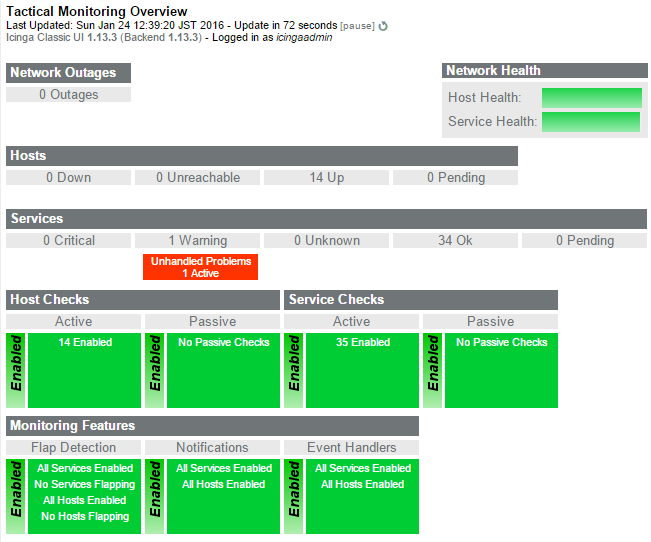
external commandが実行できない
nagios3をセッティングした時とまるっきり同じ症状だけど、監視の一時停止などを行う、 インタフェースが動かない。 設定がオフになっているのと、 処理を起動するためのパイプが入っているディレクトリの アクセス権限の問題なので、設定を変更。 この手の設定は、nagios3 を icinga に読み替えるだけなのは、nagios の fork だから、そのまんま。
(( /etc/icinga/icinga.cfg ))
check_external_commands=1
$ sudo dpkg-statoverride --update --add nagios www-data 2710 /var/lib/icinga/rw
$ sudo dpkg-statoverride --update --add nagios nagios 751 /var/lib/icinga
EvernoteからOneNoteに切り替えてみる
今までは、仕事などのメモには、Evernoteを使ってきたけど、 仕事で Office365 を使っているし、使っているアプリが Office365 関係のソフトが増えてきた。だったら、 メモアプリも Evernote より Office365のOneNote の方が 相性もいいのでは…と思い、移行してみる。
Evernote2OneNote
コピペで必要なところだけ…移行と思ったけど、 この数年、委員や学科の会議の議事録、地域の役員の会議の議事録と、 使っていただけあって、ファイルは大量。
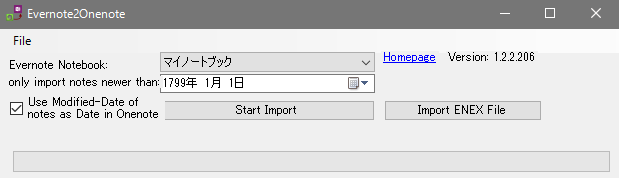
一部を移行しただけなら、事あるごとに Evernote を起動して、 すぐに元に戻りそうだし、移行するなら全部にしたい…と思って 調べたら、Evernote2OneNote というそのまんまのアプリが作られている。
http://stefanstools.sourceforge.net/Evernote2Onenote.html
ということで、起動してノートブックを選んで、Start 一発でデータの 移行はできた。
ただ、書き込まれたノートブックが OneDrive のどこに作られているのか わかりにくく、 (1)仕事の議事録は 職場の Office 365 配下、 (2)地域役員の議事録は、プライベートの Microsoft ID 配下に分けて ノートブックを作り直し、さらに OneNote のセクション機能を使って さらにノートを分類。
sambaで書き込み不可
Debianを使っていると長年稼働させるから、古い設定ファイルで トラブルが起こることが多い。samba でもその傾向があるのか、 /etc/samba/smb.conf.ucf-dist が反映されず残ってる。
ということで、古い設定ファイルをバックアップして、 smb.conf.ucf-dist を極力触らずに設定ファイルを更新していた。
でも、いざ共有フォルダに書き込もうとしたら、書き込み失敗。 確認したら、"[homes] read only = yes"になってた。
バルス祭りに合わせて RainbowStream
日テレで、恒例のラピュタが始まった。 NTTさんも本腰をあげてのバルス祭り対策に燃えている。
んで、ふと「Linux環境で制御して、つぶやきたいな…」
RainbowStream をインストール
調べてみると、Linux環境のコマンドラインで呟くには、RainbowStream なる ソフトが高機能。Python で作られているので、必要なライブラリを 入れてから、python installer の pip コマンドでインストール。
$ sudo aptitude install  install python-dev libjpeg libjpeg-dev
libfreetype6 libfreetype6-dev zlib1g-dev
$ sudo pip3 install rainbowstream
RainbowStream の設定。
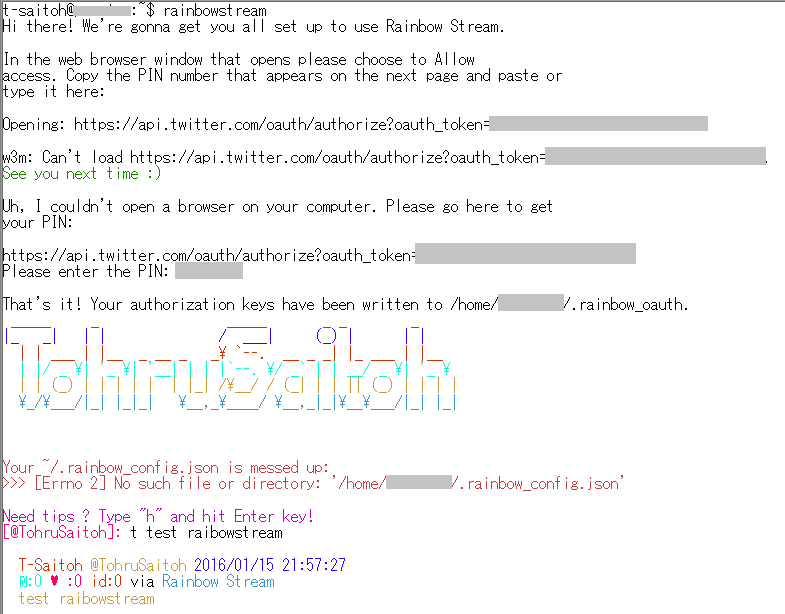
コマンドラインで rainbowstream を起動すると、初回は認証
$ rainbowstream
すると、認証を行うための URL が表示されるので、Twitter を使っている ブラウザで URL をコピペして、連携許可すると PIN 番号が表示された。 その番号をコマンドラインにコピペして認証完了。
あと、Tweet したければ、"t テキスト" で OK 。
バルス…
締めは当然…。やらないけどね。
$ for((i=0;i<100;i++))
> do
>   echo -e "t #バルス by RainbowStream\nq" | rainbowstream
>   sleep 1
> done
PCのACアダプタが飛んだけど…
あけましておめでとう…
と家族と交わした 1/1 00:30 頃…パソコンを触っていると、 「ぷちっ」という音とともにパソコンが消えた。 改めて電源ボタンを押しても電源が入る気配がない。 背面を確認すると、ACアダプタの本体側コネクタの通電確認用の LEDが消えている。 解りやすいぐらいACアダプタの故障だろう。
パソコンは、DELL Inspiron 2310 でそれなりに古くトラブルも 多いけど、先日もSATAケーブルを交換しそれなりに十分な性能。 ACアダプタを買いなおすのが定番だな。
最近は、初売りも1/1から始まってるし、家電量販店に行っても いいけど、古い機種だしまず売ってないだろう。 ということで、Amazonさんで探すと見つかり早々にポチっとな。 早く欲しいしプライム便のある所を選んだけど、到着予想が 1/2だってさ。本当に届くんだろうか…(ただ今 1/1,10:46)
正月だよ?
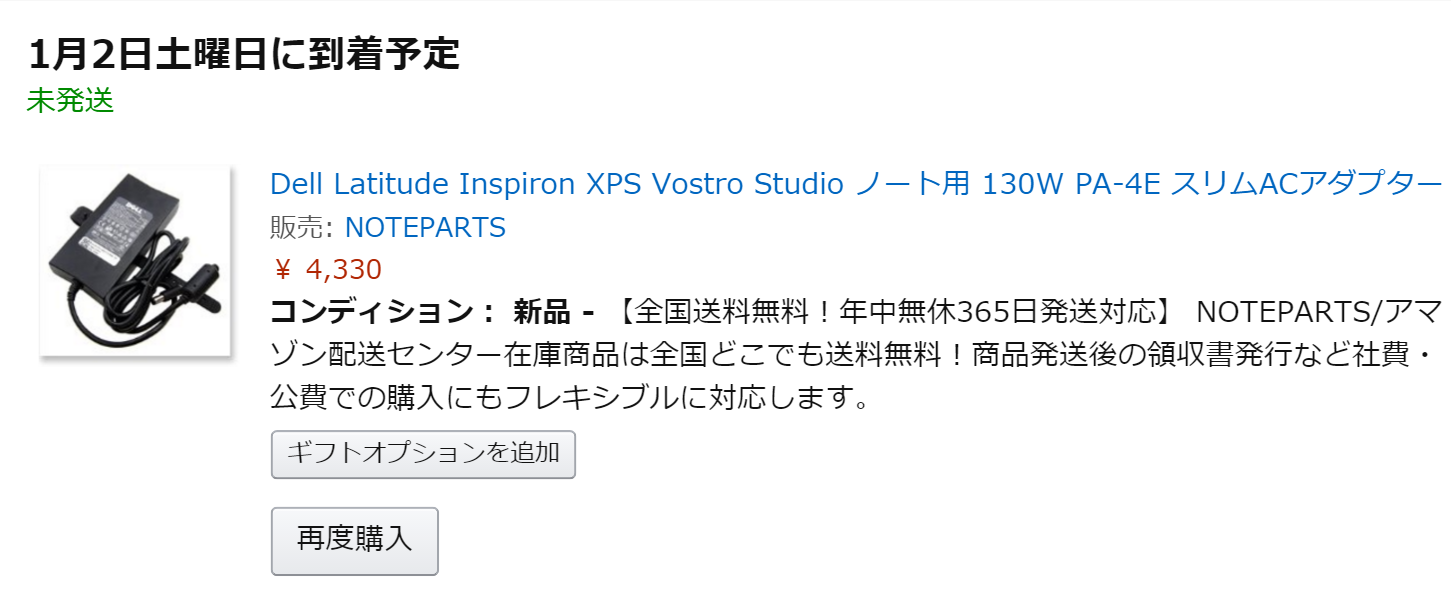
当然なんだろうけど、本当に届いた
1/1 10:30頃に発注したけど、クロネコのページで配送状況確認をしたら、 インターチェンジの集配所に届いているので、取りに行く。 んで、1/2 09:00 には、無事入手。さっそくつないで、パソコンも無事起動。集配所では、「××町の斉藤ですが…」と言ったら、 各地区への集配仕分けが丁度終わったところなのか、 伝票も見ずに「XX丁目XX番地の斉藤さんですか?」と言われて、 ちょっとびっくり。(^_^;
WZR-1166DHP2 ファーム更新
自宅のルータの更新が出ていた(12月17日)ようだ… 「WZR-1166DHP2 Version 2.15」
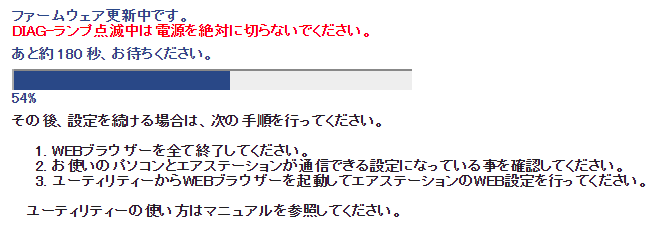
このルータ、こなれていたのか購入した2014年4月の ver 2.13 から、初の更新。
PS4の購入とトラブル
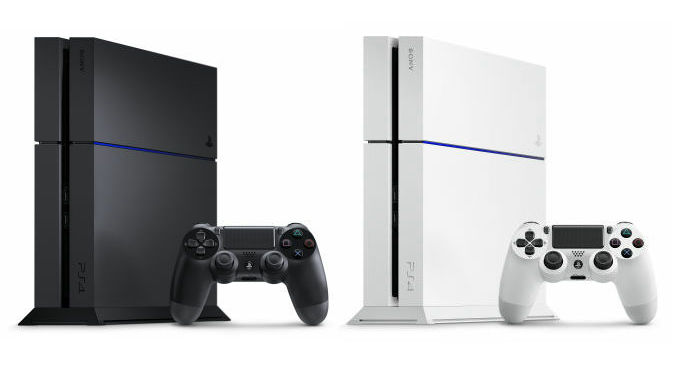
子供が PS VITA が欲しいということで、X-mas プレゼントとか しなかったし、買うことに。んで、ついでということで、 PS4 を私が試したかったのもあり、合わせて Amazon にて購入。
PS4 の初期設定トラブル
発注からすぐに届いて、早々に遊ぼうと初期設定。しかし、PS4 起動後に、 DUALSHOCK4コントローラのペアリングのための、 「USBケーブルでの接続&PSボタン押し」をやっても、次の初期設定が 始まらない。コントローラのリセットや本体の再起動も試すが効果なし。
どうせ2個目のコントローラも欲しくなるだろうし、ダメ元でもう1個の コントローラを購入し試すと、一発で初期設定完了。 ということで、PS4同梱のコントローラの初期不良が確定だな。 無償修理( or 交換)となるだろう。
修理依頼と納品書
確認のためにこれらの経緯をサポートセンターに電話するが、 Xmas明けの利用者増でつながらない。 ようやくチャットサポートに繋げるが、 サポートセンターへの送付修理になりそう。
ただ、修理には保証書が必要だけど、販売社記入の購入日の記載がない。 こういう場合、大量販売の量販店では、購入日記入の替わりに納品書や 領収書を併用して初めて保証書として扱ってくれる。
んで、今回もサポートセンターでも「保証書ありますか?」、 「納品書ありますか?」の確認を受ける。ただ、PS4の箱には 納品書が入っていなかった。 「Amazonさんのミスで再発行?」と思うが、調べてみると、 Amazonさんは納品書を送付用の箱に入れる手間から、 Web発注の領収書を利用者が印刷したもで代用する方針らしい。
ということで、サポートセンターに連絡入れた時に 「納品書が無い場合は…」という疑われそうな雰囲気を匂わしていたので、 (1)箱の保証書部分のコピー、 (2)一緒に買った別送品の納品書、 (3)AmazonのWeb領収書、 (4)Amazonの「Web領収書を納品書の替わりにする方針」の説明ページ を添付資料として、修理依頼の資料を作る。
これらの資料と修理品のコントローラを箱詰めしたものを、 ソニーサポート修理センターに着払いで宅配。 といっても、年末だし修理から帰ってくるのは、正月あけだな…。
修理?から帰ってきた
コントローラを送ったはいいものの、送り先間違えて、そのままSony内で転送してくれりゃいいものの、 一旦送り返されてきて、改めて配送したら、 今度は「マーフィーの法則」なのか「問題再現せず」で帰ってきた。 んで、つないでみたら何の問題もなく接続できた。なんだったんだろうか….(@_@;;
パソコンのオーバーホール(12/23)
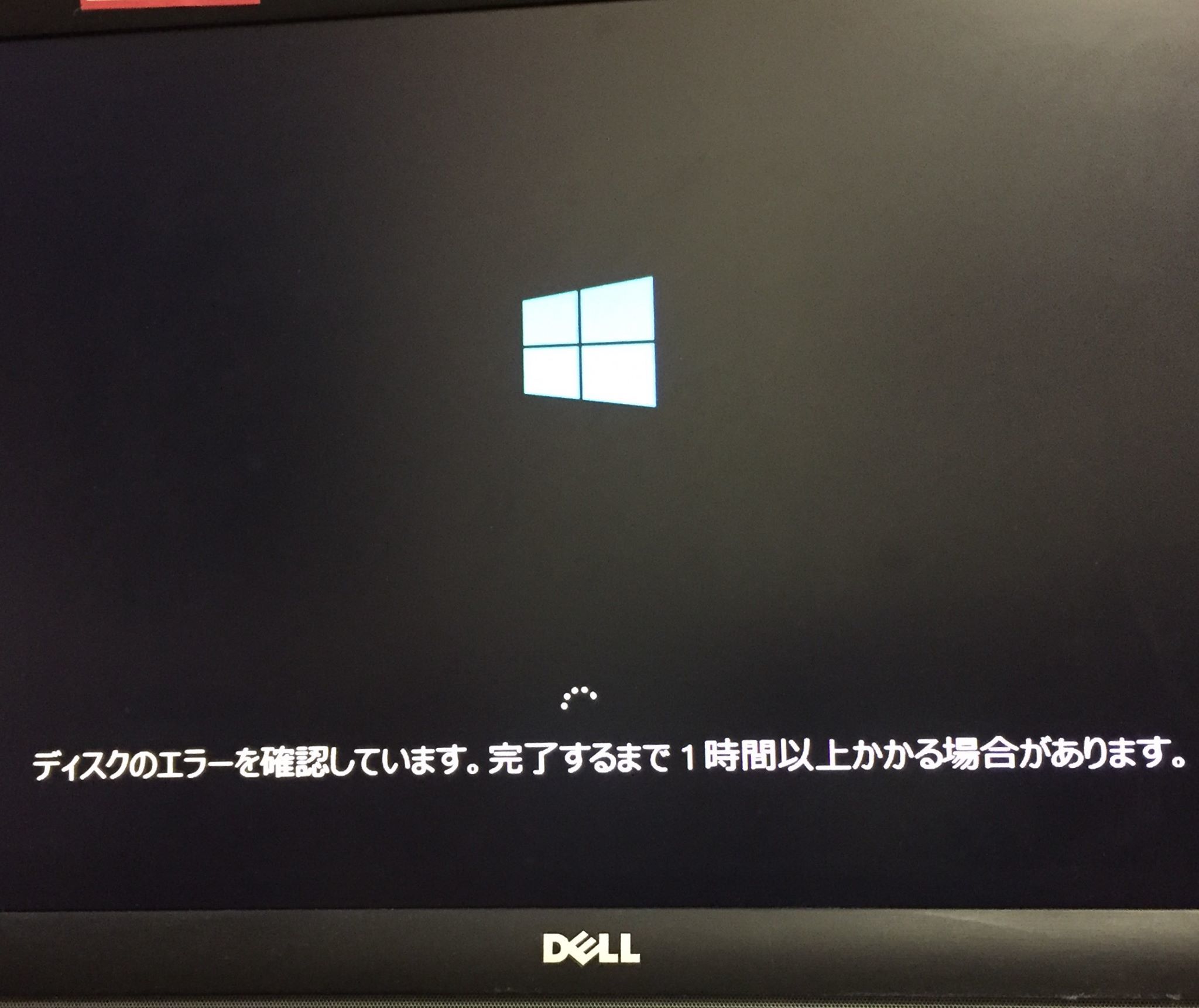
また、ディスクエラーでパソコン起動せず。 定番となっている 「ふた開けてぇ、SATAケーブル抜き差し抜き差しぃ、ブロアぷしゅぷしゅ…」 の定番作業をこなす。
前回は、11月なので1か月しか持たなかったの? SATAケーブル買い換えた方がいいのかな…。
Windows10 更新1511でトラブル
Windows10で日本語版のCortanaが使えるようになるという 更新1511をインストールしたら、色々とトラブル発生。
デスクトップ機は、ウィルスバスターが起動しないトラブル
デスクトップ機は、ウィルスバスタークラウド(10)が、 起動できず、セキュリティ対策が停止しているとの メッセージが表示されるようになった。
しかたがないので、ウィルスバスターを再インストールとなった。
追記:2015-11-30 予想通りウィルスバスタークラウド(10)のトラブルが 報告されてきた。再インストールで問題なく動いているけど、 あらためてパッチをインストールしておく。
奥さんノートは、MSVCP100.dllのトラブル
奥さんのノートパソコンの方は、様々なプログラムで、 MSVCP100.dll がインストールされていないとか表示され、 動かなくなったソフトがちらほら。
調べると、Visual C++ 2010 の再頒布可能パッケージをインストール すればいいようで、インストールすると「さらに新しいパッケージ があるので、そちらを使え」といったメッセージでインストールに失敗。
どうやら、Visual C++ 2010 SP1 再頒布可能パッケージを インストールする必要があるみたい。しかも、x86版と、x64版の両方を 入れておく必要がある。
パソコンのオーバーホール
Windows10の大幅更新があったようだが、更新での再起動後に、 パソコンが起動せず、OSのブート段階でハードディスクを 認識しなくなった。
5年前の Inspiron One なので、いつ壊れても文句は言えないが、 この症状は半年前にも発生していた。そのときは、ふた開けて ハードディスクのケーブルなど抜き差しすると復活するかも と言われ、オーバーホールで復活していた。
ということで、改めてオーバーホール。 CPUファンまわりを、ブロアスプレーで掃除して、 SATAケーブルを抜き差し・抜き差し。 接点復活スプレーとかも買っておくかな….。
Google 検索

