ホーム » コンピュータ (ページ 73)
「コンピュータ」カテゴリーアーカイブ
最近の投稿
- CVE-2026-98432 の暫定対策で MPTCP 無効化2026-11-02p2pshell の脆弱性の問題が騒がれている中、CVE-2026-98432 の問題が score 9.8 […]
- Openbugbounty.org からの脆弱性の連絡2026-11-02自宅のサーバのメールアドレスに、Openbugbouty.org から “Website […]
 EPG番組表ふたたび2026-11-01EPGデータの取得処理 以前運用(EPG番組表とリモコンの連動)していた自宅でよく見るチャンネルを優先する […]
- P2P地震情報 API2026-11-01出張中に地震もあったりで、P2P地震情報 API の通知を使えないかと考えてみた。 […]
- pnrcon.net からメール送信?2026-10-30DMARC を運用しているけど、自宅ドメインを語ったメールが送信されたとの報告。ちょっと不気味だな。 […]
メールの配送が止まってると思ったら
何気に自宅サーバにてメールが流れていないことが判明。 メールキューをみたら、nagiosなどのメールが溜まっている。
設定を確認していたら、DNSが動いていない。でもnslookupは動くぞ…。 よくよく確認すると、/etc/resolv.conf が空っぽ。 以前にも同様のトラブルがあったけど、NetworkManager がresolv.confを 編集しているのが原因。
以前の場合には、"aptitude remove network-manager" で消したけど、 最近は、依存しているパッケージが多く、消すに消せない。
そこで、改めて NetworkManager を調べると、"dns=none"という 設定があるみたい。
(( /etc/NetworkManager/NetworkManager.conf ))
[main]
+ dns=none
plugins=ifupdown,keyfile
[ifupdown]
managed=false
(追記)resolv.confの書き換えチェック
別トラブルでサーバの再起動がかかったら、Proxyサーバの動きが変。 原因を確認したら、今度は resolvconfパッケージが、これまたresolv.confを触っていて、 サーバの内向けDNSを、ルータDNSに勝手に書き換えている。 ということで、"aptitude remove resolvconf"してから、改めて /etc/resolv.conf を手作業で編集。 こいつは、サーバ機なんだから、resolv.conf 勝手に触るなよ….
めったにないとは思うけど、無駄に悩みたくないので、nagiosで監視させよう。
(( /etc/nagios-plugins/config/local.cfg ))
define command{
command_name check_dig_match
command_line /usr/lib/nagios/plugins/check_dig -H '$HOSTADDRESS$' -l '$ARG1$' -a '$ARG2$'
}
(( /etc/nagios3/conf.d/localhost.cfg ))
define service{
use       generic-service
host_name localhost
service_description DNS
check_command  check_dig_match!<自宅内ドメイン>!<自宅内サーバIPアドレス>
}
でもなぁ、こんなパッケージの設定ミス対策のチェックをあちこち書き込んだら、 設定を変更するときに、2重管理してるのと一緒だしなぁ…意味ないかな。
マザボが原因だったのかぁ?
うーむ、先月、HDDが絶命でHDD交換し新たにWindows8.1をインストールした マシンだけど、夜中に似たような症状でブートに失敗してた。 ひとまず今は問題なく起動するけど…。
となると、HDDというよりは、マザボが原因かぁ? どちらにそろ、8.1とか買ったの意味なくなるじゃん…(T_T;;
そうなると、HDD故障と思って抜いた2TB、まだ使えそうだな。
次に買換える時に、積むためにとっておくか…。
(追記)マザボのHDDの電源コネクタの弛みが原因?
また、Windows機がハードディスクが不調でシステムダウン。なぜか、サーバ機も巻き込まれてる。 HDDも認識されなくなったので、BIOS設定を確認して、HDD自体が認識されていないことを確認。 であれば、HDDの電源ケーブルを見直そうと、 一体型PCとはいえ、徹底的に開封。 マザーボードは、シールド板で覆われていてたけど丁寧にねじをはずす。 改めて接続されている全部のコネクタを確認。大丈夫そうに見えたけど、HDDコネクタはダメ元で 抜き差しして接続不良がないか確認してみる。少し緩めて指してみたけど、刺さり方が若干違った。 もしかすると、HDDコネクタが緩んでいた?
改めて、起動させてみたら、最近悩まされていたスピーカーのノイズも無くなった。
ついにiPhone6対応きた
bluetooth対応のデジタル時計STB1000使っているけど、iPhone6非対応で機種変留まってたけど、やっと対応。

TV周辺およびパソコン回りの電源整理
最近、パソコンがスリープ時になる時のノイズやら、 WiFiの不安定やらがあったので、ダメ元で電源の見直し。
たこ足配線がひどいので、 (1)TV周辺、(2)サーバとWiFiのUPS、(3)その他パソコン回り に分けて、壁から電源コンセントを伸ばすようにしてみた。
ついでに、使わなくなっている旧式Wiiを取り除く。
電源周りを見直せば、パソコンのスリープ時ノイズが多少は治るかと 期待したけど、ダメだった。 ドライバの更新を考えないとダメかな。
amavisの設定も
先日、SPAMフィルタのpostgrey(ホスト名でフィルタ)の設定を 見直したが、まだメールが配送できなくなり 今度は、コンテンツフィルタのamavisの設定を見直した。
(( /etc/amavis/conf.d/50-user ))
@local_domains_acl = (
".$mydomain" ,
# 自宅外ドメイン
".xxxxx.net" ,
"xxxxx.net" ,
) ;
(( amavis 再起動 ))
/etc/init.d/amavsi restart
ページのアイコンをフラットデザインに
自宅サーバは、自分専用のリンク集としてデザインしてあるから、 様々なサイトへのリンクアイコンが並んでいるけど、 今回単なる気まぐれで、 流行りのフラットアイコンに変更してみた。
そんだけ….
postgreyのトラブルでメールが止まる
自宅で立ち上げているメールサーバで、 spamなどでrejectされるメール流量が減っていると思ったら、 普通のメールさえ流れていないことが判明。 エラーメッセージを見ると postgrey が原因っぽい。
かといって、"telnet localhost 10023"とかでも、postgreyは普通に動いている様子。 色々と調べてみたが、perl のバージョンアップの影響かも。
自宅blogの記事で、数年前にpostgreyを入れた時には、起動オプションが"–inet=10023"だと、 IPv6を使おうとすることで失敗していたことが解り、"–inet=127.0.0.1:10023" と設定していた。しかし、改めて最近のpostgrey設定記事を 探すと、前者の設定が多い。 そこで、改めて"–inet=10023"に変更したら、動き出す…
(( /etc/default/postgrey ))
POSTGREY_OPTS="--inet=10023"
NASにシステムイメージバックアップ作成
Windows 8.1 を入れて、システムイメージバックアップを取ろうと 思ってDVDに…と思ったが、かなりの枚数になりそう。
そこで、NAS(実際はLinuxサーバのSamba)に保存しようとして実行 したら、以下のようなメッセージで保存に失敗する。、
要求された妥当性検査情報クラスが無効です(0x80070544)
この記事によれば、NASに接続する際のlogin,passwordの入力で、
login: userid
password: password
ではダメで、以下のような、サーバ名を先頭につける必要があるみたい。
login: server\userid
password: password

丹南ケーブルのネットワーク工事
自宅のネットワークで変なメッセージが出ていると思ったら、 夜中に丹南ケーブルのネットワーク工事があったようだ。 メンテナンス予定にも上がっていたけど、見逃した。
ただ、復帰開けのネットワーク速度は何か変。 主要なISPとの接続速度を見るために、ping 速度変化を モニタリングしているけど、復帰開けは不安定&遅い。
全体に影響するようなルーティングテーブル書き換えでも あったのかな…であれば、時間とともに安定するだけど…

この後、完全に接続できなくなり、(携帯で)丹南ケーブルさんのページを見たら、 「トラブルが続くようなら電源リセット」との記載があったので、 ケーブルモデムの電源を抜いて20秒後に再通電し、ようやく復旧。
丹南ケーブルのサポート情報RSSプログラム更新
今回、メンテナンスが入ることも気づいてなかったので、慌ててしまった。 以前にサポート情報のRSSを生成するようにしていたはずなんだが…. あらためてページを確認すると、ページレイアウト見直しでURLやらページ構成やらが変更となっていた。 ということで、改めてプログラムを見直し。
Windows8のSNMP監視
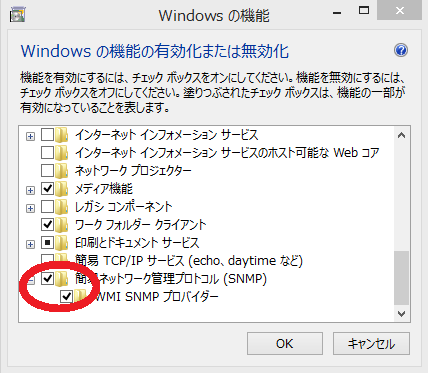
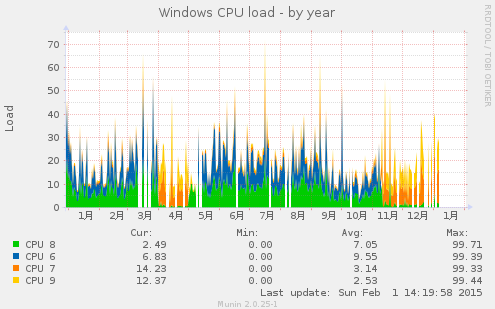
Windows 8.1に新しくして、改めてSNMPの設定も更新。 方法は、Windows 7の時とまるっきり同じ。 publicやら接続許可やらの設定を忘れていたけど、 改めて記事を見直しながらで動くようになった。
ただし、ネットワークインタフェース番号などが変わったので、 監視結果のページを若干修正する必要があったけど。
Google 検索

