最近の投稿
- Gemini for Home でのエアコン操作2026-06-12複数命令の認識 Google Home から Gemini for Home になって、Google […]
- HTTP2 の導入2026-06-08HTTP2 Bomb のセキュリティ対応が apache2 – […]
- apache2 と php を mpm_event + php-fpm に変更2026-06-07HTTP2 のセキュリティホールが見つかったらしいが、HTTP2を使うためには mpm_event と […]
- Coreutils for Window いいね2026-06-03
 HomeAssistant の CPU 負荷2026-05-29Dockerのプロセス負荷 サーバのプロセス負荷が先週から高くなり、色々と機能追加で遊んでいる […]
家族のパソコンのバックアップ対策
家族のノートパソコン、バックアップ対策をしていないので、回復ドライブの作成やバックアップの方法のメモ。
- バックアップの前に、ディスクのクリーンアップ。
回復ドライブの作成
回復ドライブとは、Windows 10 が立ち上がるために必須のドライバなどを保存したドライブで、これがあればドライブに不具合があった場合、最低限のOS起動ができる。リカバリー処理を行うにもOSが起動しなければ意味がないので、回復ドライブを作っておくべき。
まずは、32GBの USB ドライブを購入してくる。OS起動に必要なシステムのファイルを保存するならば、32GBは必須らしい。
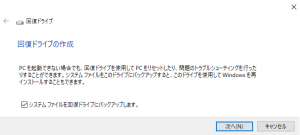
検索で「回復ドライブ」で起動すると、以下のような画面が画面が表示されるので、システムファイルの保存を選んで、次へ。
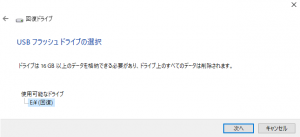
使用可能なUSBドライブの選択画面で、使うドライブを選ぶ。後は、ドライブの中身をすべて消して続行するか聞かれるけど、そのまま続行。作成には時間がかかるので、あとは放置。
OSを起動するために必要なシステムファイルが保存されているので、大きなWindowsのOSの更新があった際には、回復ドライブを作り直すべき。半年に1度は実行しておきたいかな。
バックアップ
バックアップには、Windows10の基本的なファイル履歴を利用してバックアップする機能と、Windows7以来のバックアップと復元ツールがある。
「設定」・「更新とセキュリティ」を選び、バックアップを選ぶ。
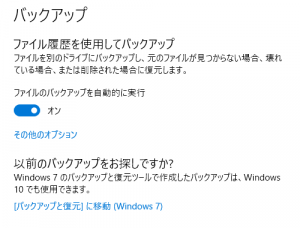
ファイル履歴を利用してバックアップ
ファイル履歴を利用したバックアップでは、修正した時間情報をみて、更新されているものを保存してくれる。家でノートパソコンを置きっぱなしで使うならば、勝手に保存してくれるし、差分保存だからすぐに終わるので、個人用環境を保存するなら簡単で便利。
ただし、通常の設定では、”C:\Users\自分のID” の配下の情報しか保存してくれないので、自分でインストールした “C:\Program Files… “などは、バックアップ対象でないため、注意が必要。
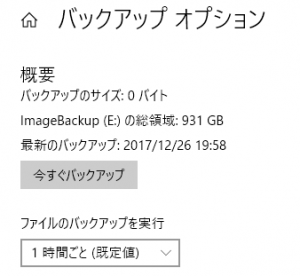
バックアップの画面でその他のオプションを選んで、保存先のバックアップ用 HDD を指定しておけばいい。
バックアップと復元ツール
Windows7 から利用できる、バックアップと復元ツールは、システムすべての内容を保存できる。システムのHDDと同程度の容量の外付けドライブなどをつける必要があるが、最も堅実なバックアップができる。バックアップにも時間がかかるので、一定期間ごとにバックアップをする。
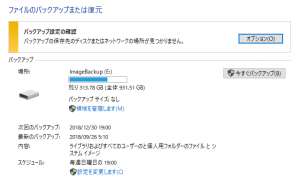
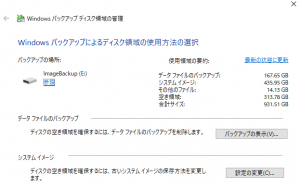
領域を管理します…にて、バックアップ用ドライブを保存先に指定しておく。あとは、今すぐバックアップを実行すればよい。
初パソコン Surface Pro 6
子供が、来年から学校で BYOD によりパソコンを購入が必要な中、おさがりで使っていたパソコンが液晶割れで使えなくなったので、4月にはちょっと早いけどパソコン購入。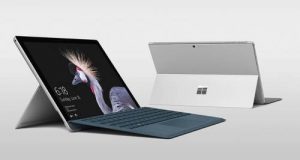
機種は、半年ほど前からどんなのがいいか相談していたけど、最近お絵かきが好きだしタブレット式にペンが使える機種がいいということで、Microsoft Surface Pro 6 となった。当初はもう1ランク下の機種を考えていたけど、クリスマス特価もあって、大学入学時にお兄ちゃんが買ったパソコンとほぼ同じ価格に落ち着いた。
まだ、ペンが未購入で一時的に仕事のペンを貸しているけど、お小遣い&お年玉で購入かな。
Inspiron 2310 もお別れ
2011年に買った一体型のInspiron 2310、ノイズなどの異音がでたりトラブルが出始め、子供に使ってもらってたけど、倒れて液晶壊れ。7年ものだし、十分に元は取っての引退かな。HDDは途中で入れ替えてるし、新しいパソコンのバックアップ外付けにしよう。
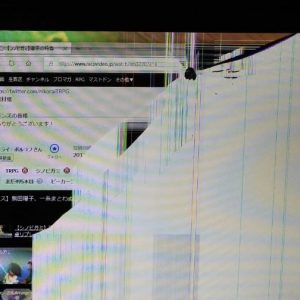 子供も壊れていない画面部分で確認しながら、大事なデータは回収している。
wsltty いいね
Windows 10でLinux環境を WSL で使っているけど、cmd.exe が動くコンソールの動きに色々と違和感を感じていた。WSLが出始めた頃なら、フォントの文字化けとか酷かったけど、最近はかなりマシに動いていても、画面の反応のタイミングが微妙だったり。
ネットの記事を探していたら、wsltty の紹介記事をみつけた。 試しに入れてみたけど、違和感ない。
今まで、あまり使ってこなかったけど、コンソールの背景が透ける設定も悪くない。ウィンドウ開きまくりだと、隠れたウィンドウがどこかのヒントとして、背景透過ってアリだな。
Win10 Oct2018 Update でストアアプリネットワーク接続できず
昨日配信が始まった、Windows 10 October 2018 Update を適用してみた。
しかしながら、適用後は普通に使えると思っていたが、ストアアプリと Edge を柄応答するとネットワークに接続できないというメッセージ。原因チェックとかもかけたけどダメ。色々とネットの記事を参考にしてみたが、ダメだった。
状況では、Ethernet の LAN のアダプタなんだけど、なぜか WiFi の SSID が名前になってる。すごく不気味な状態。
調べた中で、デバイスマネージャを起動して、該当ネットワークアダプタを削除するとかいう(再起動かけてもデバイス削除のままでネットワークデバイスを認識しなかったら、デバイスドライバインストールもできないかも…)怖い記事をみつけ、その記事にすがって、アダプタ削除&OS再起動をかけたら、改めてネットワークデバイスを認識してくれたのか、ようやく復旧した。
XcXsrv の最新版を入れる
Bash on Windows やら、Linux 環境を Windows と絡めて使っていると、Windows 環境用の X Server が使いたくなる。以前は、Xming とか cygwin などを使っていたけど、設定などが大変なので、XcXsrv を使っていた。しかし、アプリによってはうまく動かず、tgif などはフォントが見つからないというエラーが出る。
調べると、gsfonts-x11 を入れるとか出てくるけど、ローカルサーバのお話。XcXsrv に gsfonts-x11 を入れるといいのだろうけど、これまた設定がややこしそう。
しかし、最新の XcXsrv-1.20 を入れたら、特にフォント入れなくても、問題なく動くじゃん。
DISPLAY環境変数の設定
そんなに X Server を使うわけじゃないけど、WSL環境と、Linuxサーバで DISPLAY 環境変数を設定する処理を .profile に書いとくか。
(( WSL環境の $HOME/.profile に追加 ))
if [ -z "$DISPLAY" -a -n "$HOSTNAME" ]; then
    export DISPLAY=$HOSTNAME:0.0
fi

(( Linuxの $HOME/.profile に追加 ))
if [ -z "$DISPLAY" -a -n "$SSH_CLIENT" ]; then
    case $SSH_CLIENT in
        192.168.*)
            export DISPLAY=`echo $SSH_CLIENT | cut -d' ' -f 1 `:0.0
            ;;
        *)  ;;
    esac
fi
Sublime Text 3 のインストール

子供が、大学での情報系の授業も増えてきているようだけど、課題の相談の度に単純なタイプミスや文字コードのトラブルから「まともなエディタを入れろよ…」とアドバイスする。でも必要性があんまりわかってなかったようで、PythonのIDEであるThonnyやメモ帳(Win10,2018,Aprから文字コード指定ができるようになってる)で作業していたみたい。
でも、JavaScriptの課題やらで、なかなかミスに気づけず「まともなエディタならシンタックスハイライト機能で簡単なミスはすぐに分かって便利だぞ」というアドバイスの意味がわかってきたみたい。
Windows向けのエディタ
ようやく「じゃあ何がいいの?」と聞いてきたけど、個人的には「Debian で Bash on Windows 入れて Emacs 入れれば完璧じゃん」と言いたいけど、初心者には酷なアドバイスなのは自覚してる。改めて、”Windows エディタ 日本語 初心者”で検索する。福井県人としては、秀丸エディタとも思うが、改めて最新版を確認するとシンタックスハイライトが控えめだし、もう少しかっこいいエディタを使ってほしいな。
Sublime Text3
ということで、ちょっとマニア好みのエディタということで、Sublime Text 3 をすすめる。ただし、インストールはちょっと初心者向けとは言い難い。家に帰ってきた時に、インストールサポート。Sublime は、メニューの日本語化が少し面倒で、以下の3つの作業が必要となる。
- Sublime Text 3のインストール
- Package Controlのインストール
- Japanize(日本語メニュー)のインストール
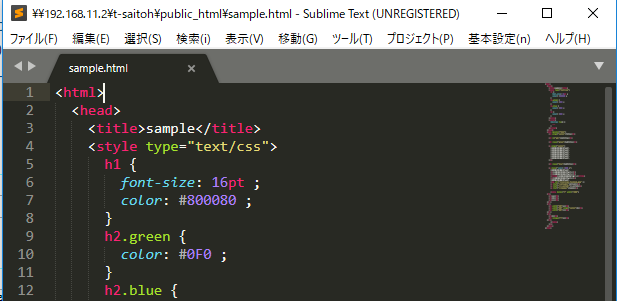
帰ってくる度に、講義でどこまで習ったの?って聞いちゃうけど、実験で「Arduino」を使い始めたみたいだな。
Windowsのwslコマンド
紹介記事で、最新のWindows での Windows Subsystem for Linux の使い方の説明があった。普通に bash.exe を起動する以外にも、wsl コマンドがあり、コマンド1つでも Linux の呼び出しができるんだ。
C:\User\foo> wsl ls -al                  Windows で ls -al を実行
-rwxr--r-- 1 foo  foo  20  5月  1 06:05 ntuser.ini
lrwxrwxrwx 1 foo  foo   0  5月  1 05:40 スタート メニュー
C:\User\foo> wsl vi test.c               普通にコーディングと実行もできる。
C:\User\foo> wsl gcc test.c
C:\User\foo> wsl ./a.out
C:\User\foo> type test.c | wsl grep "#"  Windows と Linux 間でパイプをつなげることも可能
Windowsマシンのスリープトラブル
数日前から、メインの Windows マシンで、スリープ状態になった後に復帰しない。
なんか、ディスプレイコントローラの更新があったように思うけど….
しかたがないので、「スリープ無し」の設定にした。
# 自分用のトラブル履歴のメモ。
PowerShellおちるぞ…
Mac や Linux で Microsoft の PowerShell が動くようになったということで、ちょいとテスト。
$ curl https://packages.microsoft.com/keys/microsoft.asc ¥
       | sudo apt-key add -
$ sudo sh -c 'echo "deb [arch=amd64] ¥
  https://packages.microsoft.com/repos/microsoft-debian-stretch-prod stretch main" ¥
  > /etc/apt/sources.list.d/microsoft.list'
$ sudo aptitude update
$ sudo aptitude install powershell
んで、使い方もよく知らないけど、ひとまず pwsh 起動。
root@host:/home/foobar# pwsh
PowerShell v6.0.0
Copyright (c) Microsoft Corporation. All rights reserved.

https://aka.ms/pscore6-docs
Type 'help' to get help.

PS /home/ei/t-saitoh> Segmentation fault
root@host:/home/foobar#
起動するけど、30秒ほどほっておくと、勝手に Segmentation Fault で落ちる。
役に立たんじゃん。早々に、”aptitude purge powershell”。
Google 検索

