ホーム » T-Saitoh (ページ 95)
「T-Saitoh」カテゴリーアーカイブ
最近の投稿
 台風圏内で猫寺詣2026-08-12台風15号が30km圏内のはずなのに、風も雨もなく猫寺詣日和でした。 […]
 ほんと台風きてるの?2026-08-128/12(水)05:30 […]
 ドラム式洗濯機BD-STX120Hのリフター破損2026-08-03ドラム式洗濯機 BD-STX120H […]
 母携帯の機種変更2026-08-02
 ベッドマットで爪研ぎ対策2026-07-31
@TohruSaitoh-19/02/10

- 02/10 ゼロイチな理想論言わなくても、日本って中間見つけるの上手いんだし、アジャイルとウォーターフローの真ん中を見つけりゃいいじゃん。「日本にアジャイルが普及しづらい本当の理由〜不確実性に向き合うマネジメント論〜 – Qiita」 https://qiita.com/hirokidaichi/items/1fa…
- 02/10 RT @smith796000: 丸山さんナイスw→年功序列・終身雇用を批判した田原総一朗、丸山穂高に「お前が引退しろ」と諭される | netgeek http://netgeek.biz/archives/136215?fbcli…
- 02/03 血圧の薬飲んでるくせに、部屋酒で塩なめなめで熱燗しちゃったずら。
ねこすた
- 02/10 YouTube で、ネズミ捕り、なぅ。 #ねこすた #猫 #ねこ https://necosta.funseek.co.jp/ https://twitter.com/TohruSaitoh/status/1…
- 02/10 うわっ〜?? #ねこすた #猫 #ねこ https://necosta.funseek.co.jp/ https://twitter.com/TohruSaitoh/status/1…
- 02/09 ファンヒーターはあったかいのぉ〜 #ねこすた #猫 #ねこ https://necosta.funseek.co.jp/ https://twitter.com/TohruSaitoh/status/1…
この記事は
ASUS Zenbookのバッテリー交換
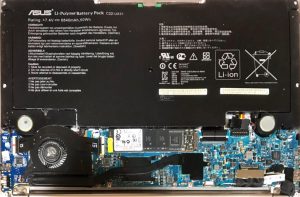
奥さんの古いノートパソコン ASUS Zenbook UX31E が、ACアダプターが外れたら1分もたたないうちに落ちるようになっていたので、バッテリー交換。AmazonでUX31Eと入力したら、交換用バッテリーが見つかった。ただ、交換に六芒星✡のドライバーが必要なので、ググったら、同じ UX31E のバッテリーを交換した人の記事に、ドライバーも紹介されてた。MacBook 用の★型の替えもあって、ちょうどよかった。
@TohruSaitoh-19/01/30
- 01/30 RT @hyuki: 各位 https://twitter.com/hyuki/status/1090101…
- 01/28 @tana_boo 窓ガラスに断熱用にプチプチシートを貼るとか…。
ま、11→13℃ぐらいの効き目かもしれんけど。 [元記事]
[元記事] - 01/24 情報処理試験からCOBOL廃止、代わりにPython…。
# 新しい言語が出てきた年は、問題が簡単だぞ。 https://twitter.com/IPAjp/status/1088270… - 01/21 箱入りですが、何か? https://twitter.com/TohruSaitoh/status/1…
この記事は
MacPortsをMojave版に更新
Mojaveをインストールしたため、MacPorts の再インストール。
最初に Xcode を更新し、Command Line Tools をインストール
$ xcode-select --install
Migration – MacPorts の記事を参考に、”installing the base MacPorts system”からダウンロードできる “MacPorts-2.5.X-10.14-Mojave.pkg” をインストールしたあと、以下を実行
$ sudo port selfupdate
$ sudo port upgrade outdated
emacsをsystemdで起動
Linux で OneDrive のクライアントを systemd で起動する方法を知って、”systemctl –user” でできることを調べてみたら、emacs server も systemd で使えるような設定がデフォルトで入ってた。
emacs server
emacs server とは、emacs を常に使いまくるような人向けに、emacs をサーバで起動しておき、emacsclient から起動させる機能。
emacsclient は、端末画面を割り当てるだけなので、emacs のプロセスを1つにできる。
(( emacs server 起動))
$ emacs --daemon
(( emacs を使う ))
$ emacsclient -nw               # emacsエディタの起動
$ emacsclient -e "(kill-emacs)" # 起動したemacs serverを止める
systemd で起動
最近は、”/usr/lib/systemd/user/emacs.service” が書いてあるから、以下のコマンドで簡単にemacsサーバを起動できる。
$ systemctl --user enable emacs  # emacs起動を登録しておく
$ systemctl --user start emacs   # emacs serverを起動
とはいえ、最近は emacs でなんでもする訳でもないし、サーバに無駄な常駐させたくないから、しないけど。
linuxでOneDriveを使う
macOS用のonedriveアプリも更新され、オンデマンド機能が便利。以前は、使わないファイルの同期を外したり、利用頻度の低いファイルのパソコン側のディスク容量圧迫の心配がなくなった。
利便性が上がったし、linux 環境でも改めて使いたくなってきた。以前は、onedrive-d というソフトがあったけど、同じように開発されていた、onedrive の完成度があがってる。
linux用のonedriveを使ってみる。
OneDriveのインストール
$ sudo aptitude install onedrive
認証設定
最初の認証設定を行う。以前のバージョンで設定が残っているようなら、”rm -rf ~/.config/onedrive/” で消せばいい。
$ onedrive
Authorize this app visiting: ...URL...
このURLをブラウザでアクセスし、OneDriveの認証を行う。
この後、真っ白なページが表示されるので、
このページのURLをコピーする。

Enter the response uri: ここにURLをペースト
これで、使える状態になり同期が始まるけど、OneDrive をサービスで起動させたままにしたいので、ひとまず Ctrl-C で停止させる。
常駐起動させる
新しいバージョンでは、通常ユーザ状態での systemctl 起動に対応しているので、以下のコマンドで、自動起動の登録、および起動を行う。
$ systemctl --user enable onedrive
$ systemctl --user start onedrive
Echo Spot が英語モードになる
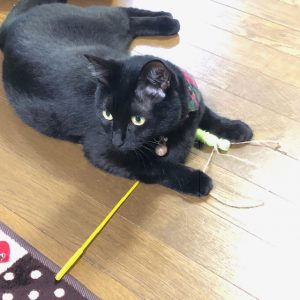
職場にて、実験用に Alexa Echo Spot を購入した。
設定をしても、スマホの Alexa アプリと連動してくれないので調べてみたけど、どうもアカウントの設定が正しくされていない。アカウントの設定をすると、「言語が一致しないので、英語モードするけど、変える/そのまま?」と表示される。
改めて、Amazon アカウントを確認したら、海外購入を検討した時に作った、Amazon.com のアカウントが、Amazon.co.jp と同じメールアドレス、同じパスワードで作っていたため、2つのアカウントが統一されておらず、Echo Spot もアカウントを調べる際に、Amazon.com を調べて登録が無かったら Amazon.co.jp の認証を調べるように作られている。
ということで、Amazon.com のアカウントのメールアドレスを、gmailの拡張メールアドレスを使って、”なまえ+us@gmail.com”に変更した。この時点で Amazon.co.jp の Web サイトを確認しても、メールアドレスは元のままなので、amazon.com と amazon.co.jp を同一メールアドレスで登録してあっても、別物ということが確認できた。前記事によれば、この際に、パスワードも別物にしておいたほうが良いみたい。
(追記) 参考記事にも書いてあったけど、他の理由もあるのか、amazon-us のアカウントメールアドレスにしても、ダメだった。しかたがないので、alexa 専用のアカウント(日本)を作って運用することになった。
au.comの受信設定の厳格化
au.com に届くメールがゴミばかりになってきたので、設定を厳格化させてみた。
必ず受信するメールの設定(White List)
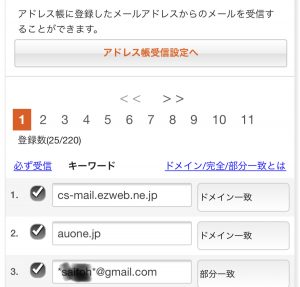
それ以外は、携帯で、なりすまし最大警戒、HTML, URLリンク, ウィルス添付は拒否の設定を行った。
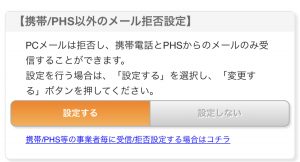
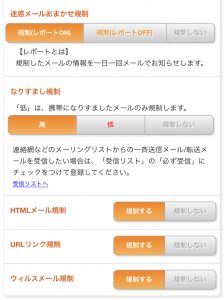 この設定を変更しても、まだURLを含む携帯以外のメールが届くんだけどなぜ?フィルタの反映までに時間がかかるのかな?
Google 検索

