ホーム » T-Saitoh (ページ 94)
「T-Saitoh」カテゴリーアーカイブ
最近の投稿
 台風圏内で猫寺詣2026-08-12台風15号が30km圏内のはずなのに、風も雨もなく猫寺詣日和でした。 […]
 ほんと台風きてるの?2026-08-128/12(水)05:30 […]
 ドラム式洗濯機BD-STX120Hのリフター破損2026-08-03ドラム式洗濯機 BD-STX120H […]
 母携帯の機種変更2026-08-02
 ベッドマットで爪研ぎ対策2026-07-31
丹南CATVの光ルータ交換
ポートフォワード設定が出来ない
自宅のネットワークは、サーバの公開などでDMZやポートフォワーディングの設定を行っている。ただ、2018-11月頃のルータのファームウェア更新があった頃から、ポートフォワーディングの設定が触れない状態となっていた。ルータのファームウェア更新が適宜かかれば、問題が解決するかと、そのままにしていたけど、ポートフォワーディングの設定を追加したくなった。
光ルータの交換
サポートに連絡を入れると、技術者の訪問チェックで再現するようであれば、ルータの交換とのことであった。G-240W-Bの設定などを見ると、固定電話機能には、VLANを切ってブリッジ接続をしているような設定となっている。このため、利用者が簡単に「販売時状態にリセット」などを行うと、通信ができなくなってしまう。このため、訪問してくれた技術者の方でも設定は簡単にできないようであった。このため、基本設定済みのルータと交換を行うみたい。
ということで、技術者の訪問時に状況が再現するのを確認し、光ルータの交換。当然、ポートフォワーディングなどの機能も無事に設定できるようになっていた。
原因は、G-240W-B のファームウェアのバグだろう。たぶん、今回交換で持ち帰ったルータも、販売時状態にリセットすれば、今回の問題も解決するんじゃないかな。

ついでにパソコン周りの掃除
設定更新よりも、業者さんに部屋に入ってもらうための、パソコン周りの掃除の方が大変だったかな。サーバの後ろの排気ファン周り、すごいホコリだった。
@TohruSaitoh-19/02/28

eisotsu2018
- 02/28 “解っていること、応用できること、人にわかりやすくできること” #eisotsu2018
- 02/28 卒研を進めるための最初の一歩は、やってみて少しづつ自信をつけること。 #eisotsu2018
- 02/28 全体の制御実験が道具的にできないのなら、個々の部分で実験し、個々の入り口出口での位置誤差を測定してほしかったな。 #eisotsu2018
- 02/28 PID制御と限界感度法 http://www.miyazaki-gijutsu.com/series/c… #eisotsu2018
- 02/28 ETロボコンの開発のTOPPERSは、μITRON系のリアルタイムOS https://t.co/zdSUj4CNiwプロジェクト #eisotsu2018
- 02/28 ETロボコンで組込系開発の教育 http://www.etrobo.jp/ #eisotsu2018
- 02/28 Apache Cordva https://cordova.apache.org/docs/ja/3.1.0… #eisotsu2018
- 02/28 画像のcloud vision API とiTunes Search API で嗜好分析。2つのAPIから得られる単語は、類義語辞書を使ってマッチングすると精度が出てくるのではないかな。 #eisotsu2018
- 02/28 Twitter API を使った観光案内、ユーザの嗜好を取るために Twitter API を使うらしいけど、負荷削減のために時間あたりのアクセス制限があるので、どの位の数を取るようにしたのかな。 #eisotsu2018
- 02/27 環境音による入眠効果の分析…。個人的には、もふもふニャンコによる入眠効果も知りたかったり… ww #eisotsu2018
- 02/27 Zigbeeを使った農産物の育成データ監視システム、査読の時からGUIなWindowsアプリ機能が増えてるな。ww #eisotsu2018
- 02/27 RNNやGRUを使った楽曲の学習と曲生成。小節内に音長が収めるという一般的な作曲のルールを、学習とは別に盛り込まないと曲にのれない…かなぁ… #eisotsu2018
- 02/27 RNNとGRU https://deepage.net/deep_learning/2017/0… #eisotsu2018
- 02/27 断層のS波異方性…なんで南北 or 東西ばっかりなの?????? #eisotsu2018
- 02/27 サーカディアンリズムhttps://sleepdays.jp/articles/181 #eisotsu2018
- 02/27 女子学生の方が、度胸座って喋っているように感じる (爆笑) #eisotsu2018 #eisotsu2018
- 02/27 FPGAの画像処理回路だけど、教育用として「画像フィルタがFPGAで書けて高速じゃん」に特化した方が、実際 #eisotsu2018
- 02/27 この実験を見た子供が、無線電力伝送とリニアモーターを混同させないためには、どういった見せ方が重要かの言及があると、良かったな。(^_^; #eisotsu2018 https://twitter.com/TohruSaitoh/status/1…
- 02/27 無線電力伝送の実験だけど、ミニ四駆を走らせるのなら、送電・受電側のコイルがずれた場合の効率の実験結果が見たいんだけどな… #eisotsu2018
- 02/27 火山灰に埋もれたRFIDの特性。アンテナ形状(コイル?)の説明がほしいな。 #eisotsu2018
この記事は
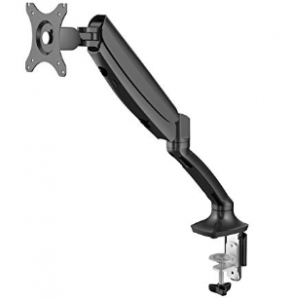
ディスプレイアーム
自宅のパソコンのモニターは、椅子に座った頭の方向と、モニターの方向が正面でない配置のため、最近、左右の視力差ができたように思う。それに、視力が落ちてるから、もう少し手前に動かしたい時もあって、ディスプレイアーム式にしてみた。なかなかいいな。
@TohruSaitoh-19/02/21
- 02/21 アイスコーヒー、あっちゅー間に無くなったんだけど、氷多過ぎないか? https://twitter.com/TohruSaitoh/status/1…
- 02/20 RT @rokudenashi: 騙されやすいフォロワー集めかと思ってたけど、完全に詐欺じゃん
>ツイッター懸賞ご用心…「当選」→カード詐欺被害 : 国内 : 読売新聞オンライン https://www.yomiuri.co.jp/national/20190… - 02/20 最近Tweetが増えているのは、単調な採点からの現実逃避が必要だからです。
- 02/20 COBOL… https://twitter.com/RyoutaK/status/10980…
- 02/19 RT @DellConsumer_JP: ?残り11日!New XPS 13が1名様に当たる?
3ステップで簡単応募&結果はすぐにわかります!?@DellConsumer_JP をフォロー
?この投稿をRT
?結果がリプライで届きます!3/1まで毎日チャレンジできます?…
- 02/18 @RyoutaK 国際語というのなら、係り受けの範囲が不明確なので、( ) で囲みましょう。代名詞も曖昧なので(lambda …) で明確化しましょう。(^_^;;
 [元記事]
[元記事] - 02/18 @RyoutaK エスペラント語ですね。使われてるのか知らないけど…。 [元記事]
- 02/11 1?7まで、すべて自分のことだけどなにか? https://twitter.com/itm_nlab/status/1094…
ねこすた
- 02/21 しっぽ、焦げちゃうぞぉ〜 #ねこすた #猫 #ねこ https://necosta.funseek.co.jp/ https://twitter.com/TohruSaitoh/status/1…
- 02/14 私がバレンタインのプレゼントぉ〜 #ねこすた #猫 #ねこ https://necosta.funseek.co.jp/ https://twitter.com/TohruSaitoh/status/1…
- 02/11 iMac G3 #ねこすた #猫 #ねこ https://necosta.funseek.co.jp/ https://twitter.com/TohruSaitoh/status/1…
この記事は
macOSでtelnet
色々とネットワークの状況確認をする時には、telnet を使うけど、何気なく macOS で telnet を使ったら、command not found とな。which telnet しても、ダメ。
High Sierra 頃から、標準では消されたのを思い出し、”sudo port install inetutils”を動かし、インストールが終わったので改めて、”telnet…” 再び、command not found… なぜぇ〜。
MacPorts の使い方間違えたかと悩んだけど、結論は、”gtelnet” でインストールされている。”ls /opt/local/bin/g*”を実行したら、”gcat gcp gftp…” MacPorts でインストールした、GNU 物って、最近は全部”g*”になってるのね。
まあ、macOS標準物と混ざって誤動作ネタになることも多いだろうし、解らなくもないが、気づかなかった。
Intel ディスプレイドライバの不具合
昨日、Windows 10 のアップデートをかけたら、画面ロック状態の画面が消えた状態から復帰しなくなった。以前のパソコンでも、更新でこういった不具合はたまにある。
ひとまずは、スリープさせずにシャットダウンさせるけど、今回は Update が Intel ディスプレイドライバの更新だけだったので、原因は明白だろう。
ということで、ドライバを元に戻す方法を調べてリンクを貼っておく。
追記(2019/02/12)
デバイスドライバーを戻したら、ちゃんとロック状態から復帰するようになった。以前のパソコンの時もだけど、Intel ドライバーって、トラブル多いな。
ディスクのクリーンアップ
システムのバックアップをする際には、不要なファイルを保存しても意味がないので、掃除をしてから行うほうが良い。
ディスクのクリーンアップ
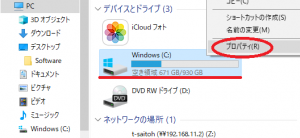
エクスプローラーを起動して、”PC” 配下の “Windows C:” で右クリックして、プロパティを実行する。
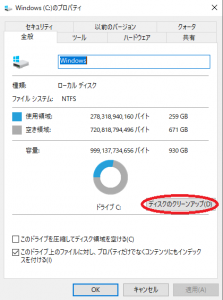
ドライブのプロパティが表示されたら、[全般]タグの中のディスクのクリーンアップを実行する。
通常は、以下の画面が出たら、削除するファイルを選んで OK でいい。
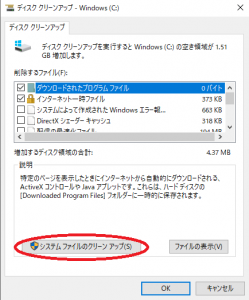
OSの更新の歳には、不具合が発生して元に戻すための古いシステムファイルが保存される。OSの更新からある程度時期がくれば、機能も安定し不具合も発生しないようなら、古いシステムファイルを消したほうがHDDの容量を増やすことができる。このときにはシステムファイルのクリーンアップを実行すると良い。
Google 検索

