ホーム » T-Saitoh (ページ 99)
「T-Saitoh」カテゴリーアーカイブ
最近の投稿
 台風圏内で猫寺詣2026-08-12台風15号が30km圏内のはずなのに、風も雨もなく猫寺詣日和でした。 […]
 ほんと台風きてるの?2026-08-128/12(水)05:30 […]
 ドラム式洗濯機BD-STX120Hのリフター破損2026-08-03ドラム式洗濯機 BD-STX120H […]
 母携帯の機種変更2026-08-02
 ベッドマットで爪研ぎ対策2026-07-31
アマチュア無線コールサイン再取得
1990年頃に取得したアマチュア無線4級の免許だけど開局して、一時期はハンディ機を車に積んだり、スキー場で使っていた。しかし、携帯電話の普及と共に使わなくなり、コールサインの更新も止めた。それから20年。職場でアマチュア無線の同好会の活動が盛んになり、ARDFの大会の引率もあり、久々に無線機を使ってみようと画策。
免許状の紛失届&再発行
とはいえ、使おうと思っても、免許状を失くし、コールサインも失効し、無線ハンディ機もハードオフ行き。まずは、免許状は紛失&再発行。
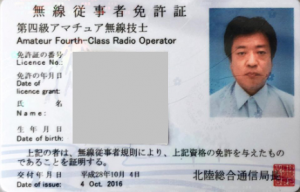
古いコールサインで開局
コールサインは、北陸エリアでは利用者も少なく失効コールサインの再利用も無いので、昔使っていたコールサインが使えるようにしてみた。開局していた時の資料もないので、古いコールサインと免許状の情報を記載した資料を管理局に送って、使っていた証明書を発行してもらう。その証明書をつけて開局申請により、古いコールサインが使えるようになる。
新しい無線機を発注
この20年の間とはいえ、アナログ派としては大きな変化は無いけど、デジタル機は色々なものが出てきたみたい。パケット通信のARPNやら、D-STARなどで、インターネットを介した中継など便利な機能があるみたい。
ということで色々調べたけど、基本機能もしっかりしていて、D-STAR 機能のあるハンディ機 ID-51 PLUS2 を発注した。

開局申請書の記入ミス
アマチュア無線の再開局の申請書だけど、旧コールサインの利用履歴証明書などがあったので、電子申請でなく書類の郵送で申請した。しかし、今回使わなかった電子申請のアカウントのメールが届いたので、改めて確認したら、工事申請の書類に記入漏れに気づく。郵送の書類だし、不備修正が物理郵便だったら時間がかかるぞ…(x_x;
北陸通信局 Good Job です
しかたがないので、担当部署に電話してみた。
最初、担当者じゃない人と話ししてたら、やっぱり書類不備は物理郵便で再提出のような話があった。さすがにこれは時間がかかりそうだし、「途中から電子申請に切り替えられる?」それとも、「メールで修正書類送付できる?」って聞いてみた。
そのうち、担当者が戻ってきて、同じ話をしたら「申込みの無線機に合わせて修正済みで、特に再提出無しで継続手続き中」とのことだった。ありがとーごぜーますだ。
@TohruSaitoh-18/10/26

- 10/25 ぷぃ。 https://twitter.com/TohruSaitoh/status/1…
- 10/25 ちろっとな。 https://twitter.com/TohruSaitoh/status/1…
- 10/25 福井県産業会館のITフォーラムにて、電子情報工学科も展示しています。もしよろしければお寄りください。 https://twitter.com/TohruSaitoh/status/1…
GATSBY
- 10/26 最近は、 #GATSBY 壁の補修にも使えるんだ… https://twitter.com/gatsbyjp/status/1055…
この記事は
自室のLED照明
2F居室にLED照明
自室の蛍光灯が劣化し暗くなってきた。子供部屋はすでにLED照明に切り替え済みだけど、これを契機に居室もLED照明に変えた。明るさや色調を変えたりON/OFFのできる赤外線リモコン付きなので、早々に学習リモコン eremote RM mini に記憶させる。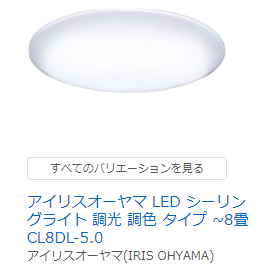
Google Homeで照明ON/OFF
ここまでくると、Web でのリモコン機能に追加し、さらに Google Home から IFTTT を経由した音声での照明 ON/OFF まで設定してみた。
ただ、単純な”照明”という単語は、Google Home で特別扱いされるので、”LED照明をつける/けす” で音声を登録した。ただし、これでも音声認識の精度が低く、失敗することも多い。うーむ。
@ezweb.ne.jp とお別れ
@au.com が使える
2018年5月から au では、@au.com のメールドメインが使えるようになっている。サービスの開始早々から、今まで使っていた @ezweb.ne.jp のアドレスと同じ物を申請し、携帯のメールアドレスは切り替え済み。ただ、ezweb 宛のメールも一部残っている可能性もあり、[ezweb-tensou] の目印付きで @ezweb.ne.jp → @au.com の転送を行うようにしていた。
@ezweb.ne.jp は spam ばっかり
しかし最近は、@ezweb.ne.jp 宛は、spam ばっかり。新しい @au.com には届いていない。
ということで、そろそろ潮時ということで、自動転送を停止し @ezweb.ne.jp とお別れとした。




@TohruSaitoh-18/10/16
- 10/16 全休符が1/1なら、休めないは0/24じゃね? (^_^; https://twitter.com/mizuto140/status/105…
- 10/05 ネットワーク系の授業で「質問Twitter経由でもいいよ!」と自分のアカウントのHomeをプロジェクタで表示したら、ホームのトップが知り合いの『超下ネタ』(x_x;
- 10/02 RT @DellConsumer_JP: 期間中にデルの公式Twitter「 @DellConsumer_JP 」をフォローして本キャンペーン告知投稿を”リツイート”して頂いた方の中から、抽選で1名様に「 New XPS 13 」をプレゼントします。
詳しくはこちら https…
不機嫌そうな猫
- 10/12 今日、面白い発見をした。
(1) まず、#不機嫌そうな猫 を準備します。
(2) #しっぽぺんぺん を始めたら、しっぽと同じタイミングで、猫の目の前で手などを同じように動かします。
(3) あら不思議、猫はバツが悪そうに、#しっぽぺんぺん を止めてくれます。
この記事は

EdgeRouter-X 1.10.7 への更新とNot enough disk space for root file system
ER-X firmware 1.10.7
EdgeRouter-X のファームウェア1.10.7が10/3に公開されたみたい。
そこで、アップデートをかけたけど、失敗する。しかたがないので、Web で見つけた資料をみて CLI での更新を試すが、
$ scp ER-e50.v1.10.7.5127989.tar ubnt:
Not enough disk space for root file system
のメッセージが出ている。容量不足だな。といっても、データを保存するわけでもないし、何を消せばいいのやら。
delete system image
更に資料を探すと、古い 起動イメージを消す命令があるようだ。CLI でログインして、以下のコマンドを実行。
$ delete system image
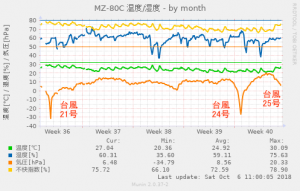
2018台風25号
10/6(土)現在、今回はちょっと外れそうだけど、徐々に気圧は下がり始めてますなぁ。
Google 検索

