最近の投稿
- 外部からの到達確認2026-10-03外部からの HTTPS トラブルもあり、nagios に外部から自宅サーバへの到達性チェックを追加。 […]
- https 接続トラブルの対応 (解決)2026-10-02自宅の D-ONU の交換に伴い、https […]
 gpon G2425 のパケット流量プラグイン2026-09-30ケーブルテレビの光ルータが入れ替えとなったが、パケット流量を観測していた munin […]
 G-2425G-B の HTTPS受信トラブル2026-09-29HTTPS だけ Connection refused DMZ の設定などで Dynamic DNS […]
 変な人がいる2026-09-28

ペットボトル・クーラー

ペットボトルの空きボトルを半分に切って並べたものを、 壁に設置するだけのペットボトルクーラー。
空気の膨張を使ったエコなアイデアだけど、 子供の夏休みの理科研究にもってこいのネタ。
http://grapee.jp/186077

@TohruSaitohのつぶやき(06/05)

- 06/04 RT @moza_sss: とあるパパが描いた「幼稚園バザーのもち係のチラシ」が悠久の時を超えている。 http://twitter.com/moza_sss/status/73856…
- 06/04 RT @Glass_Jubee: お客様からのオーダー品、ボロシリケイトガラスでキューブ制作。
ご希望に添えるよう初挑戦してみた、めっちゃ大変だった?けど、今後の制作に繋がる良い機会を与えて頂き感謝!詳しくはinstagram , @akihiroglass にて。 https… - 06/04 Just posted a photo https://www.instagram.com/p/BGOBXruqzbS/
- 06/04 Just posted a photo https://www.instagram.com/p/BGOBRwqqzbA/
- 05/29 おぅ。 itms-apps://itunes.apple.com/app/id1073816197 http://twitter.com/TohruSaitoh/status/73…
- 05/28 RT @udama1212ura: 【それでも】空から猫が降ってくる【幸せ】 http://twitter.com/udama1212ura/status/7…
医療用をつけるとなんかよさそう
最強の対ストレス治療「子猫療法」を米国医師が提案.患者は箱の中に入り,子猫が次々と入ってくる
https://t.co/lRNknhL0Yc
ぬこぬこぬこー!
- 06/05 RT @DrMagicianEARL: [RTについて]あるよ、医療用ネコ
最強の対ストレス治療「子猫療法」を米国医師が提案.患者は箱の中に入り,子猫が次々と入ってくる
href="https://t.co/lRNknhL0Ycぬこぬこぬこー!">https://t.co/lRNknhL0Yc
ぬこぬこぬこー!
黒猫
この記事は
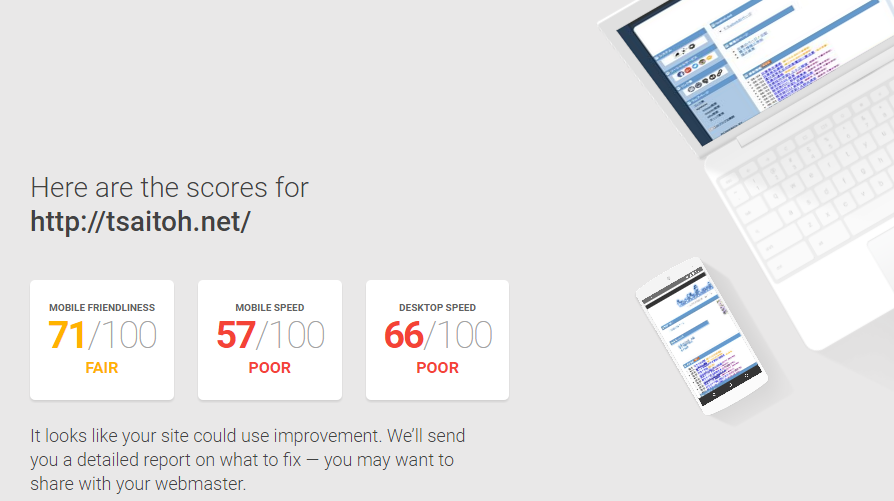
スマホ向けサイトのスコア付け71点(^^;
スマホ向けのサイトになっているかをテストするサービス。
https://testmysite.thinkwithgoogle.com/
debianでletsencrypt.shを使ってみた
無料で、SSL鍵を利用できる let's encrypt というソフトが Debian でも使えるようなので、 試してみました。まずは、必要なソフトのインストール。
# aptitude install letsencrypt.sh letsencrypt.sh-apache2
基本は /etc/letsencrypt.sh/config.sh を修正してもいいが、 /etc/letsencrypt.sh/conf.d の中に *.sh の拡張子で設定を保存すると 書いてあるので、 連絡用のメールアドレスなどの登録情報は、この中に保存。
(( /etc/letsencrypt.sh/conf.d/contact_mail.sh ))
CONTACT_EMAIL=連絡用メールアドレス
letsencrypt.sh のデータは、/var/lib/letsencrypt.sh/ に保存され、 取得するドメインは、以下のファイルに記載しておく。
(( /var/lib/letsencrypt.sh/domains.txt ))
ドメイン
# mkdir /var/lib/letsencrypt.sh/certs
# /usr/bin/letsencrypt.sh -c
(出力)
# INFO: Using main config file /etc/letsencrypt.sh/config.sh
# INFO: Using additional config file
/etc/letsencrypt.sh/conf.d/contact_mail.sh
+ Generating account key...
+ Registering account key with letsencrypt...
Processing ドメイン
+ Signing domains...
+ Creating new directory /var/lib/letsencrypt.sh/certs/ドメイン ...
+ Generating private key...
+ Generating signing request...
:
できあがった、SSL の情報を Apache に設定する。
(( /etc/apache2/sites-available/default-ssl.conf ))
SSLCertificateFile /var/lib/letsencrypt.sh/certs/ドメイン/cert.pem
SSLCertificateKeyFile /var/lib/letsencrypt.sh/certs/ドメイン/privkey.pem
SSLCertificateChainFile /var/lib/letsencrypt.sh/certs/ドメイン/chain.pem
# /etc/init.d/apache2 restart
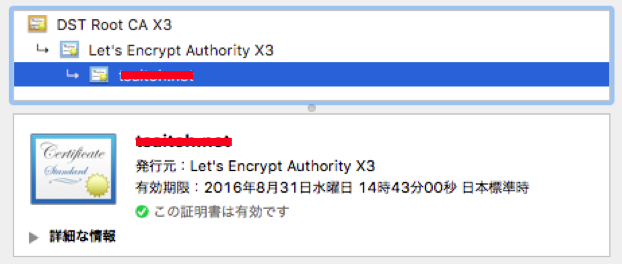
あとは定期的に更新
SSL鍵は、流石に無償だし、有効期限が短い。 定期的に更新が必要。今回は一ヶ月毎に更新。
(( /etc/cron.d/update-letsencrypt ))
#m h D	M W user command
0  3 1 * * root test -x /usr/bin/letsencrypt.sh && /usr/bin/letsencrypt.sh -c
修学旅行に出発。
今日から子供が中学校の修学旅行。昨日は、しばらく会えなくなる #黒猫 ちゃん と沢山遊んでいました。今日は「雷おこし」を作るんだっけ。



CASIO WATCH+アプリ更新
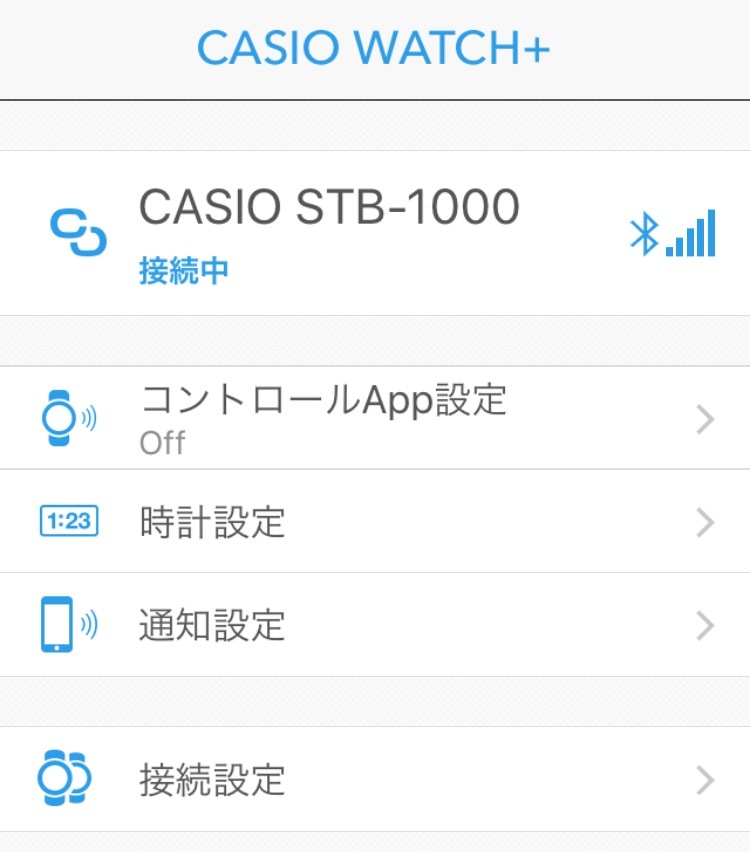
腕時計をスマホの通知連携できるSTB-1000 を使っているけど、アプリの更新で再接続がうまくいかなくなっていた。携帯から離れて接続が切れると、CASIO WATCH+を起動して、再接続操作が必要だから、最近は接続が切れたまま。通知に気づかないことが無いように買ったのに…。
でも、今日CASIO WATCH+のアプリの更新がかかったら、再接続がうまくいくようになった。これで通知に気づかないのも減るかな。
接続できなくなる?
iPhoneと離れ、改めて近づいた後の再接続が安定したと思っていたら、 今度は接続できなくなる。 STB-1000の中央ボタンで再接続をさせようとするが、iPhone側は接続したと認識しているのに、 STB-1000側が接続が完了したと認識しない状態となる。 電池が弱っているかと思い、ボタン電池を入れ替えるが、再接続せず。 アプリのヘルプを見ると、ダメならiPhoneの電源再起動と書いてあったので、 試したら無事接続できた。うーむ….。
movabletype-opensourceのCGI制限
自宅のBLOGは、movabletype-opensourceを使っているけど、 一応、サポート切れとなっているため、脆弱性攻撃を受ける可能性もある。 ただ、攻撃といっても、CGI の呼び出し経由だし、コメントやトラックバックも SPAMが多くて使っていないので、記事編集は自宅内のみと割り切って、 アクセス制限を加えてみる。
Alias /mt-static /usr/share/movabletype/static
<Directory /usr/lib/cgi-bin/movabletype>
# 初期設定の時だけ
<Files mt-wizard.cgi>
<IfVersion >= 2.3>
Require all denied
</IfVersion>
<IfVersion < 2.3>
Deny from all
</IfVersion>
</Files>
# コメントトラックバック
<FilesMatch "mt-(comments|tb)\.cgi$">
Require ip 127.0.0.1 192.168.0.0/16
</FilesMatch>
# データ連携
<FilesMatch "mt-(data-api|feed|xmlrpc|atom)\.cgi$">
Require ip 127.0.0.1 192.168.0.0/16
</FilesMatch>
# 検索機能は制限せず
#<FilesMatch "mt-(ftsearch|search)\.cgi$">
# ### Require ip 127.0.0.1 192.168.0.0/16
#</FilesMatch>
# その他
<FilesMatch "mt-(check|testbg|upgrade)\.cgi$">
Require ip 127.0.0.1 192.168.0.0/16
</FilesMatch>
# 基本機能
<FilesMatch "mt\.cgi$">
Require ip 127.0.0.1 192.168.0.0/16
</FilesMatch>
</Directory>
Google 検索

