最近の投稿
- swatchdogを使ったVPN接続の監視2026-11-06Buffalo […]
- CVE-2026-98432 の暫定対策で MPTCP 無効化2026-11-02p2pshell の脆弱性の問題が騒がれている中、CVE-2026-98432 の問題が score 9.8 […]
- Openbugbounty.org からの脆弱性の連絡2026-11-02自宅のサーバのメールアドレスに、Openbugbouty.org から “Website […]
 EPG番組表ふたたび2026-11-01EPGデータの取得処理 以前運用(EPG番組表とリモコンの連動)していた自宅でよく見るチャンネルを優先する […]
- P2P地震情報 API2026-11-01出張中に地震もあったりで、P2P地震情報 API の通知を使えないかと考えてみた。 […]
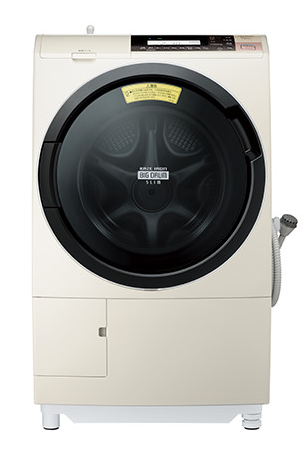
洗濯乾燥機 BD-S8800R
洗濯乾燥機の乾燥機能が壊れ、買い換え。
同じ日立製品を選んだけど、ドアは右開きに更新。 機種も同一系列のスリムドラム型。
購入年月日の記録用にBLOGに記載。
早朝、寺・神社ウォーキング
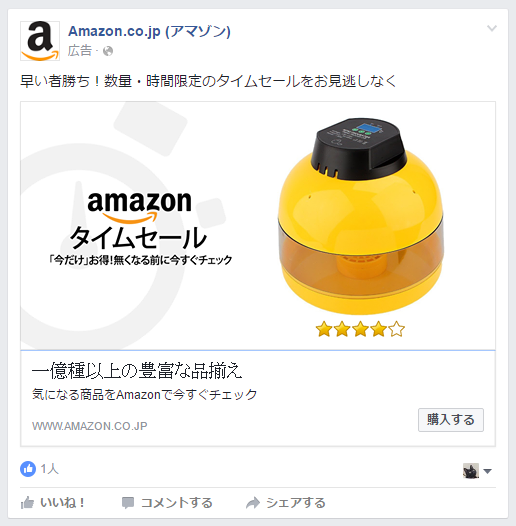
アマゾンのタイムセール、何が表示されているのかと思ったら、孵卵器だって さ。これも #ポケモンGO 効果か?
# なぜか、早起きして近所のお寺・神社巡りの朝であった。(^_^;
自宅ルータ、管理画面HTTPとVPNだけ不調
今日は、職場の宿直。 でも自宅サーバで、ルータが変。
ルータの死活検出で、ping と管理画面のHTTP通信を使っているけど、 ping では生きているけど、HTTPが通らない。 そのくせ、ルータ機能は動いている。んで、VPN接続は動かない。
こういう時は、どんどん悪化する可能性もあるし、 LINE で奥さんに、電源リセットを頼んで無事復帰。
ルータの故障の前兆かもしれないし、ひとまずblogにメモ。
@TohruSaitohのつぶやき(07/17)

- 07/17 いかん、スーパーでぼーっとしてると、酒のつまみを買ってしまう。
- 07/14 Just posted a photo https://www.instagram.com/p/BH0bWVfDAWb/
- 07/13 Just posted a photo https://www.instagram.com/p/BHzLJ33All8/
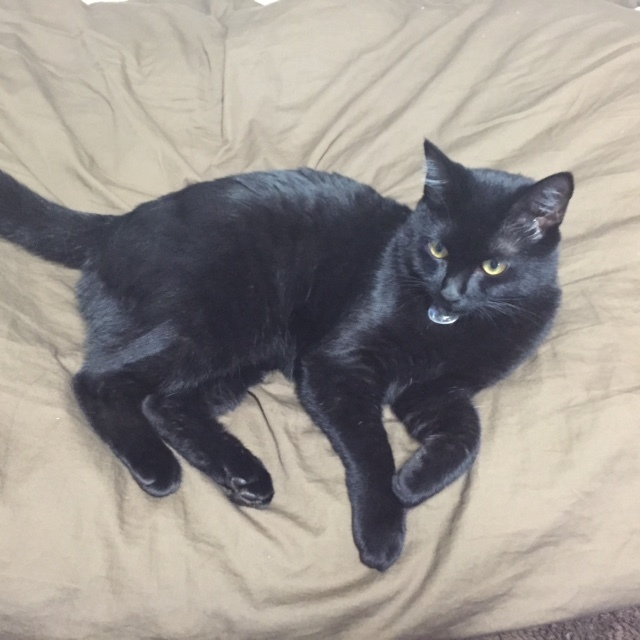
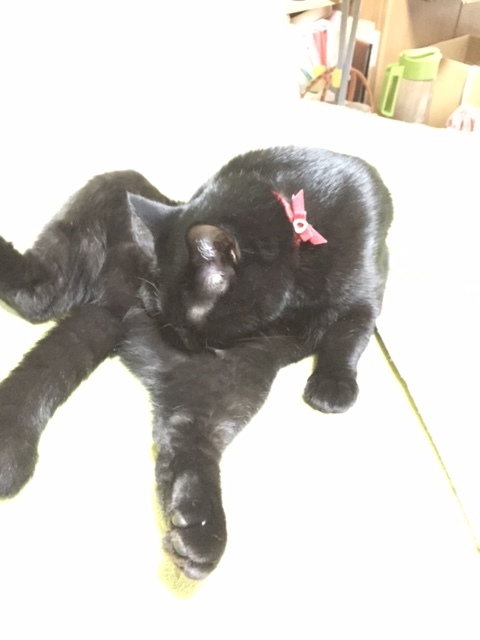
黒猫
この記事は
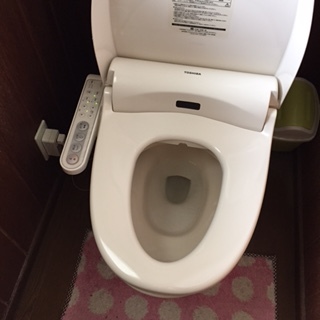
ウォシュレットを2階にもSCS-S300
我が家のウォシュレットは、今まで1階だけ。でも、ボーナスでたし、安いの買ってみた。取り付けも自分でやってみて、それなりに大変だったけど、無事設置。
と言っても、2階でウォシュレット派は、オレだけだけどね。
故障・買い換え時のために、型番の記録。 東芝 温水洗浄便座 SCS-S300

@TohruSaitohのつぶやき(07/10)
- 07/10 RT @FnctBadminton: 個人戦男子 ダブルス
優勝:荒井,安孫(周)(石川)
2位:中村,坂本(石川)
3位:坂口,中村(福井) - 07/10 RT @FnctBadminton: 個人戦 女子 ダブルス
優勝:池田,中野(射水)
2位:若松,星野(射水)
3位:木瀬,山本(福井) - 07/10 RT @FnctBadminton: 団体戦男子最終順位 http://twitter.com/FnctBadminton/status/…
- 07/10 RT @FnctBadminton: 団体戦女子最終順位 http://twitter.com/FnctBadminton/status/…
この記事は
Google 検索

