最近の投稿
- テレビが経年劣化で暗く若干の赤み2026-11-29最近、テレビの画面が暗く赤みがかってみえるような気がする。症状と製品名 REGZA ZV500 […]
- phpに再び更新予告2026-11-2010月の php2shell の脆弱性に続き、事前予告の更新情報がでてきた。 予告時間の 11/19 […]
 WiFiルータの更新2026-11-19自宅のWiFiルータも、2019年購入で古いこともあり、更新を検討していた。最新のWiFi7 […]
- swatchdogを使ったVPN接続の監視2026-11-06Buffalo […]
- CVE-2026-98432 の暫定対策で MPTCP 無効化2026-11-02p2pshell の脆弱性の問題が騒がれている中、CVE-2026-98432 の問題が score 9.8 […]
武生万葉中学校創立20周年記念式典
記念講演「天才脳の作り方」
黒川先生による「天才脳のつくり方」というテーマで、 受験で大切な体や脳の成長に大切な、 早寝・早起き・朝食・運動が大切なことを、脳内物質と関連づけしながら、堅苦 しくなく楽しい話し方で、興味深く話してくれました。
早寝でメラトニンが分泌されるので寝る前の携帯の光刺激や寝る前の甘いものが 良くないことや、早起きと適度運動がセロトニンが作られる。 また、朝食は脳にぶどう糖をゆっくり安定して供給することが大切で、タンパク 質と炭水化物をとることが大切。 運動では、脳を活性化させるドーパミン、集中力を高めるノルアドレナリンが適 切に作られる。
最後には、講演を聞いている保護者にも…ということで、男女の脳の違いを脳梁 の大きさ…だけでなく、結論を導きたがる男性と、世間話をしたがる女性の、い かにもありそうな会話の違いで楽しく説明してくれました。

巨人に追いやられた金魚
新しく追加した金魚、先住金魚が巨人すぎで、傍若無人な泳ぎに安住の地がないため、壁をいれてみた。

金魚追加
3匹の金魚が15cmクラスにでかくなってたけど、寿命なのか2匹減って、1匹だけになっていた。
水槽も寂しいし、琉金と小さな錦鯉2匹が追加。鯉だとデカく成長するのかな……。

Done is better than perfect
完璧を目指すより、まず終わらせろ。
手抜きでいいってことじゃなく(^_^; PDCA前提。


@TohruSaitohのつぶやき(10/20)

C3PO
- 10/20 StarWars #C3PO #Stormtrooper #BB8 #Phasma #Saber #KyloRen #MillenniumFalcon #Xwing #TIEfighter
procon26
- 10/11 RT @KosenProcon: 1日目の、課題部門と自由部門の様子です。#procon26 http://twitter.com/KosenProcon/status/65…
ねこあつめ
- 10/18 あめしょさん、くそ偉そうに寛いでるな #ねこあつめ http://twitter.com/TohruSaitoh/status/65…
- 10/17 更新されてから、金煮干し、かなり出にくくなったよな…… #ねこあつめ http://nekoatsume.com/games/neko/index.html
折り返し翻訳
- 10/20 「にわにはにわにわとりがいる。」
↓
日>英>蘭>伊>日
↓
「チキンと日当たりの良い。」
この記事は

pop3-login PLAINだめだこりゃ
メール録画予約で、予約メールの確認方法が pop3 で、apop か PLAIN しか使えないので、 自宅サーバ上に、pop3 / PLAIN 接続ができるようにした。 しかし、半日ほど運用していると、プロセス数がなんか多い。
"ps ax"で確認すると、"dovecot/auth -w"の量が定常的に30件ほど出てくるようになった。 何らかのプロセスがブロックしているのかと思ったら、プロセス数は増えたり減ったり。 ブロックしているなら、時間と共に増加傾向があるはず。そこで syslog を見ると、
Oct 17 16:15:05 hostname dovecot: pop3-login: Aborted login
(auth failed, 1 attempts in 20 secs): user=,
method=PLAIN, rip=37.49.224.10, lip=192.168.xx.xx,
session=<bg+4qkciNAAlMeAK>
みたいなのが、続々と表示される。攻撃相手のアカウント探しみたい。 ファイアウォールで dovecot 関連は、pop3s に限っていたとはいえ、 こういう攻撃をうけるのね。
早々に、dovecotでPLAINを禁止し、FireWallのpop3sを閉じ、メール録画予約も取りやめ。 確認のために、前述の dovecot のLOGを確認すると、どうも中国人が利用しているサーバを想定したパスワード探索をしている。
145 user=liu,
145 user=lee,
145 user=huang,
145 user=chen,
116 user=yu,
116 user=yang,
116 user=wu,
116 user=wang,
116 user=lu,
116 user=lin,
116 user=li,
116 user=cheng,
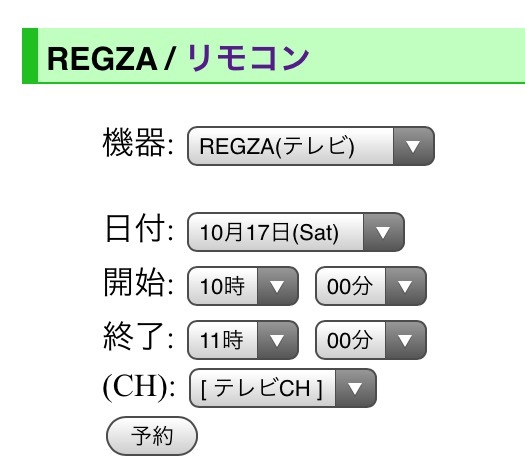
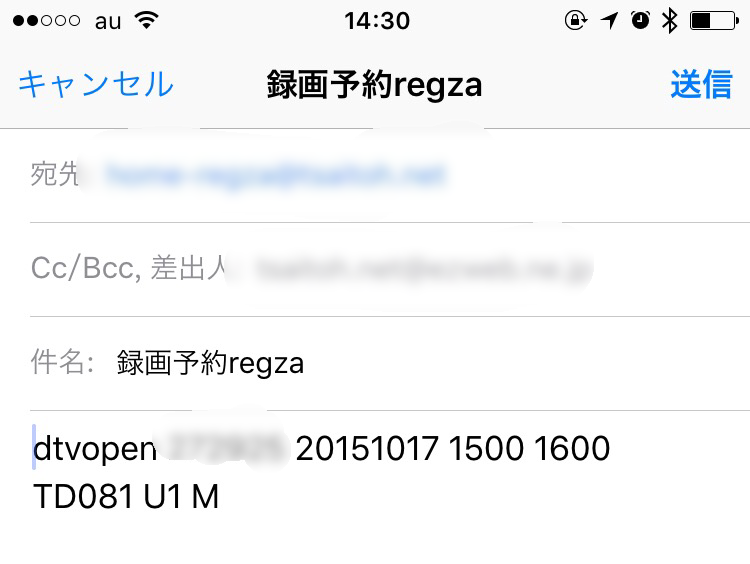
番組のメール録画のフォーム
我が家のテレビやレコーダーは、 東芝に統一してあり、どちらもメールを使った 録画予約ができる。
今回改めて、下記資料を見ながら、録画予約のメールを作る Web フォームを作ってみた。
ただ、我が家では、 朝のテレビ自動On&曜日に応じた チャンネル設定とかしてるけど、 メール録画機能をOnにすると、 テレビがつけっぱなしか、 ping で確認できなくなった。
nmapでポートスキャンかけたけど、 常に全拒否で、電源状態を確認できそうな ネタがない。
メール録画のためのアカウント作成
メール録画機能は、指定した自分のメールアドレスにPOP3でアクセスして、 特定フォームの本文を探す方式。 しかし、最新テレビじゃないし、POP3Sとか使えず平文で読もうとするし、 認証もAPOPに対応しているけど、我が家の設定の都合上APOPは….
どうせ自宅内のメールサーバあるし、regza/テレビ用、vardia/レコーダ用の アカウントを作る。
bluetooth接続を改めて
bluetoothドングルの余っているのを、再活用しようとチャレンジ。 ただ、管理用のソフトが日進月歩なのか、CUIで操作する方法は、 参考にならない記事ばかり。(この記事もいつまで使えるやら…)
サーバで活用したいので、gnomeやkdeを使った設定も使いたくないので、 調べると、bluetooth-agent(bluez) を使ってという記事があるけど、 jessie では入っていない。
bluetoothなんちゃら…だろうと、shellの補完させると、 bluetoothctl なんていうコマンドがある。
インストールとbluetoothドングルの確認
((bluetooth関連のインストール))
$ sudo aptitude install bluetooth
$ sudo /etc/init.d/bluetooth start
次にbluetoothの認識されている状態を確認。 buffaloのメジャーなbluetoothドングルなのか、普通に認識している。
((bluetoothの認識状態))
$ sudo /etc/init.d/bluetooth status
● bluetooth.service - Bluetooth service
Loaded: loaded (/lib/systemd/system/bluetooth.service; enabled;
vendor preset: enabled)
Active: active (running) since 木 2015-10-15 18:12:51 JST; 17min ago
Docs: man:bluetoothd(8)
Main PID: 9999 (bluetoothd)
Status: "Running"
CGroup: /system.slice/bluetooth.service
└─9999 /usr/lib/bluetooth/bluetoothd
bluetoothctlコマンドでペアリング
bluetooth-agent の変わりに、bluetoothctlを使う。 “[bluetooth]#” のプロンプトが出たら、様々なコマンドが対話的に使える。 “help”で命令も見れるので、見ながら適当にやってみる。
((bluetoothctl))
$ sudo bluetoothctl
[NEW] Controller 00:1B:DC:xx:xx:xx host [default]
[bluetooth]# list
Controller 00:1B:DC:xx:xx:xx host [default]
[bluetooth]# show
Controller 00:1B:DC:xx:xx:xx
Name: host
Alias: host
Class: 0x000104
Powered: yes
Discoverable: no
Pairable: yes
UUID: Generic Attribute Profile...
肝心のペアリングだけど、”pair”なんてコマンドがあるし、試してみる。 BT番号を入力したら簡単に成功。ろくにマニュアル見ていないけど、 ここまではスムーズ。
((bluetoothのペアリング))
[bluetooth]# power on   ←ドングルを使えるように
[bluetooth]# scan on    ←デバイスを探す
Discovery started
[CHG] Controller 00:1B:DC:xx:xx:xx Discovering: yes
[NEW] Device 70:3E:AC:xx:xx:xx iphone6-user
デバイスを見つけるたびに情報が表示される
[bluetooth]# scan off    ←デバイス探しを止める
[bluetooth]# pair 70:3E:AC:xx:xx:xx  ←見つけたデバイスのアドレス
:
((ここでペアリング相手にメッセージが出るのでOKを押す))
[CHG] Device 70:3E:AC:94:73:34 Paired: yes
Pairing successful    ←ペアリング成功
((ペアリングで信用登録が必要な場合))
[bluetooth]# trust 70:3E:AC:xx:xx:xx ←デバイスを信用
[bluetooth]# connect 70:3E:AC:xx:xx:xx ←デバイスを接続
再起動後にも接続するための設定
この記事によると、udev で対応をとるらしい。
(( /etc/udev/rules.d/10-local-bluetooth.rules ))
$ sudo vi /etc/udev/rules.d/10-local-bluetooth.rules
# Set bluetooth power up
ACTION=="add", KERNEL=="hci0″, RUN+="/usr/bin/hciconfig hci0 up"
Google 検索