最近の投稿
- swatchdogを使ったVPN接続の監視2026-11-06Buffalo […]
- CVE-2026-98432 の暫定対策で MPTCP 無効化2026-11-02p2pshell の脆弱性の問題が騒がれている中、CVE-2026-98432 の問題が score 9.8 […]
- Openbugbounty.org からの脆弱性の連絡2026-11-02自宅のサーバのメールアドレスに、Openbugbouty.org から “Website […]
 EPG番組表ふたたび2026-11-01EPGデータの取得処理 以前運用(EPG番組表とリモコンの連動)していた自宅でよく見るチャンネルを優先する […]
- P2P地震情報 API2026-11-01出張中に地震もあったりで、P2P地震情報 API の通知を使えないかと考えてみた。 […]
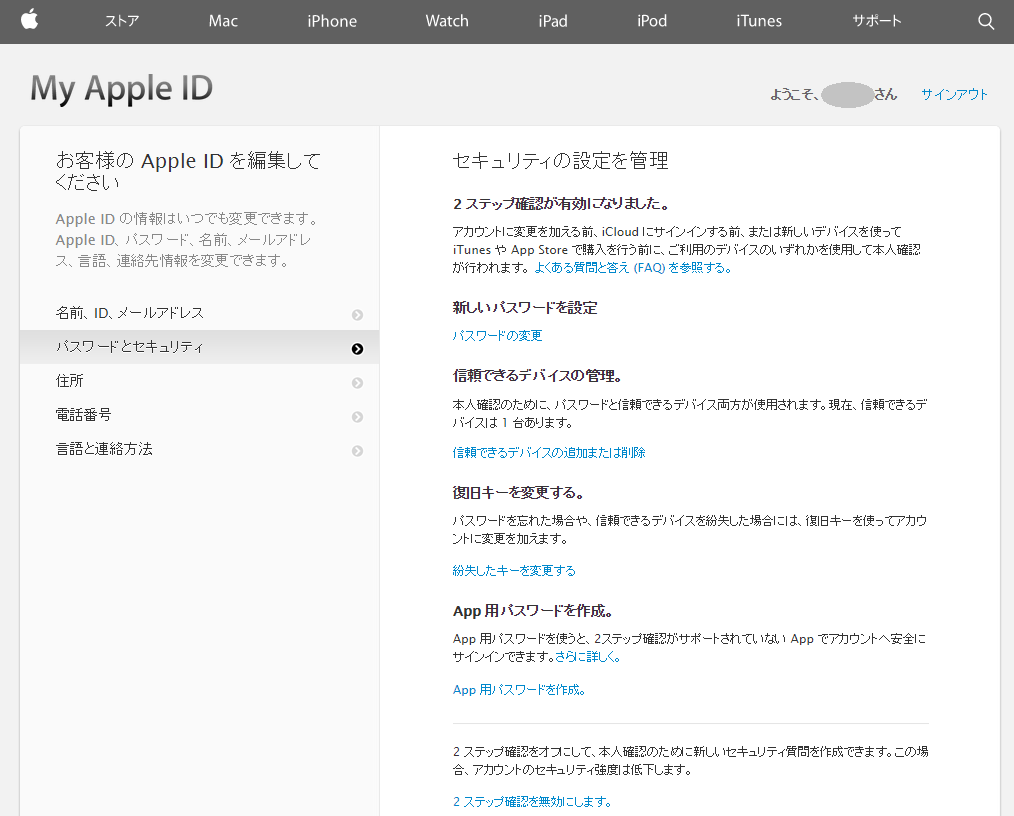
Apple IDで2段階認証開始…
主要なネットワークサービスでは、 認証システムのワンタイムパスワードによる2段階認証や、 SMSにワンタイムパスワードを送る方式の2段階認証を使っている。
しかし、今までは Apple ID ではアプリ購入などでお金が絡む割に、 2段階認証が使えなかった。(海外では使えていたけど、 日本ではSMSの問題で使えていなかった。)
でも、ようやくSMSの対応ができたようで、早速適用してみた。
ストラップ金具を付けてみた。
高校進学で子供の携帯デビュー。携帯で特にこだわりも無いようなので、パパ機種変でお下がりを当分使ってもらう。
んで、私はウキウキしながら、iPhone6に機種変してケースを買ったけど、ストラップホールが付いてないのを選んでしまった。仕方がないので、手芸屋さんでハトメ式の金具を買って、付けてみた。

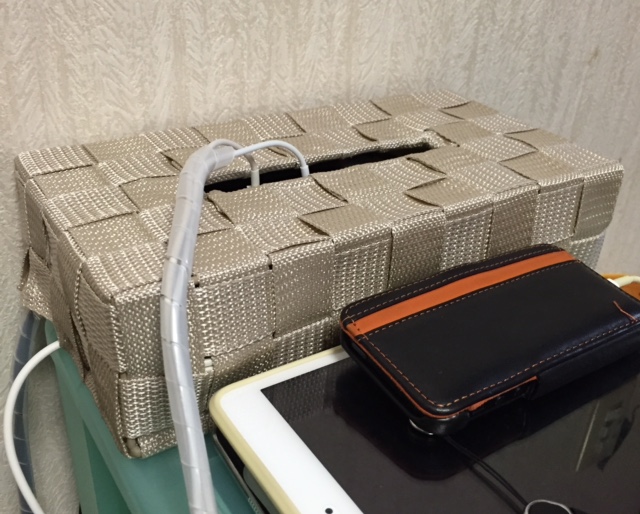
充電ステーション
百均の200円ティッシュボックスで、充電ステーション。見苦しいACアダプタが収まった。帯布の隙間から、電源ケーブル引き出せるので、特に加工せずにすんだ。

平日の@TohruSaitohのつぶやき(03/09)

- 03/09 メモ:ストリーミングサーバソフト crtmpserver http://www.rtmpd.com debian用パッケージもある。
- 03/09 メモ:フリーのマルチプラットフォームビデオ編集変換ソフト miro video converter http://www.mirovideoconverter.com
- 03/07 自宅でWindows8.1使ってるけど、スタートボタン(左下)と、電源メニュー(右上)の端から端の距離感、どーにかならんのか…
- 03/04 RT @matsu_bouzu: 匿名で悪口 書いてる人。。。
匿名は良い行ないをするときに使うのですよ。。。
- 02/24 最近、金魚の水槽の水が濁って、週末ごとに手入れしていたが、ようやく原因が判明。
お袋が、知らない時に、餌を大量にあげている…
この記事は
squidの異常….
今朝は、子供から「ネットワーク繋がらない」のクレームで 起こされる。学校に行くちょっとの時間にネットで遊んでいるんだけど、 最近のパソコンのトラブルもあって、「ネット切断」には いち早くクレームを入れてくる。
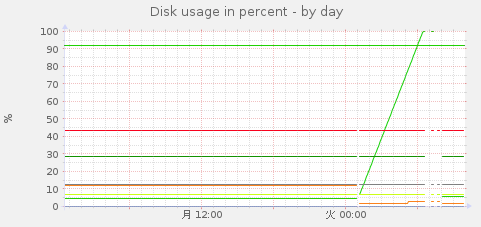
原因を調べると、ハードディスクの容量不足で様々なソフトの動作に 悪影響が出ている様子。次に容量不足の場所を確認すると、 "/var/log/squid/cache.log"に延々と以下の様なログが残っている。
2015/03/10 07:55:49| httpAccept: FD 18:
accept failure: (22) Invalid argument
2015/03/10 07:55:49| comm_accept: FD 18:
(22) Invalid argument
調べてみると、SYN-Flood DoS アタックを受けているとか 説明が出ているけど、squid 関連のポートは外部に閉じているし、 対外アクセスのグラフでも特に異常なトラヒックは出ていないので、 たぶん関係ないと思う。
実は昨日、"aptitude safe-upgrade"を実行したら、 linux-image-3.16.0-4-amd64 の更新がかかったので、夜中の1時に rebootを実行させて、その時点からのLOG肥大。
crtmpserverとproxyポートの取り合いが原因か…
原因がsquidと判明したけど、我が家のsquidは子供のコンテンツフィルタのために、 ややこしい設定なので、これが原因かとsquid3を入れてみた。 でも、ソケット使用中みたいなエラーでうまく動かない。
でも、よくよく考えたら昨日、動画配信サーバの実験をしたかったので、 crtmpserver をインストールしたのを思い出す。"aptitude remove crtmpserver" をしたら普通に動き出したので一安心。
だけど、ポート競合してるんなら素直にエラー吐いて止まってくれよ…
メールの配送が止まってると思ったら
何気に自宅サーバにてメールが流れていないことが判明。 メールキューをみたら、nagiosなどのメールが溜まっている。
設定を確認していたら、DNSが動いていない。でもnslookupは動くぞ…。 よくよく確認すると、/etc/resolv.conf が空っぽ。 以前にも同様のトラブルがあったけど、NetworkManager がresolv.confを 編集しているのが原因。
以前の場合には、"aptitude remove network-manager" で消したけど、 最近は、依存しているパッケージが多く、消すに消せない。
そこで、改めて NetworkManager を調べると、"dns=none"という 設定があるみたい。
(( /etc/NetworkManager/NetworkManager.conf ))
[main]
+ dns=none
plugins=ifupdown,keyfile
[ifupdown]
managed=false
(追記)resolv.confの書き換えチェック
別トラブルでサーバの再起動がかかったら、Proxyサーバの動きが変。 原因を確認したら、今度は resolvconfパッケージが、これまたresolv.confを触っていて、 サーバの内向けDNSを、ルータDNSに勝手に書き換えている。 ということで、"aptitude remove resolvconf"してから、改めて /etc/resolv.conf を手作業で編集。 こいつは、サーバ機なんだから、resolv.conf 勝手に触るなよ….
めったにないとは思うけど、無駄に悩みたくないので、nagiosで監視させよう。
(( /etc/nagios-plugins/config/local.cfg ))
define command{
command_name check_dig_match
command_line /usr/lib/nagios/plugins/check_dig -H '$HOSTADDRESS$' -l '$ARG1$' -a '$ARG2$'
}
(( /etc/nagios3/conf.d/localhost.cfg ))
define service{
use       generic-service
host_name localhost
service_description DNS
check_command  check_dig_match!<自宅内ドメイン>!<自宅内サーバIPアドレス>
}
でもなぁ、こんなパッケージの設定ミス対策のチェックをあちこち書き込んだら、 設定を変更するときに、2重管理してるのと一緒だしなぁ…意味ないかな。
マザボが原因だったのかぁ?
うーむ、先月、HDDが絶命でHDD交換し新たにWindows8.1をインストールした マシンだけど、夜中に似たような症状でブートに失敗してた。 ひとまず今は問題なく起動するけど…。
となると、HDDというよりは、マザボが原因かぁ? どちらにそろ、8.1とか買ったの意味なくなるじゃん…(T_T;;
そうなると、HDD故障と思って抜いた2TB、まだ使えそうだな。
次に買換える時に、積むためにとっておくか…。
(追記)マザボのHDDの電源コネクタの弛みが原因?
また、Windows機がハードディスクが不調でシステムダウン。なぜか、サーバ機も巻き込まれてる。 HDDも認識されなくなったので、BIOS設定を確認して、HDD自体が認識されていないことを確認。 であれば、HDDの電源ケーブルを見直そうと、 一体型PCとはいえ、徹底的に開封。 マザーボードは、シールド板で覆われていてたけど丁寧にねじをはずす。 改めて接続されている全部のコネクタを確認。大丈夫そうに見えたけど、HDDコネクタはダメ元で 抜き差しして接続不良がないか確認してみる。少し緩めて指してみたけど、刺さり方が若干違った。 もしかすると、HDDコネクタが緩んでいた?
改めて、起動させてみたら、最近悩まされていたスピーカーのノイズも無くなった。
水槽の濁り…
最近、金魚の水槽の水が濁って、週末ごとに手入れしていても濁りが取れず、困っていたが、ようやく原因が判明。 お袋が、私らがいない時に、餌を大量にあげている。 そういえば、金魚知らないうちに、凄く丸くなってる…(~_~;) 餌が残ってたり、入れた時に食い付き悪かったし…。
Google 検索

