最近の投稿
- 外部からの到達確認2026-10-03外部からの HTTPS トラブルもあり、nagios に外部から自宅サーバへの到達性チェックを追加。 […]
- https 接続トラブルの対応 (解決)2026-10-02自宅の D-ONU の交換に伴い、https […]
 gpon G2425 のパケット流量プラグイン2026-09-30ケーブルテレビの光ルータが入れ替えとなったが、パケット流量を観測していた munin […]
 G-2425G-B の HTTPS受信トラブル2026-09-29HTTPS だけ Connection refused DMZ の設定などで Dynamic DNS […]
 変な人がいる2026-09-28
Raspberry-Pi にヒートシンク
自宅のエアコンのない室内温度を計るために動かしている Raspberry-Pi だけど先日暑かったからなのか、反応が無くなり再起動をかけることとなった。熱対策も必要だろうということで、ヒートシンクを買って貼ってみた。

貼る前は、エアコンの利く部屋に置いてある Raspberry-Pi と同じように、
| VCGENCMD | vcgencmd/temp OK – 53.2[℃] 0 |
といった感じだったけど、貼り付けたものは、
| VCGENCMD | vcgencmd/temp OK – 47.8[℃] 0 |
といった感じで、5℃~6℃のダウンとなった。まっ、十分な効果かな。もう1個買って、もう1つの方も対策してもいいかな。
通販会社からの電話?発信者番号偽装?
最近、通販会社から「電話があったけど、どういった申し込みでしょうか?」といった確認電話が何回となくかかってくる。そんなのかけていないと断っているけど、あまりにも週1ぐらいそういった電話がかかってくるので、そちらにはどういった履歴が残っているの?と聞くと、着信履歴が残っていて、そこに電話をかけているとのことであった。
国際電話を使った発信者番号偽装などもあるかもしれないけど、普通はオレオレ詐欺電話をかけるために使われるのでうちの電話番号を偽装してるのか?
よくわからないので、電話トラブルの確認ということで、丹南ケーブルの問い合わせにて確認をしてみた。ただ、発信者番号偽装のようなトラブル報告はないらしいので、発信履歴を確認できないか聞いてみたら、My au のサービスで確認してくださいとのことであった。
うちは、ケーブル光電話契約なので、確認したら「利用明細送付」の契約が必要らしい。でも、紙印刷での明細だと220円/月がかかるみたい。かといってWeb明細は使えない様子であった。
muninの測定をnagios4で活用するには
switchbot の温湿度計を munin で読み取るための python スクリプトを活用していたけど、特定閾値を超えた際の処理は nagios4 の方が便利。munin の警告だと閾値を越えている間は何度も警告メールが飛んでくる。nagios であれば、こういった処理がうまい。
かといって、swichbot の python アプリを nagios の check_*** に書き換えてみたが、bluetooth のアクセス権限などの設定が煩雑だしうまくいかなかった。
でも、munin は、ネットワーク経由の監視の機能があるので、それを使うこととした。munin のリモート接続のポート番号4949に接続して、list で測定できるものの一覧が取れて、fetch すれば 値を読み取ってくれる。
((( telnet でプロトコルを確認 )))
$ telnet localhost 4949
Trying 127.0.0.1...
Connected to localhost.
Escape character is '^]'.
# munin node at localhost
list
df load processes switchbotmeterbt
.
fetch switchbotmeterbt
xxxxxxxxxxxx_Temperature.value 27.6
xxxxxxxxxxxx_Humidity.value 54
xxxxxxxxxxxx_Battery.value 87
xxxxxxxxxxxx_Discomfort.value 75.68896000000001
xxxxxxxxxxxx_WBGT.value 24.176256000000006
.
QUIT
Connection closed by foreign host.

((( 単純なので nc を使って読ませる )))
$ echo -e "fetch switchbotmeterbt\nQUIT\n" | nc localhost 4949
# munin node at localhost
xxxxxxxxxxxx_Temperature.value 27.7
xxxxxxxxxxxx_Humidity.value 54
xxxxxxxxxxxx_Battery.value 87
xxxxxxxxxxxx_Discomfort.value 75.82342
xxxxxxxxxxxx_WBGT.value 24.268412
.
ということで、ちょっとだけ手抜きで nc とか使って perl を使って読み取らせる処理を書いてみた。
#!/usr/bin/perl

use strict ;
use warnings ;

my $SWBT_METER = "/usr/bin/echo -e 'fetch switchbotmeterbt\nQUIT\n' | /usr/bin/nc localhost 4949" ;
my %value = () ;
open( my $FH , "$SWBT_METER 2>/dev/null |" ) or die( "Can't open $SWBT_METER" ) ;
while ( my $line = <$FH> ) {
    if ( $line =~ /^[0-9a-f]+_([^.]+)\.value\s+([\.0-9]+)\s*$/ ) {
        $value{$1} = $2 ;
        $flag = 1 ;
    }
}
close( $FH ) ;
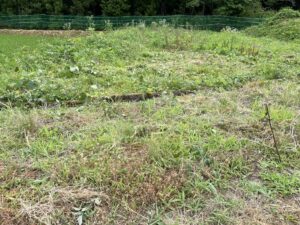
休耕田の草刈り
夏の定番の休耕田の草刈り。だいたい1/2を終えたあたりで、体力切れ。
先週の地区の草刈りで、草刈り機のエンジンのかけ方のコツを習得したのもあって、最初は好調だったけど、最終的にはヘロヘロ。
サーバのX11をWSLgに接続
ssh の ForwardX11 を使うのが簡単
((( サーバ側 /etc/ssh/sshd_config )))
X11Forwarding yes

((( wsl 側 /etc/ssh/ssh_config )))
ForwardX11 yes
((( wsl 側から )))
$ ssh -X ユーザ@サーバ
買い替えたいもの…
Apple の WWDC 2024 の発表を終え、色々と買い替えたいと思い始める。とはいいながら、優先順位つけるだろうけど。
- Apple Watch 5 2019-10-05 (5年)
- WiFi メッシュルーター Buffalo WRM-D2133HP 2019-06-27 (5年)
- iPhone 12 mini (パパすまほ) 2021-05-09 (3年)
ルーターも、すでに5年経過しているようだ。
watchOS11では、series 5 が対象外になるから、Apple Watch かなぁ…
iPhone は、Apple が想定している買い替え周期は 3 年のようだけど、iOS 18 はまだ iPhone12 をサポートしてくれそうだし。
ChatGPTにボケ入り問題を解いてもらった
授業で Forms を用いたクイズを作ってるけど、ちょっとボケた選択肢を入れてみた。でも ChatGPT に解かせたら…
(B)は正しい?
(B)の説明は以下の通りです:
最近の公園の遊具は健康志向
今までの公園
今までの公園は、子供向けはアスレチックに、年配の方にはゲートボールだった。
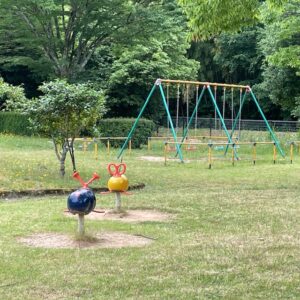
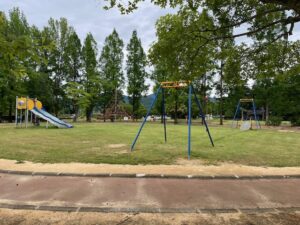

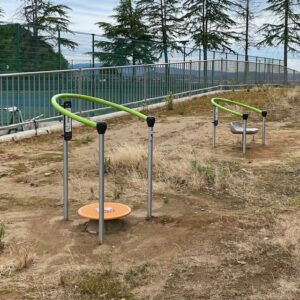
これからの公園は健康志向の遊具
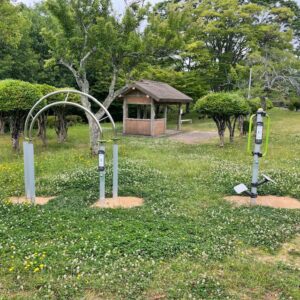
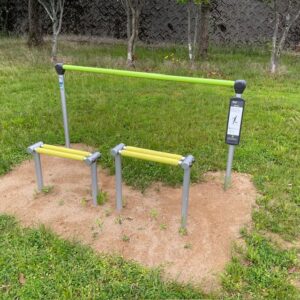
でも、今朝、公園を散歩していると、新しい遊具が増えている。どれも子供向けというよりは、健康志向の遊具だな。

Google 検索

