最近の投稿
- 外部からの到達確認2026-10-03外部からの HTTPS トラブルもあり、nagios に外部から自宅サーバへの到達性チェックを追加。 […]
- https 接続トラブルの対応 (解決)2026-10-02自宅の D-ONU の交換に伴い、https […]
 gpon G2425 のパケット流量プラグイン2026-09-30ケーブルテレビの光ルータが入れ替えとなったが、パケット流量を観測していた munin […]
 G-2425G-B の HTTPS受信トラブル2026-09-29HTTPS だけ Connection refused DMZ の設定などで Dynamic DNS […]
 変な人がいる2026-09-28
WiFi中継器の先につながる有線デバイス
WiFiルータの更新で、WEX-733Dを再利用した。
WiFi-router – – – WEX733D=(ether)-REGZA+Raspberry-Pi
当初、中継器WEX 733D の先につながる TV,ラズパイが最初は繋がっていたけど、接続が切れる。確認をしてみると、ルータ配下から中継器の先のデバイスは、どれも中継器のMACアドレスに見える。このため、我が家でのDHCPでMACアドレスに紐づけた固定アドレスを割り振る方式では、中継器でアドレスがすり替えられているために、MACアドレスが DHCP サーバ側で正しく把握できない。このため、正しくIPアドレスが取れない。
しかたがないので、中継器の先の有線デバイスは固定IPアドレスを割り振る。中継器をWiFiアダプターとして使う場合、DHCPで動的アドレスを振ったとしても、IPアドレスは変な状態になるだろうなぁ。固定IPアドレスにしないかぎりは、使い物にならないだろうなぁ。
@TohruSaitoh-19/07/11

- 07/11 部屋に来た人と話してたら、Alexaくんがいきなり「鮭」の解説をはじめたずら。
- 07/10 BYODパソコン使ってプログラミングの授業での課題時間。
教室の後ろに廊下経由でこっそり回って教室の後ろ扉から入ると、あわてて画面を切り替える学生数名。な、なにを、やってたのかなぁ….。 - 07/06 Windows10 ウィンドウを縁に移動で最大化をオフするには、設定-システム-マルチタスク-ウィンドウのスナップをオフ。デスクトップ機じゃ、最大化は邪魔なんだよ。
- 07/06 セブ?ン、セブ??ン、セブン・セブン・セブン https://twitter.com/dancom/status/114703…
EneKey
- 07/06 RT @eneos_enekey: /
#EneKey デビュー!
ガソリン1年分無料×100名様=総計100年分プレゼントキャンペーン?
\
新スピード決済ツール ?@eneos_enekey…
この記事は
JCB Synergyカード解約
いつも使っているセルフのガソリンスタンドが、Esso Synergy から Eneos に変わったので、クレジットカードを切り替え。切り替えに合わせ使わないようにしていたので引き落としも最後になったので、JCB Synergy カードを解約。
新しい Eneos のカードは発行済みなので、給油所では、給油用電子マネーの EneKey を発行してもらった。
カード解約のヘルプデスクに伝えて作業してもらったけど、これに連動した Speedpass+ などは別途解約手続きが必要とのことだった。変にカード引き落としが発生しても面倒なので、Speedpass+も解約(といっても土日の受付をしていないので後日手続きが必要)。Speedpass+にはnanacoも含まれていたのでこれも解約。解約の手続きをしていたら、ナビダイヤルの解約も必要と言われたけど、最初「何のこと?」状態。でもナビダイヤルは登録もしていないのでこれは放置。
最後にスマホや通販の引き落とし設定を変更して終了。
@TohruSaitoh-19/07/03
- 06/28 福井高専の売店で電子パーツ販売開始。 https://twitter.com/TohruSaitoh/status/1…
- 06/26 影が薄いのかな。南向きの自動ドアが開いてくれへん。
- 06/26 自分もそーゆー状態だけど、取材うける時は、別なところで撮ってもらった方が…。 https://twitter.com/ryoutak/status/11436…
ねこすた
- 07/03 「おまんじゅう」 #ねこすた #猫 #ねこ https://necosta.funseek.co.jp/ https://twitter.com/TohruSaitoh/status/1…
この記事は
おまんじゅう?
facebookのクロネコクラブにあげたら、予想以上にバズった。

WEX733DのMACアドレスが変化
メッシュネットワークも一通り設定が終わり、安定して使えるように…と思ったら、1F居間と2FをつなぐWEX733Dから返答がない。(icingaを使って主要なデバイスの生死監視をしている)
確かめてみると、親機に設定した際のMACアドレスと、違ったMACアドレスになっている。このため、こちらが想定しているWEX733DのIPアドレスと異なるため、ping などが取れなかった。
WEX733D-前 60:xx:xx:29:xx:xx
WEX733D-後 62:xx:xx:28:xx:xx
この症状は、他の Buffalo のルータでも確認していて、WZR-1166DHP2では、
WZR1166DHP2 B0:xx:xx:xx:xx:xx
WZR1166DHP2 B2:xx:xx:xx:xx:xx
のような値が取れていた。今回 WEX733D には、DHCP の fixed-address の設定を使っているため、これを正しく登録しておかないと、IPアドレスが変化してしまう。
今回のMACアドレスを確認すると、第1オクテットのBit1は、グローバルアドレスとローカルアドレスを区別するビットみたい。

そこで、60…と62…では、それぞれ違うIPアドレスを対応づけて、死活管理で以下のように設定した。
確認用の script では、2つの check_ping を || で連結し、本来のIPアドレスで返答がなければ、予備のIPアドレスの返答を確認することとした。
define command{
  command_name check_host_alive_multi
  command_line /usr/lib/nagios/plugins/check_ping
                  -H '$HOSTADDRESS$' -w 5000,100% -c 5000,100% -p 1
            || /usr/lib/nagios/plugins/check_ping
                  -H '$ARG1$' -w 5000,100% -c 5000,100% -p 1
  }

define host{
  use            generic-host
  host_name      wex733d
  alias          wex733d
  address        192.168.xx.xx
  check_command  check_host_alive_multi!192.168.xx.yy
  }
WRM-D2133HPとWEX733D
自宅のWiFi環境の改善ということで、5年ぶりにルータを WRM-D2133HPに更新。
メッシュネット型なので、同梱のWiFi中継器WEM-1266によって、通信エリアが広がって、端末の移動に合わせて電波を調整してくれるので、家の中を移動しながらでもネット接続が切れにくい。SSID も 1つしかないので設定も解りやすい。
今回更新したのは、2Fの居間と1Fをつなぐ EthernetとPLCを使った接続が故障したのが発端。そこで1Fとの接続も以前購入して使い物にならなかったWiFi中継器のWEX733Dを発掘させた。不安定の原因と思われる中継器がAPとなる機能は無効化させ、元々あったPLCと差し替え。
今の所、ネットワークは安定動作しているかな。
新しいルータは、L2TP の VPN 機能も内蔵しており、VPNのために運用していた EdgeRouter-ERX が不要になりそう。

メッシュネットの導入を検討
先日から、子供の部屋にWiFiが使えるように1Fに設置していたアクセスポイントが調子が悪いようで撤去した。
でも、同じ1F居間のTVやらRaspberry-Piやらがネットワークにつながらなくなり、どうも1FまでのEthernetか、その先のPLC(電力線経由ネットワーク)が壊れたようで、その先のWiFi-AP,TV,RPiが相倒れとなった様子。
かといって、PLCは元々通信速度もあんまり出ないし、壊れたとしても再購入も疑問。
WiFi環境の見直し
WiFi-APで自宅内どこでもWiFiが使えるようにしていたけど、再接続の性能も悪いし、ルータの更新を検討した。今までにも、WEX-733D とかを試したけど、接続がよく切れるし使用を断念していた。そこで、専用にメッシュネットWiFiルータとして売られている製品を検討してみた。
Buffalo で最新のものは、WTR-M2133HP/E2S だけど、値段も高い割に Amazon のレビューではうまく動いていない報告が目立つ。そこで値段も手ごろで、Amazon レビューでもトラブルの報告の少ない WRM-D2133HP/E1S を選択。
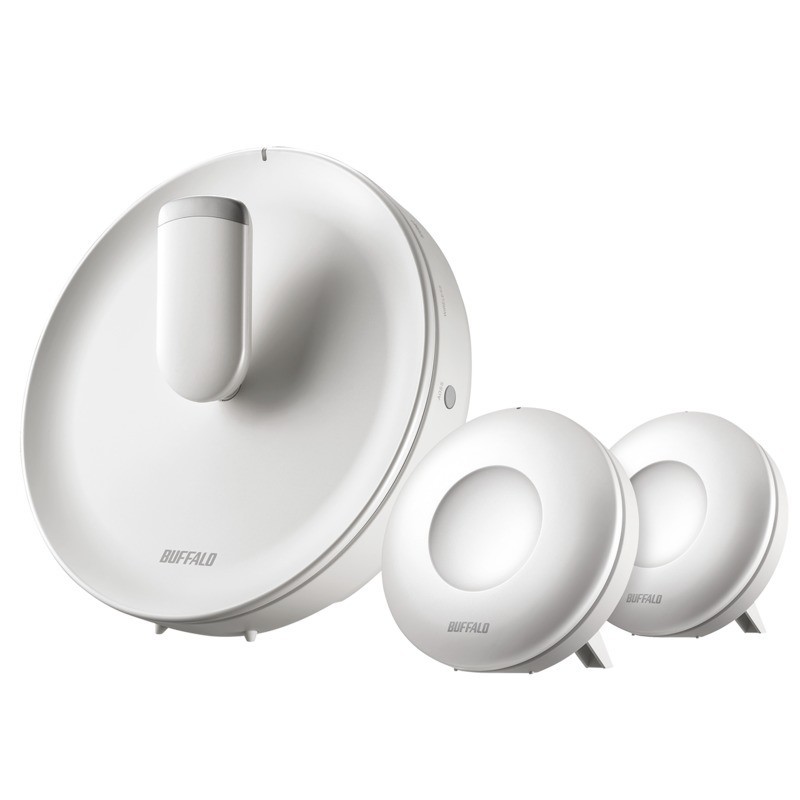
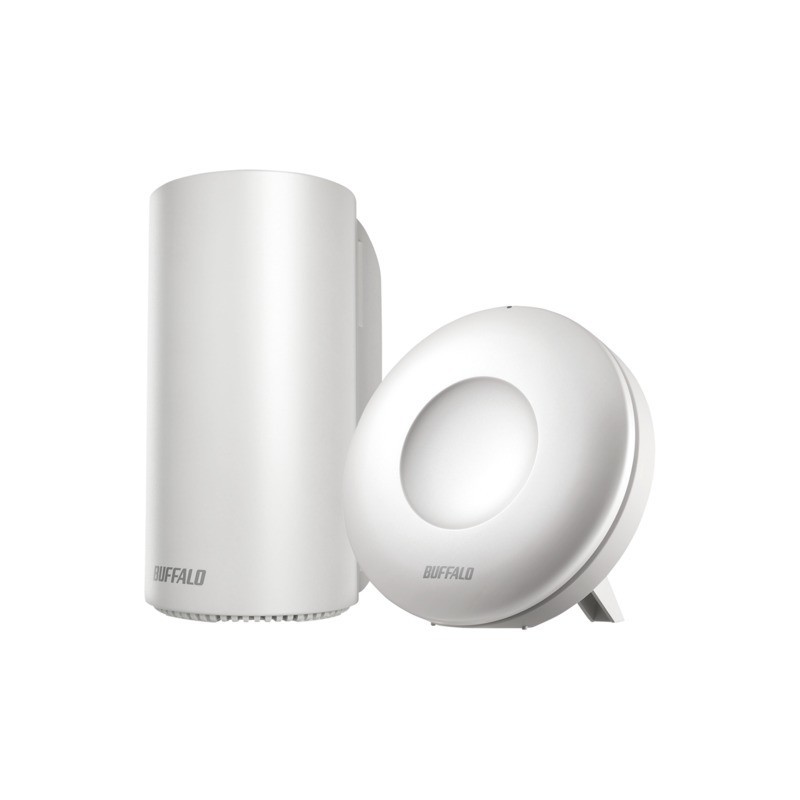
予想される問題
問題点としては WRM-D2133HP は、ルータのLANポートが3ポートに減る。現在のルータには、Linuxサーバ,メインWindows機, VPNルータ, 8ポートHUBと繋がっているので、ポート不足になるはず。ひとまずはVPNルータの空きポートを使うかな…。
たぶん壊れた1Fにつながるネットワークは、なんとか復活させたい。今の所、メッシュネットでつながるようになるなら、WEX-733Dを復活させようと検討中。ただし、中継機能を使うとネットが切れやすくなるような症状が予想されるので、無線LANアダプターとして使い、中継器のWiFi親機機能を無効化したほうがいいだろうな。
Windows Terminal preview 版
Microsoft による Windows Terminal が Microsoft Store で公開された。
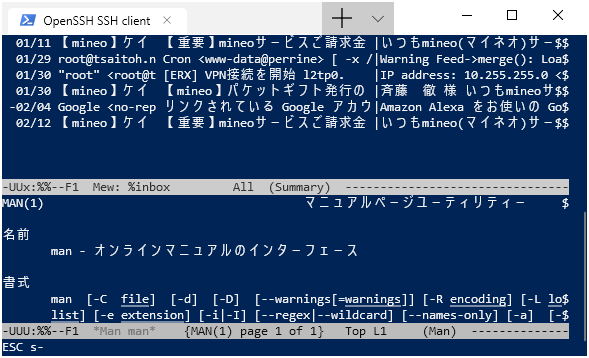
さっそく立ち上げてみたけど、PowerShell にて端末が起動した。早速 ssh にて Linux に login して emacs を立ち上げてみる。以前のターミナルだと、漢字幅などで表示が崩れたけど、このバージョンはさすがに問題なし….
と思ったけど、M-x のつもりで、ESC→x と入力すると、ESC-M-x と表示される。普通に、alt-x と入力すれば M-x になるんだけど、レガシーなヤツは ESC-x が染みついている。
Google 検索

