最近の投稿
- 蝗はイナゴ?バッタ?2026-10-11
- 外部からの到達確認2026-10-03外部からの HTTPS トラブルもあり、nagios に外部から自宅サーバへの到達性チェックを追加。 […]
- https 接続トラブルの対応 (解決)2026-10-02自宅の D-ONU の交換に伴い、https […]
 gpon G2425 のパケット流量プラグイン2026-09-30ケーブルテレビの光ルータが入れ替えとなったが、パケット流量を観測していた munin […]
 G-2425G-B の HTTPS受信トラブル2026-09-29HTTPS だけ Connection refused DMZ の設定などで Dynamic DNS […]
cec-clientをhomebridgeから制御
今までは、iOS の HOME 機能を、linux環境で動くフリー実装の homebridge を使って、赤外線リモコンを制御していた。 しかし、AV機器のON/OFFでは、電源ボタンでON⇒OFFなのかOFF⇒ON なのか分からない。このため、ネットワーク対応の機器だし、 ping の結果に応じて 電源ボタン信号を出していた。
ただ、TVなどは、電源OFFの状態でも、EPG情報取得などのために OS が動いているため、OFF 状態の判定に失敗する。
そこで、先日見つけた HDMI 経由から制御信号を送る cec-client を試してみた。cec-client では、機器のON/OFF を判定しているので、 確実に ON/OFF できるはず。cec-client は、サーバ機では使えなかったので、 Raspberry-Pi を使ってみた。
$ echo "on 1" | cec-client -d 1 -s      # 1番機器をON
$ echo "standby 2" | cec-client -d 1 -s # 2番機器をOFF
$ echo "scan" | cec-client -d 1 -s      # 機器一覧をスキャン
device #0: TV         ← REGZA
address:       0.0.0.0
vendor:        Toshiba
osd string:    TV
power status:  on
device #1: Recorder 1 ← VARDIA
address:       2.0.0.0← HDMI入力ソース番号
vendor:        Toshiba
osd string:    RD-S502
power status:  standby ← 電源状態
device #2: Recorder 2  ← Raspberry-Pi
address:       1.0.0.0
vendor:        Toshiba
osd string:    CECTester
power status:  o
device #3: Tuner 1    ← CATV-STB
address:       1.0.0.0
vendor:        Panasonic
osd string:    Tuner 1
power status:  on
device #4: Playback 1 ← PS4
address:       3.0.0.0
vendor:        Sony
osd string:    PlayStation 4
power status:  standby
AVソースの切り替え
今までは、赤外線リモコン信号で、ON/OFF を制御していたので、 HDMI 連動設定をしているおかげで、ケーブルTVのチューナーON で、テレビの電源も ON となり、さらにビデオ入力も対象機器に 切り替わる。
ただ、cec-client に切り替えたら、機器の制御信号をだすのが、 別機器なので、TV電源連動や、ビデオ入力切替連動とならない。
しかたがないので、TVのビデオ入力切替信号も出してみる。
echo "tx 2f:82:10:00" | cec-client -d 1 -s
# 2番のHDMIデバイス(raspberry-pi)から、
# 全デバイス宛て(f番)の信号で、
# 82 映像切替コマンドを送る。(TOSHIBA REGZAの場合)
# 10:00 は、ビデオ切り替えの番号
SoftEther VPNを導入
iOS10,macOS Sierraを導入すると、PPTP-VPNが使えなくなるようで、 Buffalo のVPN機能が使えなくなる。 ということで、Mac環境に macOS Sierra の導入ができなかった。
そこで、strongswan VPN サーバを導入しようと、色々試していたけど、失敗。 であればということで、SoftEther VPN(オープンソース版)を入れてみた。 色々試行錯誤のなか、ようやく動くようになった。

さあ、今から macOS Sierraをインストールするぞ。
職場のメインマシンには、ScanSnap のスキャナがあるけど、 macOS Sierraでトラブル報告があるので、 まずは、MacBook Air で試してみよう。
systemd.networkの設定
職場から自宅サーバを触っていて、reboot が必要そうなので、 再起動をかけたら、サーバが復帰せずびびった。 Debian が systemd に移行したけど、相変わらず /etc/init.d を使って作業をしていたけど、 ネットワークの設定の方法が変わったのね。 /etc/network/interfaces のファイルだけでメンテナンスしてたけど、 /etc/systemd/network/*.network で設定するのね。
これらの設定を移行してなかったので、ネットワークが設定されず、 DHCPが動かない(自宅内のネットワーク機器全滅)。 同じく Web , mail , ….総崩れ。(x_x;;
systemdのネットワーク設定
(( /etc/systemd/network/eth0.network ))
[Match]
Name=eth0
[Network]
Address=192.168.XX.XX/24
Gateway=192.168.XX.YY
設定の有効化
# systemctl enable systemd-networkd
systemsのresolve設定
systemdの設定ファイルを修正
(( /etc/systemd/resolved.conf ))
[Resolve]
DNS=192.168.XX.YY
Domains=example.jp
設定を有効にする。
# mkdir /run/systemd/resolv
# cp /etc/resolv.conf /run/systemd/resolv/resolv.conf
# ln -sf /run/systemd/resolv/resolv.conf /etc/resolv.conf
# systemctl enable  systemd-resolved.service
# systemctl restart systemd-resolved.service
homebridgeで温湿度も取れる
homebridgeが面白い。plugin 揃ってるので、 部屋の温度湿度をとれるようにしてみた。 データは、サーバに接続している温湿度センサーの usbrh 。

usbrh のデータを、プラグイン homebridge-httptemperaturehumidity で 読み取れるようにしてみた。
<?php
header( "Content-Type: application/json; charset=utf-8" ) ;
$data = shell_exec( "/usr/local/bin/usbrh" ) ;
if ( preg_match( "/^([\d\.]+)\s([\d\.]+)$/" , $data , $match ) ) {
print "{\n\"temperature\": ".$match[1].",\n\"humidity\": ".$match[2]."\n}\n" ;
}
?>
homebridgeで家電制御
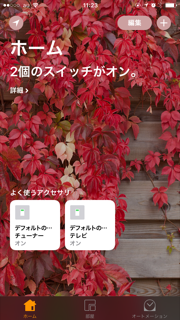
iOS 10 で HomeKit のアイコン表示されたし、Siriから家庭内の家電制御ができないかと試してみた。 HomeKit 互換でフリーの実装の homebridge があるみたいなので、 インストールし、設定を行った。
homebridge-cmd を使うと、電源のON/OFFの制御なら、コマンドラインで呼び出せる処理を 起動できる。
{
"bridge": {
"name":         "perrine",           # ホスト名?
"username":     "CC:22:3D:E3:CE:30", # 特になんでもいい。
"port":         51826,
"pin":          "031-45-154"
},
"description":      "HomeControl by Tira-2",
"accessories": [
{
"accessory": "CMD",
"name":     "テレビ",
"on_cmd":   "/usr/bin/sg dialout -c \"/usr/local/bin/Tira-2.py --remote=regza --transmit=power\"",
"off_cmd":  "/usr/bin/sg dialout -c \"/usr/local/bin/Tira-2.py --remote=regza --transmit=power\""
},
{
"accessory": "CMD",
"name":     "チューナー",
"on_cmd":   "/usr/bin/sg dialout -c \"/usr/local/bin/Tira-2.py --remote=catvstb --transmit=power\"",
"off_cmd":  "/usr/bin/sg dialout -c \"/usr/local/bin/Tira-2.py --remote=catvstb --transmit=power\""
}
]
}
参考記事だと、制御には insteon+ を使うとの記事が多かったけど、 homebridge を起動して制御させようとするが、機器を認識してくれない。
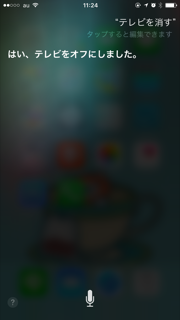
username とかを色々と試してみたけどダメだったけど、insteon+ を使わずに、 基本の HomeKit アプリを起動したら、あっさり認識。
 |
 |
homebridgeのメモ
iOS 10 に切り替えると、"HomeKit" のアイコンが増える。 家庭内のライトやテレビといった機器のON/OFF制御などが できる機能。
で、調べてみたけど、海外ではそれなりの機器が出ている ようだけど、AmazonやAppleで調べてみても、 電球型のHomeKit対応ライトと言った程度で、便利さを 感じるようなものが出ていない。
我が家では、Tira2 という赤外線リモコンで、家電制御など を使っているので、Siri に「テレビをつけて」をやってみたいと 考えてしまう。
調べてみると、"homebridge"という互換ソフトが出ているみたい。 node.js をベースにしたソフトらしい。
ということで、ひとまず node.js とかを入れてみた。
((node.jsのインストール))
$ sudo aptitude install nodejs npm
$ sudo ln -sf /usr/bin/nodejs /usr/bin/node
((homebridgeのインストール))
$ sudo npm install -g homebridge
((コマンドラインベースの命令を呼び出すモジュール))
$ sudo npm install -g homebridge-cmd
or
$ sudo npm install -g homebridge-cmdswitch2
でも、node.js のことをさっぱり解っていないので、 あとの作業用に、ココまでをメモ。
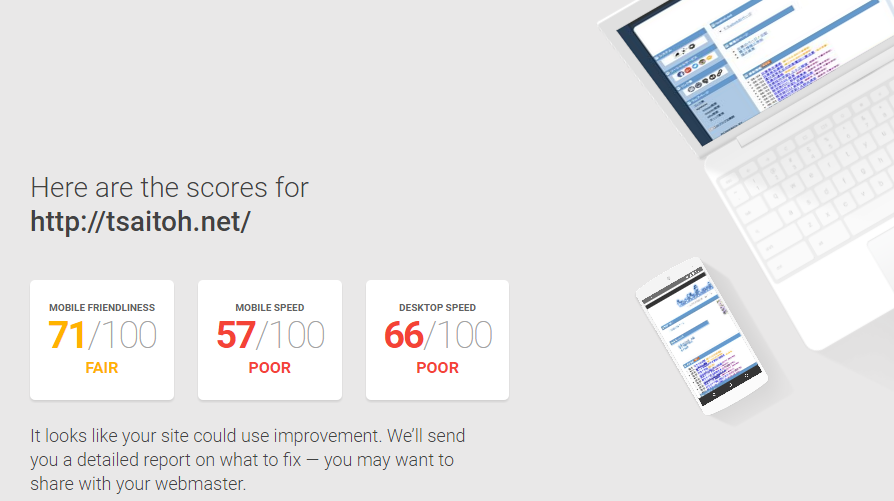
スマホ向けサイトのスコア付け71点(^^;
スマホ向けのサイトになっているかをテストするサービス。
https://testmysite.thinkwithgoogle.com/
debianでletsencrypt.shを使ってみた
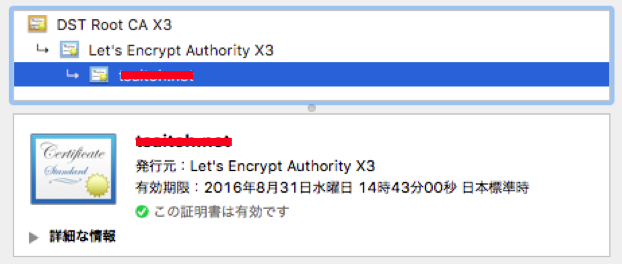
無料で、SSL鍵を利用できる let's encrypt というソフトが Debian でも使えるようなので、 試してみました。まずは、必要なソフトのインストール。
# aptitude install letsencrypt.sh letsencrypt.sh-apache2
基本は /etc/letsencrypt.sh/config.sh を修正してもいいが、 /etc/letsencrypt.sh/conf.d の中に *.sh の拡張子で設定を保存すると 書いてあるので、 連絡用のメールアドレスなどの登録情報は、この中に保存。
(( /etc/letsencrypt.sh/conf.d/contact_mail.sh ))
CONTACT_EMAIL=連絡用メールアドレス
letsencrypt.sh のデータは、/var/lib/letsencrypt.sh/ に保存され、 取得するドメインは、以下のファイルに記載しておく。
(( /var/lib/letsencrypt.sh/domains.txt ))
ドメイン
# mkdir /var/lib/letsencrypt.sh/certs
# /usr/bin/letsencrypt.sh -c
(出力)
# INFO: Using main config file /etc/letsencrypt.sh/config.sh
# INFO: Using additional config file
/etc/letsencrypt.sh/conf.d/contact_mail.sh
+ Generating account key...
+ Registering account key with letsencrypt...
Processing ドメイン
+ Signing domains...
+ Creating new directory /var/lib/letsencrypt.sh/certs/ドメイン ...
+ Generating private key...
+ Generating signing request...
:
できあがった、SSL の情報を Apache に設定する。
(( /etc/apache2/sites-available/default-ssl.conf ))
SSLCertificateFile /var/lib/letsencrypt.sh/certs/ドメイン/cert.pem
SSLCertificateKeyFile /var/lib/letsencrypt.sh/certs/ドメイン/privkey.pem
SSLCertificateChainFile /var/lib/letsencrypt.sh/certs/ドメイン/chain.pem
# /etc/init.d/apache2 restart
あとは定期的に更新
SSL鍵は、流石に無償だし、有効期限が短い。 定期的に更新が必要。今回は一ヶ月毎に更新。
(( /etc/cron.d/update-letsencrypt ))
#m h D	M W user command
0  3 1 * * root test -x /usr/bin/letsencrypt.sh && /usr/bin/letsencrypt.sh -c
movabletype-opensourceのCGI制限
自宅のBLOGは、movabletype-opensourceを使っているけど、 一応、サポート切れとなっているため、脆弱性攻撃を受ける可能性もある。 ただ、攻撃といっても、CGI の呼び出し経由だし、コメントやトラックバックも SPAMが多くて使っていないので、記事編集は自宅内のみと割り切って、 アクセス制限を加えてみる。
Alias /mt-static /usr/share/movabletype/static
<Directory /usr/lib/cgi-bin/movabletype>
# 初期設定の時だけ
<Files mt-wizard.cgi>
<IfVersion >= 2.3>
Require all denied
</IfVersion>
<IfVersion < 2.3>
Deny from all
</IfVersion>
</Files>
# コメントトラックバック
<FilesMatch "mt-(comments|tb)\.cgi$">
Require ip 127.0.0.1 192.168.0.0/16
</FilesMatch>
# データ連携
<FilesMatch "mt-(data-api|feed|xmlrpc|atom)\.cgi$">
Require ip 127.0.0.1 192.168.0.0/16
</FilesMatch>
# 検索機能は制限せず
#<FilesMatch "mt-(ftsearch|search)\.cgi$">
# ### Require ip 127.0.0.1 192.168.0.0/16
#</FilesMatch>
# その他
<FilesMatch "mt-(check|testbg|upgrade)\.cgi$">
Require ip 127.0.0.1 192.168.0.0/16
</FilesMatch>
# 基本機能
<FilesMatch "mt\.cgi$">
Require ip 127.0.0.1 192.168.0.0/16
</FilesMatch>
</Directory>
HTTP/2の有効化
ネットの記事で、Chrome の SPDY サポート打ち切りなどが 記載されていて、HTTP/2 への移行が進んでいるらしい。
ということで、自宅サーバがどうだっけ?ということで調べると、 HTTP/2 は a2enmod されていないみたい。
 (( HTTP/2のモジュールの有効化 ))
$ sudo a2enmod http2
$ sudo systemctl restart apache2.service
トップページの reload をかけてみたけど、速くなった気がする。 自宅トップページは、リンク集的によく使うサービスのアイコンを並べてあるけど、 こういう小さいデータは効果がでるはず。
# 気のせいかもしれんけどぉ〜
Google 検索

