最近の投稿
- 蝗はイナゴ?バッタ?2026-10-11
- 外部からの到達確認2026-10-03外部からの HTTPS トラブルもあり、nagios に外部から自宅サーバへの到達性チェックを追加。 […]
- https 接続トラブルの対応 (解決)2026-10-02自宅の D-ONU の交換に伴い、https […]
 gpon G2425 のパケット流量プラグイン2026-09-30ケーブルテレビの光ルータが入れ替えとなったが、パケット流量を観測していた munin […]
 G-2425G-B の HTTPS受信トラブル2026-09-29HTTPS だけ Connection refused DMZ の設定などで Dynamic DNS […]
MZ-80CのRasbianサーバ化
早速、余ってたWiFi USBドングル刺して Rasbianなサーバに。元々のMZ-80CのSDメモリは、カセットテープもどきの場所に入れておく。(^_^)
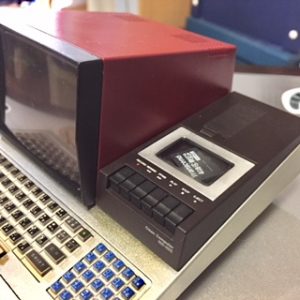
MZ-80のブートデバイス(カセットテープ)の場所に、MZ-80C の SmileBASIC のブートデバイスを保存するのは、自然だよね。
MZ-80C
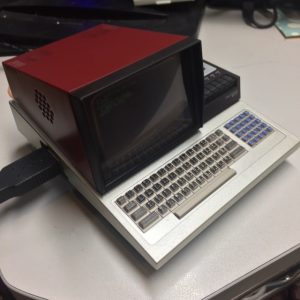
忘れた頃に、MZ-80C入荷しました。こりゃ、おっさん(じーさん)ホィホィな製品だわ。
# ちなみに、本物の MZ-80 は、所有したことはない。
でも、たぶん1週間もすれば、WiFi-USB刺して、Rasbianなサーバになってるだろう。
内蔵ゲームの感想
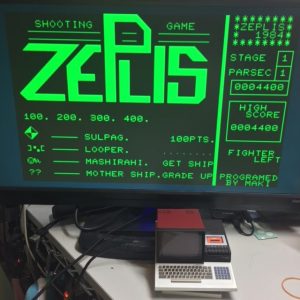
ちなみに、内蔵の「平安京エイリアン」やってみたけど、一匹も倒せんかった。
自分の歳よりも古いゲームをした、うちの子供の感想。「キー操作が反応悪かったり、キー配置(移動のワードスター配列)がキモっ」とのことでした。
# それでも、私より上手く遊んでたけど。
改造するか
さっそく、I2C接続の小さなLCDモジュールと、温度湿度モジュールを発注。
ついに MovableType を卒業するか…
自宅サイトは、MovableType で運用してきたけど、 movabletype-opensource もメンテナンスされなくなってた。
MovableType の login エラー
だましだまし使っていようと思っていたけど、OS の更新をかけたら、
 Got an error: Unescaped left brace in regex is illegal here in regex;
marked by <-- HERE in m/{{ <-- HERE support}}/?/
みたいなエラーで、login できなくなった。 ちょいと、ソースを触れば login できるようになるとは思うけど、 ここらが “MovableType卒業” の潮時か。
blog の変遷
自宅サイトは、2000年ぐらいから、BLOG を運用してるはずだけど、 最初は手書き。途中で HNS(Hyper Nikki System) に切り替えたけど、 途中で MovableType に移行(自宅は2008年に移行)。
最古記事は、2003年だけどこの記事は、HNS のデータを Export して Movable-Type に取り込んだもののはず。
WordPress に移行
ということで、以前から WordPress のページは準備していたので、 そっちに切り替えよう。
メールでの投稿とかの機能は切っちゃおう。
ということで、この記事が我が家の MovableType 最後かな。
iptables hashlimit
imaps などを経由してブルートフォースアタックされるのも怖いので、 hashlimit を用いた制限
((/etc/ferm/ferm.conf))
domain ip {
table filter {
chain HASHCHECK {
mod hashlimit
hashlimit-name HASHCHECK_TABLE
hashlimit 1/m
hashlimit-burst 30
hashlimit-mode srcip
hashlimit-htable-expire 120000 ACCEPT ;
mod limit
limit 1/s LOG log-prefix '[iptables hash drop]: ' ;
DROP ;
}
chain INPUT {
:
proto tcp dport imaps jump HASHCHECK ;
:
}
}
:
}
ftp.jp.debian.org が遅くね?
サーバ(debian)の更新をかけてたけど、今日はやたらと遅い。 サーバ側のトラブルかな。
サーバを ftp.jp.debian.org から、ftp.jaist.ac.jp に 変更したら、サクサクとダウンロードされるじゃん。
letsencrypt.sh から dehydrated に移行
以前に導入していた、自宅サーバを SSL で公開するユーザ向けの SSL 証明書を作ってくれる、letsencrypt.sh だけど、パッケージ名が dehydrated に名前が変更となったみたい。
これに応じて、ディレクトリの名前などが変更になったので 設定ファイルを若干変更。apt-listchanges からのメールをみて、 以下のような設定ファイルの移動を行う。
 (( インストールと設定ファイルの移行 ))
# aptitude install dehydrated
# mv -v /etc/letsencrypt.sh/domains.txt  /etc/dehydrated/
# mv -v /etc/letsencrypt.sh/conf.d/*     /etc/dehydrated/conf.d/
# mv -v /var/lib/letsencrypt.sh/accounts /var/lib/dehydrated/
# mv -v /var/lib/letsencrypt.sh/certs    /var/lib/dehydrated/
ただし、/etc/dehydrated/conf.d/ の設定ファイルの中に、 変数 BASEDIR が含まれていたものがあったが、動かないようだったので、 絶対 PATH に書き換えた。
 (( 動作確認 ))
# /usr/bin/dehydrated -c --force
apcupsdの設定
灯油切れでエアコンを付けたら、電源の容量オーバーでブレーカーが 落ちたのはいいけど、いつもならサーバの UPS がピーピー鳴るのに 今日は無音。さすがに2〜3年の寿命だったはずのものを、7年目じゃ しかたがない。
早々に UPS を入れ替えたけど、前回が安物でサーバとの連動が できなかったので、実績のある APC 社の ES-550 を購入。 電源連動も、apcupsd を入れれば一発。
apcupsd のインストール
以下は、単なる作業メモ。Web の情報そのまんま。
(( apcupsd のインストール ))
$ sudo aptitude install apcupsd
(( /etc/apcupsd/apcupsd.conf ))
UPSCABLE usb
UPSTYPE usb
DEVICE /dev/usb/hiddev1
(( /etc/default/apcupsd ))
ISCONFIGURED=yes
munin で監視
apcaccess を使うと、電源やバッテリーの電圧、充電状態がとれる。 であれば、munin で監視させてみよう。
(( /etc/munin/my-plugins/apcupsd.awk ))
/^LINEV/        { print "linev.value",$3    }
/^LOADPCT/      { print "loadpct.value",$3  }
/^BCHARGE/      { print "bcharge.value",$3  }
/^TIMELEFT/     { print "timeleft.value",$3 }
/^BATTV/        { print "battv.value",$3    }
(( /etc/munin/my-plugins/apcupsd.sh ))
#!/bin/bash
#%# family=auto
#%# capabilities=autoconf
available="yes"
APCACCESS="/sbin/apcaccess"
test -x $APCACCESS || exit 1
case $1 in
config)
echo "graph_title APC UPS monitor"
echo "graph_category system"
echo "graph_vlabel filter volt."
echo "graph_args -l 0 --base 1000"
echo "loadpct.label Load[%]"
echo "loadpct.draw LINE2"
echo "bcharge.label Battery Charge[%]"
echo "bcharge.draw LINE2"
echo "timeleft.label Time Left[min]"
echo "timeleft.draw LINE2"
echo "linev.label Line[V]"
echo "linev.draw LINE2"
echo "battv.label Battery[V]"
echo "battv.draw LINE2"
exit 0
;;
esac
$APCACCESS | /usr/bin/awk -f /etc/munin/my-plugins/apcupsd.awk
監視を始めて、半日ほどだけど、家の電源電圧って思ったより変動しているんだなぁ… 95[V]~100[V] で変化している。家の問題というより、パソコン回りのタコ足配線のせいかもしれんけど。
icinga が Service check did not exit properly
Debianのパッケージを更新していたら、 icingaが、”(Service check did not exit properly)” といった、 エラーを表示して、うまく動いていない。
原因としては、icinga(nagios)では、Perl によるモジュールを 実行するときに、専用の組込み perl interpreter を 使っているけど、nagios のモジュール(今回は check_mailq) が、これに 適合していないために、ダメらしい。
探した資料では、「Perl script の先頭 10 行までの所に、 “# nagios: -epn” というのを入れておくと、組込み Perl を使わない。」ということで、以下のように script の先頭付近に1行を加えた。
 (( /usr/lib/nagios/plugins/check_mailq ))
  #!/usr/bin/perl -w
+ # nagios: -epn
  # check_mailq - check to see....
(2021/01/12追記) ichinga の mailq のエラーが再び発生していて、”Service check…”でググったら、自分のこの記事が Hit して問題解決。単なる自己満足の BLOG ではあるが、それなりに役に立ってる。
Homebridgeでチャンネル切替
HomeBridge が便利で TV などの電源制御ができて面白い。 Siri に "テレビをつけて" で電源が入るのは、 とても便利。
だけど、TVを見ていたら、チャンネルを切り替えられたら便利だけど、 "○○放送にチャンネルを変えて"を使うには、 "homebridge-samsungtv-control"みたいな モジュールじゃないと難しそう。 ソースを読んで…とも思ったけど、断念。
でも、よく考えたら、"日本テレビにチャンネルを変えて"ではなくて、 "日本テレビをつけて"と Siri に 話しかけるのはそれなりに自然だし、 これなら、"homebridge-cmdswitch2" の on_cmd で充分じゃん。
ということで、以前に設定していた電源制御の設定のところに、 以下のように各チャンネルの変更機能だけのデバイスを書き並べる。
{
"name":     "NHK",
"on_cmd":   "/usr/local/bin/Tira-2.py --remote=regza --transmit=1"
}
CATVだと、主要チャンネル全部を書き並べるのは大変だし、 地デジとCATVのよく見るチャンネルのみ。
Siri向けに設定できないチャンネル
改めてチャンネルを登録してみたけど、ケーブルテレビの「ムービープラス」を登録して、 Siri に「ムービープラスをつけて」と言うと、映画館検索が動いて「プラスという映画はありません」っておっしゃる。 同じく「スーパードラマTV」を登録したら、 スーパーに反応しているのか、スーパー戦隊モノのリンクを表示して、チャンネル切り替えられず。(^_^; 「キッズステーション」もステーションに反応してマップの乗り換え検索を起動しようとするようでダメ。
Linux kernel 4.8.11-1 に更新したらトラブル
Linux のカーネルのバージョンを 4.8.11-1(module では 4.8.0-2-amd64) にあげたら、自宅で動かしていた赤外線リモコン制御システムやら、 予定を eabadge に表示するシステムやら、munin の cpufreq やらが 動かなくなっていた。
シリアルポートの制御のエラーメッセージが出ていたので Perl の serialport が 動かなくなったのかと調べていたけど、シリアルポートデバイスが 見つからない。んで、udev の rules ファイルのトラブルを 疑ったけどこれまた外れ。
最終的に、usbserial のカーネルモジュールが認識されていないので、 "modprobe usbserial" を実行したら、カーネルモジュールが 見つからないとか訳の分からない状態。
しかたがないので、"depmod -a"を実行したら、ようやく認識してくれた。
たぶん、linux-image-4.8.0-2 を入れるタイミングで、depmod も更新 がかかったけど、依存関係のミスで depmod に失敗していた…. といった原因かな。
Google 検索

