ホーム » コンピュータ (ページ 25)
「コンピュータ」カテゴリーアーカイブ
最近の投稿
- 外部からの到達確認2026-10-03外部からの HTTPS トラブルもあり、nagios に外部から自宅サーバへの到達性チェックを追加。 […]
- https 接続トラブルの対応 (解決)2026-10-02自宅の D-ONU の交換に伴い、https […]
 gpon G2425 のパケット流量プラグイン2026-09-30ケーブルテレビの光ルータが入れ替えとなったが、パケット流量を観測していた munin […]
 G-2425G-B の HTTPS受信トラブル2026-09-29HTTPS だけ Connection refused DMZ の設定などで Dynamic DNS […]
 変な人がいる2026-09-28
STB-1000電池交換
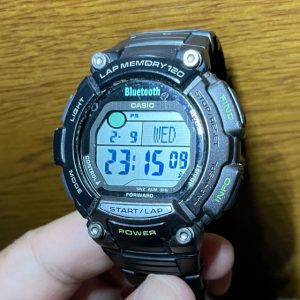
FAX電話の故障と機種更新
最近、自宅の固定電話(主に親が利用のFAX電話)で、こちらの声が相手に伝わらないらしい。近所の電気屋にみてもらったけど、FAX電話の故障で買い替えを勧められる。ついでにドアホンをカメラ付きの機種への交換を勧められる。古いのは Pioneer のドアホンだけど、電気屋は Panasonic 系だから、ドアホンも一緒に交換しないと、ドアホンも動かなくなるからだろう。
カメラ付きドアホンは想定外の出費にはなるが、来客確認やら拡張すれば火災報知器連動などもできるし、提案してくれた機種の値段も Amazon さんよりも安く提案してくれている。
パナソニックのドアホン
Panasonic VL-SWZ300KF はモニター付きドアホンで、電話子機にもなるワイヤレスモニター子機も付く。SD カードへの録画、将来的に火災報知器や防犯カメラとの連動するための機能もある。
火災報知器の機能は、アダプタ+ワイヤレス火災報知器になるけど、トータルで値段もかさむのでひとまず見送り。Googleの火災報知器(Google Nest Protect)を導入する方が安いし。
これに合わせて電話機(本来は電話の更新だけでいいのだが)も購入だが、FAXの機能もそんなに使わないし迷惑電話対応機能付きのFAX無しでいいと思ったけど、半導体不足の影響なのか、入荷が遅れるらしい。FAX無しでも思いきり安くなるわけでもないし、FAX電話かなぁ。
親機の受話器がバッテリ式は好きじゃないので KX-PD315 になりそう。
この記事は、将来自宅家電が故障した時に、品名から取り扱い説明書などを探したり、製品寿命を確認するのが目的です。
Google Nest ドアベル
上記のモニター付きドアホンを導入するくらいなら、Google Nest ドアベル を導入することも考えた。先日、以前より使っていた Google Home mini に加え Google Nest mini を増設したし、ドアベルの通知を Nest mini,Home mini にすることもできるし、スマホでドアのカメラを確認もできる。
ただ、Google Nest ドアベルは、バッテリー駆動だけど数カ月持つとの話の割に、数週間も持たないから電源駆動が必要みたい。んで、海外向けのドアベルは8V~24V程度の交流が標準なので、ドアベル配線で Google Nest ドアベルを駆動できる。しかし、日本のドアベルは直流が標準で(実際、自宅のドアホンは直流20V)、単純にドアベル配線つなぐというのはムリそう。交流だしトランスで交流100V→交流24Vほどのトランスを挟めばいいのだろうけど、そのための電源アダプタも日本では売っていないみたいで、人柱感たっぷり。
ということで、Google Nest ドアベル導入は見送り。
Google Nest Mini 追加
最近、スマートスピーカーでタイマーやら色々活用しているけど、1Fでも使いたいとの要望が出てきた。
Google Nest mini 追加
そこで、元々使っている Google Home mini を1Fに移設し、新しく Google Nest mini を設置する。見た目はほとんど変わりないけど、音声認識の誤作動は改善されているらしい。
1Fに移設した Google Home mini は、デバイス名の設定を変更し、ついでに活用されてなかった古い Google Chromecast を1Fのテレビに設置する。
これに合わせ、google home/nest mini を喋らせるための google-home-notifier 関連の Script を修正。
Siri 対応の HomePod があるけど
以前に購入している、HomePod は iOS などと連携がうまくいくので、自宅に設置してある homebridge との相性も良く、homebridge-people などのモジュールを利用した在室確認のセンサーの値に応じてアクションを起動する場合には、HomePod の方が便利。「子供が家に帰ってきたらLINEに通知」といった処理で活用中。
Google Home/Nest の方が便利な点
この最近になって使えるようになってきた機能だと思うけど、「xx時にxxする」というアクションが音声で簡単に登録できるようになった。なので「6時にエアコンをつける」と言えば、翌朝にエアコンを自動的につけてくれる。
同じような処理も Siri のオートメーションを使えばできるけど、しゃべりかけるだけで時間やアクションを登録することまではできないので、これは Siri の未熟な所。
highlight-search-terms更新トラブル
自宅サーバのWordPressが急に動かなくなった。テキストブラウザなどでは表示できるので、WordPress の問題みたい。
/var/log/apache2/error.log を確認すると、以下のようなメッセージ。
PHP Fatal error: Uncaught Error: Call to undefined function is_plugin_active() in /var/lib/wordpress/wp-content/plugins/highlight-search-terms/hlst.php:239
どうも、plugin の highlight-search-terms がおかしい様子。プラグインの自動更新がかかっていたようだけど、怪しい更新だったみたい。
しかたがないので、手動で プラグインを削除。不具合が修正されたころに改めてインストールかな。
$ cd /var/lib/wordpress/wp-content/plugins/
$ sudo rm -rf highlight-search-terms
職場のサーバも同じプラグインを使っていて、自動更新前だったので早々に削除しておく。
(追記) 夜になって改めて確認すると、highlight-search-terms が更新されていたので、改めてインストール。無事動くようなので、職場も同様に再インストール。
DNSのルートサーバ問題?
自宅では、自宅内だけの DNS を実現するために、DNSサーバ bind を動かしているけど、ブラウザで作業中にたまに DNS によるエラーでページが表示されない。
もしかして、変なところからの攻撃を防ぐために 国別のIPアドレス情報(GEOIP)を元に、接続拒否をしているのが原因かもしれない。確認を行うと、DNS ルートサーバの 中に、スウェーデン(SE)とオランダ(NL) が含まれていて、オランダが拒否リストに入ってた。
ということで、i.root-server.net(SE) , k.root-server.net(NL) を個別に許可リストに加える。
((2022-04-06))
再起動すると、ferm が動いていないのか iptables が未設定の状態になっている。確認をすると、OS起動時のエラーの中に、i-root-server.net の名前解決に失敗して、firewall 設定が途中で止まっている。DNS の設定が動いていない前段階で ferm を動かす順序なのでしかたがない。
ということで、許可リストの設定ファイルで、i.root-server.net などは IPアドレス記載に変更した。
WordPress 5.9-ja
WordPress 5.9 が新しく公開された様子。早々に、5.8.3→5.9 に更新を行う。
PHP8.1に更新
PHPのバージョンが、php7.4 をメインに使っていたけど、他のシステムで php7.4-common のモジュールの整合性が悪いので、php8.1 が出ているみたいなので、更新を行い、モジュールの相性をチェック。
((( インストールされているphp7.4系モジュールすべてを8.1でインストール )))
$ sudo aptitude install `dpkg -l | grep php7.4 | awk '{print $2}' | sed s/php7.4/php8.1/`
((( php8.1 を有効化 )))
$ sudo a2enmod php8.1
$ sudo a2dismod php7.4 # a2enmod php8.1 したら 7.4 消してくれると思ってたけど、残ってて
                       # systemctl restart apache2 してもエラーになるから悩んだ
((( apache2 を再起動 )))
$ sudo systemctl restart apache2
php7系からphp8系の移行による文法などの違いから、いくつかの自作 PHP プログラムが動かなくなってチョロチョロとプログラムを修正することになったけど。
改めて、プログラムを修正していると、「このプログラムなら、php7.4でも警告が出ていたはず」だけど、動いていたよなぁ…という修正点ばかり。(^_^;
トンガの火山噴火の衝撃波
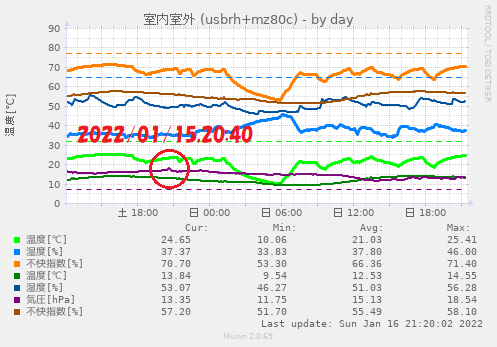
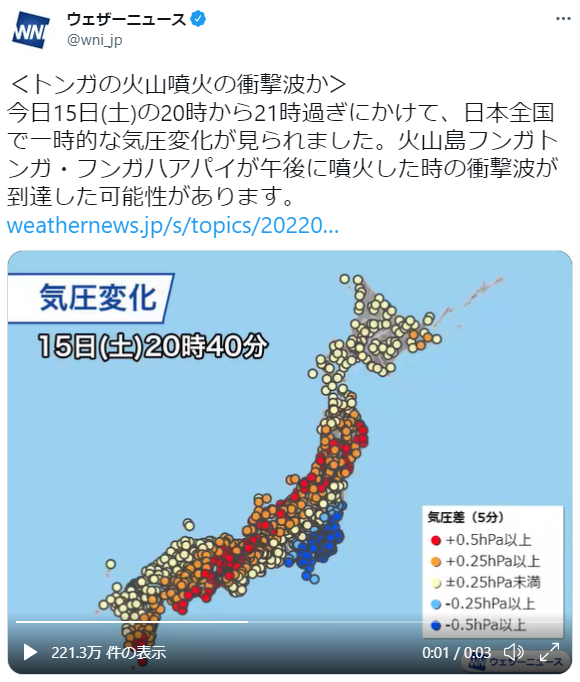
トンガの噴火による気圧変化が発生していたとのニュースがあったし、自宅の気圧も確認してみた。
(2022/01/15,20:40)
たしかに、ニュースに記載されている時間に、気圧が若干変化してる。
(2022/01/17,09:10)
トンガの噴火による衝撃波、さらに地球を1周して到達していたらしい。改めて確認すると最初よりは変動が小さいけど…。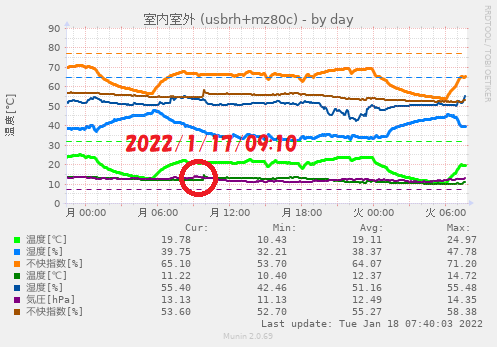
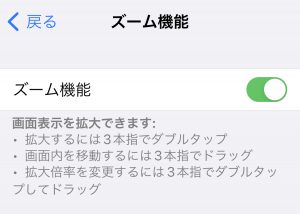
ズーム機能は3本指ダブルタップ

ctgserver.net からのspam攻撃
自宅サーバに spam 送信の攻撃がしつこい。
確認すると、日本国内に割り当てられたIPアドレスだけど、ctgserver.net という中国系企業に割り当てられたもの。デタラメなホストを名乗って送信しようとしている。日本国内のアドレスとはいえ悪質なので、Firewall で 202.61.144.0/20 でごっそり接続拒否としておいた。
Jan  5 21:34:41 perrine postfix/smtpd[1163220]:
   connect from unknown[202.61.149.209]
Jan  5 21:34:41 perrine postfix/smtpd[1163220]: NOQUEUE: reject:
   RCPT from unknown[202.61.149.209]: 450 4.7.25
   Client host rejected: cannot find your hostname, [202.61.149.209];
   from=<jcbjp-account-update@cnzsyc.cn> to=<xxxx@tsaitoh.net> proto=ESMTP helo=
Jan  5 21:34:41 perrine postfix/smtpd[1163220]:
   disconnect from unknown[202.61.149.209] ehlo=2 starttls=1 mail=1 rcpt=0/1 quit=1 commands=5/6
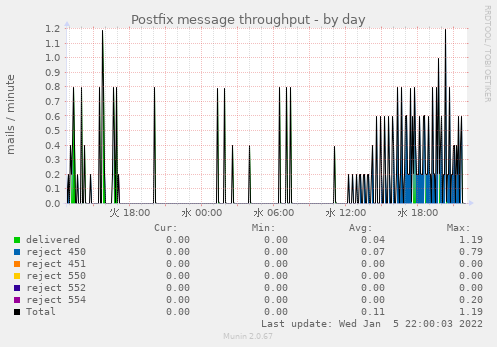
同様の攻撃が、134.122.192.0/18 “BGP CONSULTANCY PTE LTD” からも届いている。これまた、日本国内割り当ての中国系企業。この記事を見ると同じ穴のムジナっぽい。がんがん拒否しまくろう。国内IPアドレスも汚染されてきてるよなぁ…
制限しても、すぐさま別のアドレスから同じような攻撃。調べてみると大きなアドレスブロックを持ってるな。
202.61.128.0/18
134.122.192.0/18
118.107.0.0/18
Google 検索

