ホーム » コンピュータ (ページ 42)
「コンピュータ」カテゴリーアーカイブ
最近の投稿
 EPG番組表ふたたび2026-11-01以前運用(EPG番組表とリモコンの連動)していた自宅でよく見るチャンネルを優先する EPG […]
- P2P地震情報 API2026-11-01出張中に地震もあったりで、P2P地震情報 API の通知を使えないかと考えてみた。 […]
- pnrcon.net からメール送信?2026-10-30DMARC を運用しているけど、自宅ドメインを語ったメールが送信されたとの報告。ちょっと不気味だな。 […]
- switchbot の munin プラグインを multigraph 化2026-10-23自宅内を switchbot で色々と管理できるようになったけど、温湿度測定の対象も増えてきたら、munin […]
 php2shell の対応2026-10-22PHPの更新が前日に予告され、一斉更新がかかるという流れは、かなり重大。 […]
Windows Terminal preview 版
Microsoft による Windows Terminal が Microsoft Store で公開された。
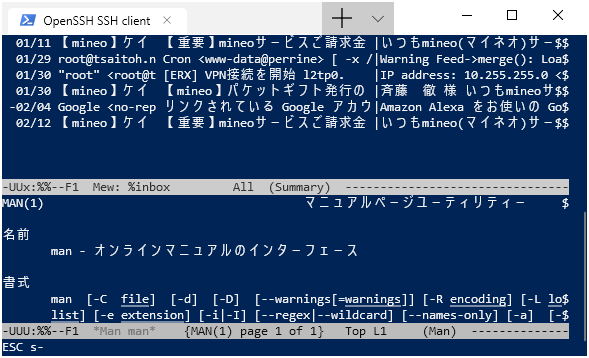
さっそく立ち上げてみたけど、PowerShell にて端末が起動した。早速 ssh にて Linux に login して emacs を立ち上げてみる。以前のターミナルだと、漢字幅などで表示が崩れたけど、このバージョンはさすがに問題なし….
と思ったけど、M-x のつもりで、ESC→x と入力すると、ESC-M-x と表示される。普通に、alt-x と入力すれば M-x になるんだけど、レガシーなヤツは ESC-x が染みついている。
EdgeRouter-X ver 2.0.3
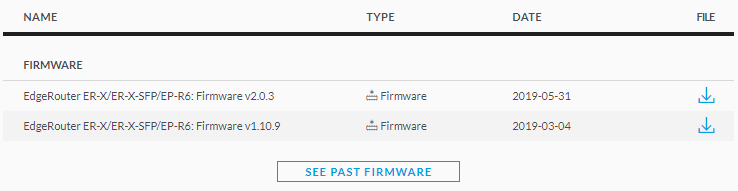
ER-X の ver 2.0.1 は、一度公開されてからすぐに消えたけど、こんどはちゃんと ver 2.0.3 が公開されているみたい。ということで、更新。
Windows10 Update 1903
なんか、ようやく Windows10 Update 1903 が入ってきたな。
これで、WSL(Windows Subsystem for Linux) の中で、LinuxとWindowsの境が狭まるかな。
でも、適用が終わったら、PIN 認証に失敗するようになった。パスワード認証は長めなので login が超めんどくさくなった。
TH-D74でNoraGateway
D-STARのアクセスポイントをNoraGatewayで構築しようと、チャレンジしていたが無線機側をどう設定すればいいのか解らず、四苦八苦。
ようやく解ってきた。ポイントは、TH-D74をデジタルモードにしたうえで、DVモード。さらに、データモードに設定すれば動き出した。
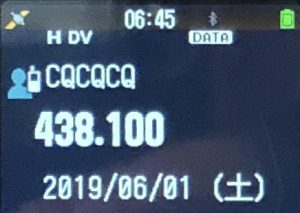
しかし、動き出したのはいいけど、アクセスポイントに接続する無線機に付けたコールサインと、ゲートウェイに設定するコールサインが、別の免許状が必要。自宅の設備を自分が使えないのは不便だし、所属している社団コールサインの利用を検討してみよう。
TH-D74でaprxを動かす
以前、TH-D72 で aprx を動かしてみたけど、APRSとD-STARを兼ねた TH-D74 で運用をためしてみた。
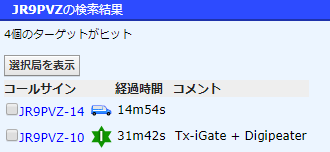
initstring に何を設定すべきか悩んだけど、TH-D74はコマンドモードとKISSモードを切り替えながらという使い方はできない?みたいなので、設定は不要みたい。
# /etc/aprx.conf
mycall JR9PVZ-10
myloc  lat 3553.48N lon 13613.33E
<aprsis>
   passcode 22202
   server   rotate.aprs2.net
</aprsis>
<logging>
   pidfile /var/run/aprx.pid
   rflog   /var/log/aprx/aprx-rf.log
   aprxlog /var/log/aprx/aprx.log
   dprslog /var/log/aprx/dprs.log
</logging>
<interface>
   serial-device /dev/ttyACM0 9600 8n1 KISS
   # initstring  "" THD74は基本KISSモードなので初期化無し
   alias       RELAY,WIDE,TRACE
   callsign    $mycall # callsign defaults to $mycall
   tx-ok       true # transmitter enable defaults to false
   telem-to-is false # set to 'false' to disable
</interface>
<beacon>
   beaconmode both
   cycle-size 60m
   beacon     symbol "I#" $myloc comment "Tx-iGate + Digipeater"
</beacon>
<digipeater>
   transmitter $mycall
   <source>
      source   $mycall
   </source>
</digipeater>
TH-D74の設定
| [F]-[LIST],[F]-[LIST] | KISSモード | |
| — | パケットスピード | 9600 bps |
| — | 無線周波数 | 144.640 MHz |
後で、TH-D72 で動作検証するかもしれないので、設定ファイルを2つ別に分けて切り替える設定を追加。
VPNルータの気絶で、自宅内ネットワーク総倒れ
今朝置きたら、”OK, Google”と呼びかけると、”インターネットに接続されていない”と悲鳴をあげてくれた。色々調べると、ネットワークが機能していない。我が家はDHCPやDNSを自宅サーバで運用しているから、サーバと繋がらないだけで、全機能麻痺。
状況分析
システムがトラブって、PCから ping を打つけど、どれにも繋がらない。このため、WiFiルータ(Buffalo-WZR-1166DHP2)の故障を想定した。
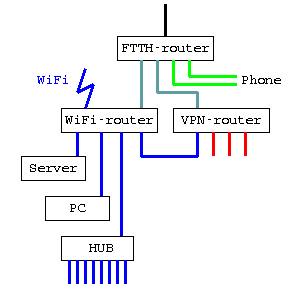
しかし、手持ちの代替え用WiFiルータにServer,PCとつなぐと簡単に復旧。これでWiFiルータ故障決定かと、HUB,VPNルータ(EdgeRouter-X)とつなげたら、またネットワークが落ちてしまった。そこで、HUBだけつなげたら…VPNルータだけつなげたら…と実験したら、VPNルータがつながるとネットワークが落ちることが判明。
VPNルータの故障かと思い、ひとまず電源リセットを行ったら、あっさり復旧。原因がWiFiルータでもないため、故障を疑ったWiFiルータをもとに戻したら、これまた正常動作。ということで、原因はVPNルータが気絶して、同一セグメントの機器を巻き込むような異常パケットを垂れ流していたのだろう…という結論に至る。
EdgeRouter-X のファームウェアを 1.10.9 に戻す/2019-05-10
今回の EdgeRouter-X のトラブルだけど、前回ファーム更新で、2.0.1 があったので、適用したけどその後すぐに消えてしまった。
たぶん、ファームが不安定だったのかと思われる。ということで、不安定の原因も考えられるので、1.10.9 に戻した。
画面スケッチ機能とな
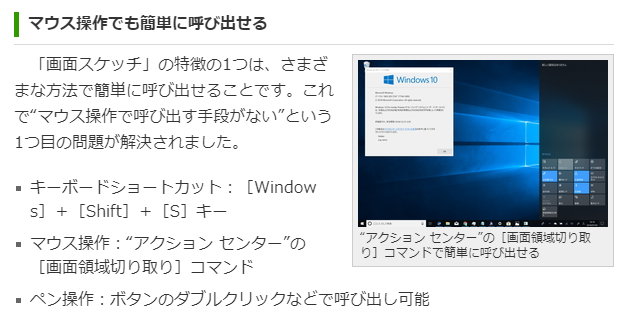
Windows 10 の画面キャプチャの機能だけど、スマートな起動方法を覚えられないまま、検索で snipping ツールを起動するという、ダサい手順に慣れていたけど、新しい画面スケッチ機能に移行らしい。
覚えられないから、記事として書いてメモしておこう。こうやると覚えられるかな。[Windows]+[Shift]+[S] …。
我が家は、今日が令和初日
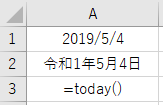
ようやく、我が家のPCにも Windows 10 ver 1809 のアップデートが到着。無事に令和を迎えました。
iphoneの検知難しい
大学でアパート住まいの子供が、帰っているのか確認するために、LINE beacon を置いて検知を試したけど、bluetooth を切って既読スルーなヤツなので、ほとんど検知することができない。
そこで、アパートでは無線LANルータを使ってるし Raspberry-Pi で、arpalert を使えば簡単に検知できるだろうと、実験中。でも iPhone はセキュリティ対策なのか、 arp の返答は必要最小限なので同じサブネットとはいえ、そのままでは通信の必要の無い raspberry-pi には、ARP 情報が送られてこない。また ping には返答しないようで、単純に ping で確認も困難。ということで単純な arpalert では検知が難しいなぁ。
定時処理で、”arping -c 1 -I wlan0 IPHONEのIPアドレス” を実行させて、強制的に ARP を送ってもらうか…
Google 検索

