ホーム » コンピュータ (ページ 49)
「コンピュータ」カテゴリーアーカイブ
最近の投稿
 EPG番組表ふたたび2026-11-01以前運用(EPG番組表とリモコンの連動)していた自宅でよく見るチャンネルを優先する EPG […]
- P2P地震情報 API2026-11-01出張中に地震もあったりで、P2P地震情報 API の通知を使えないかと考えてみた。 […]
- pnrcon.net からメール送信?2026-10-30DMARC を運用しているけど、自宅ドメインを語ったメールが送信されたとの報告。ちょっと不気味だな。 […]
- switchbot の munin プラグインを multigraph 化2026-10-23自宅内を switchbot で色々と管理できるようになったけど、温湿度測定の対象も増えてきたら、munin […]
 php2shell の対応2026-10-22PHPの更新が前日に予告され、一斉更新がかかるという流れは、かなり重大。 […]
暑さの測定
以前購入した、Raspberry-Pi 内蔵の MZ-80C のミニチュアは、温度・湿度・気圧のセンサーを付けて、2Fのトイレに設置していたけど、WiFiが若干不安定だったので、常時サーバで記録はしていなかった。しかし、この暑さなので、エアコンの無い部屋の温度を測定したかったので、改めて設定してみた。
Raspberry-Pi の inetd の echo サーバの所に温度測定スクリプトを記載して、”/usr/bin/nc raspberry-pi 7″ で測定できるように設定し、munin 用のデータ取得スクリプトを書いて設定。このクソ暑い温度を測ってみた。
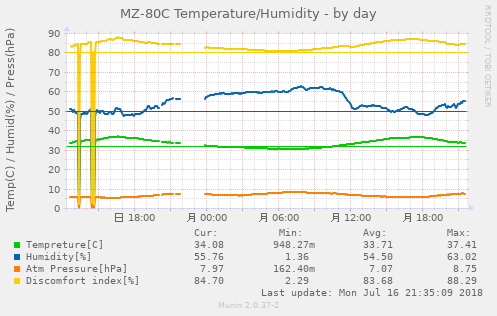
家の西側の2会のトイレに設置しているので、夕方が最高温度で、家の中でも34℃越え。湿度は、トイレのドアを開放すると、大きく変化するようだ。
icingaからgoogle-home-notifierで警告
あまりにも暑い日が続くなか、夜は涼しくなるかとエアコンを控えめにすると、暑さで目が覚めることもある。部屋の温度は、温度・湿度センサーで測っているし、google-home-notifier を使って暑さの警告をしゃべらせてみる。単純に温度が設定温度を越えたら…なんてプログラムだと、頻繁に喋られてもうるさいし、icinga から呼び出させてみた。
警告時にプログラムを起動
## /etc/icinga/commands.cfg 追記 ##
# 'notify-host-by-program' command definition
define command{
   command_name  notify-host-by-program
   command_line  /etc/icinga/commands-host.sh \
      "$HOSTNAME$" "$NOTIFICATIONTYPE$" \
      "$HOSTSTATE$" "$HOSTOUTPUT$"
   }

# 'notify-service-by-program' command definition
define command{
   command_name  notify-service-by-program
   command_line  /etc/icinga/commands-service.sh \
      "$HOSTNAME$" "$SERVICESESC$" "$NOTIFICATIONTYPE$" \
      "$SERVICESTATE$" "$SERVICEOUTPUT$"
   }
## /etc/icinga/objects/contacts_icinga.cfg 追記 ##
define contact{
   contact_name                    notifyProgram
   alias                           NotifyProgram
   service_notification_period     24x7
   host_notification_period        24x7
   service_notification_options    w,u,c,r
   host_notification_options       d,r
   service_notification_commands   notify-service-by-program
   host_notification_commands      notify-host-by-program
   email                           foobar@example.com
   }
define contactgroup{
   contactgroup_name       adminsProgram
   alias                   Administrators and Notify Program
   members                 root,notifyProgram
   }
温度センサーの設定
## /etc/icinga/objects/localhost_icinga.cfg ##
# USBRH
define service{
   use                    generic-service
   host_name              localhost
   service_description    USBRH
      check_command       check_usbrh2!32!35!81!85
      contact_groups      adminsProgram
   }
## /etc/icinga/commands-service.sh ##
#!/bin/bash
# icinga からプログラムにより警告
#    ((commands.cfg を参照))
#    /etc/icinga/commands-service.sh
#       "$HOSTNAME$" "$SERVICESESC$" "$NOTIFICATIONTYPE$"
#       "$SERVICESTATE$" "$SERVICEOUTPUT$"
case "$2-$3" in
  USBRH-PROBLEM )
    case "$4" in
      WARNING | CRITICAL )
        if [ "$4" == "CRITICAL" ]; then
          MESS="部屋の温度が危険です。"
        else
          MESS="部屋の温度に注意してください。"
        fi
        /usr/bin/printf "%s %.1f 度 %.1f %%" "$MESS" \
           `温度と湿度を取得するスクリプト` \
           | 標準入力をgoogle-home-notifierに送るスクリプト
        ;;
    esac
    ;;
esac
au iPhone X SIMロック解除
子供の mineo の A/D プラン変更の見直しを考えつつ、自分の iPhone X も購入から 180日を経過し、SIMロック解除ができる時期。特に、契約を変更するつもりはないけど、必要に応じて別 SIM も使えるようにロック解除しておくか。
と思って、解除手続きをやろうとしたら、21:30 までなので、出直し。
mineo契約をDプランに変更する?
大学に進んだお兄ちゃんがそろそろ夏休みだし、帰省の準備。
大学VPNに接続できない
お兄ちゃんの大学では、学生向けシステムを学内・契約アパート・VPN接続に制限している。帰省している時にレポート提出などのために、VPN 経由で使おうとしたけど、自宅ネットワークで 192.168.1.x を使っているため、大学側VPNルータとアドレスが重複して接続できなかった。
ポケットWiFiルータを使えば接続できるけど、その度に貸し出すのもなんだし、スマホのテザリングでつなぐのが普通だろう。
mineo Aプランではテザリングできない
ただ、お兄ちゃんのスマホは、最初がパパおさがりのiPhone5(SIMロックあり)だったので、mineo の Aプラン(au回線による接続)になっている。んで、mineo の Aプランは、サービスの制限からテザリングができない。一方、mineo の Dプラン(docomo回線による接続)では、テザリングが使える。
SIMフリーだし、mineo Dプランに変更でいい
お兄ちゃんのスマホは、お下がりiPhone5が故障で、Apple Store から購入した SIM フリーな iPhone SE に切り替えているから、au 回線に縛られる必要はなくなっている。mineo の Aプラン⇔Dプラン 変更は、2000円ほどでできるから、この夏休みを前に、プラン切り替えしたほうがいいだろうな…
テザリングができれば、帰省時以外でも、出先でパソコンをネットに繋げられるし、便利なはず。
dovecot 2.3 更新
dovecot を更新したら、2.2 → 2.3 で SSL 関連の設定が変更になったみたい。
以下の設定を追記
(( /etc/dovecot/conf.d/10-ssl.conf ))
ssl_dh = </usr/share/dovecot/dh.pem
ssl_min_protocol = TLSv1.2
XcXsrv の最新版を入れる
Bash on Windows やら、Linux 環境を Windows と絡めて使っていると、Windows 環境用の X Server が使いたくなる。以前は、Xming とか cygwin などを使っていたけど、設定などが大変なので、XcXsrv を使っていた。しかし、アプリによってはうまく動かず、tgif などはフォントが見つからないというエラーが出る。
調べると、gsfonts-x11 を入れるとか出てくるけど、ローカルサーバのお話。XcXsrv に gsfonts-x11 を入れるといいのだろうけど、これまた設定がややこしそう。
しかし、最新の XcXsrv-1.20 を入れたら、特にフォント入れなくても、問題なく動くじゃん。
DISPLAY環境変数の設定
そんなに X Server を使うわけじゃないけど、WSL環境と、Linuxサーバで DISPLAY 環境変数を設定する処理を .profile に書いとくか。
(( WSL環境の $HOME/.profile に追加 ))
if [ -z "$DISPLAY" -a -n "$HOSTNAME" ]; then
    export DISPLAY=$HOSTNAME:0.0
fi

(( Linuxの $HOME/.profile に追加 ))
if [ -z "$DISPLAY" -a -n "$SSH_CLIENT" ]; then
    case $SSH_CLIENT in
        192.168.*)
            export DISPLAY=`echo $SSH_CLIENT | cut -d' ' -f 1 `:0.0
            ;;
        *)  ;;
    esac
fi
OK Google, radiko でFM福井をかけて
FM福井さんで、サイマルキャスト放送が7/2(月)から始まった。
これで、Google Homeで「OK google, radiko で FM福井をかけて」ができるようになった。radiko で FBCラジオの再生はできたけど、FBCラジオではBGM的に音楽をかけるには程遠い番組だったけど、FM福井ならなかなかいい。

Sublime Text 3 のインストール

子供が、大学での情報系の授業も増えてきているようだけど、課題の相談の度に単純なタイプミスや文字コードのトラブルから「まともなエディタを入れろよ…」とアドバイスする。でも必要性があんまりわかってなかったようで、PythonのIDEであるThonnyやメモ帳(Win10,2018,Aprから文字コード指定ができるようになってる)で作業していたみたい。
でも、JavaScriptの課題やらで、なかなかミスに気づけず「まともなエディタならシンタックスハイライト機能で簡単なミスはすぐに分かって便利だぞ」というアドバイスの意味がわかってきたみたい。
Windows向けのエディタ
ようやく「じゃあ何がいいの?」と聞いてきたけど、個人的には「Debian で Bash on Windows 入れて Emacs 入れれば完璧じゃん」と言いたいけど、初心者には酷なアドバイスなのは自覚してる。改めて、”Windows エディタ 日本語 初心者”で検索する。福井県人としては、秀丸エディタとも思うが、改めて最新版を確認するとシンタックスハイライトが控えめだし、もう少しかっこいいエディタを使ってほしいな。
Sublime Text3
ということで、ちょっとマニア好みのエディタということで、Sublime Text 3 をすすめる。ただし、インストールはちょっと初心者向けとは言い難い。家に帰ってきた時に、インストールサポート。Sublime は、メニューの日本語化が少し面倒で、以下の3つの作業が必要となる。
- Sublime Text 3のインストール
- Package Controlのインストール
- Japanize(日本語メニュー)のインストール
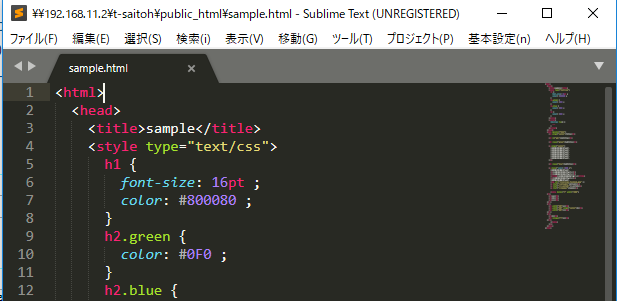
帰ってくる度に、講義でどこまで習ったの?って聞いちゃうけど、実験で「Arduino」を使い始めたみたいだな。
mineoで同一eoID間でパケットギフト
mineoで同一eoID間でパケットギフトが可能となったらしい。
パケット繰り越しは翌月まで
子ども2人とポケットWiFiルータで3回線契約だけど、自宅WiFiをうまく使えばパケット利用も少なく余るので、お兄ちゃんの6GB/月契約を6月から3GB/月契約に減らした。3回線はパケットシェアの設定をしたので家族合計で9GB/月(デュアル2回線+シングル1回線=約4200円)となり、最近の使用量からすると若干余る程度でピッタリに設定となる。しかし、出張とかお出かけがあると使用量が増え、パケット不足も発生する可能性がある。かといって、使わない月の余剰パケットは翌月までしか繰り越しできない。
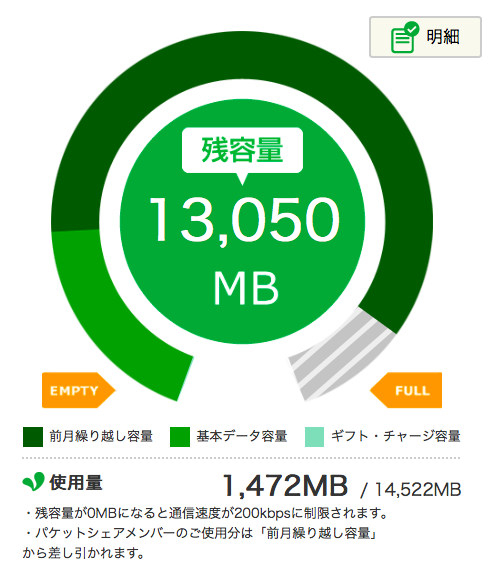
パケットギフトによる繰り越し
パケットギフトのテクニックとして、月末にパケットギフトを発行して翌月に受け取るという方法があり、これを使えば翌々月まで活用できる。んで、このテクニックを使いたかったけど、今までは、家族の間で同一eoIDであるため、似た条件の友人と協力しないかぎり、この恩恵が得られなかった。しかし、元記事の情報が有効になれば、家族内でこの技が使えるはず。
でということで月末は、余ったパケットを子ども宛てにパケットギフトして、月が変わったら子どもにパケットを受け取ってもらうことで、余ったパケットをずっと持ち越ししてみよう。
まずは、月末に忘れないように、リマインドのメールを送る設定を入れる。

Google 検索

