ホーム » コンピュータ (ページ 52)
「コンピュータ」カテゴリーアーカイブ
最近の投稿
 EPG番組表ふたたび2026-11-01以前運用(EPG番組表とリモコンの連動)していた自宅でよく見るチャンネルを優先する EPG […]
- P2P地震情報 API2026-11-01出張中に地震もあったりで、P2P地震情報 API の通知を使えないかと考えてみた。 […]
- pnrcon.net からメール送信?2026-10-30DMARC を運用しているけど、自宅ドメインを語ったメールが送信されたとの報告。ちょっと不気味だな。 […]
- switchbot の munin プラグインを multigraph 化2026-10-23自宅内を switchbot で色々と管理できるようになったけど、温湿度測定の対象も増えてきたら、munin […]
 php2shell の対応2026-10-22PHPの更新が前日に予告され、一斉更新がかかるという流れは、かなり重大。 […]
eRemote RM mini を導入
先日の OS 更新で動かなくなった、パソコン制御の赤外線リモコン Tira2 の代わりに、eRemote RM mini を購入した。

python-broadlink をインストール
自宅サーバでは、朝の「めざましじゃんけん」の自動化などの処理とか、ブラウザでリモコン操作とかやってるので、まずは linux 環境から、制御できるようにこの記事を参考に設定。
((インストール))
$ sudo aptitude install python-dev python-pip
$ sudo pip install broadlink

((リモコンを探す))
$ ./broadlink_discovery --device
この出力の タイプ,ホスト名,MACアドレスの行
"0x2712 192.168.xxx.yyy XXXXXXXXXXXX"
を eremote.device みたいに保存

((リモコン学習))
$ cd $インストール先/python-broadlink/cli
$ ./broadlink_cli --device @eremote.device --learnfile tv-power

((リモコン送信))
$ ./broadlink_cli --device @eremote.device --send @tv-power
ブラウザのリモコン操作
まずは、使っていたリモコン、TV, DVDレコーダ, CATVセットトップボックス の機能を学習させる。
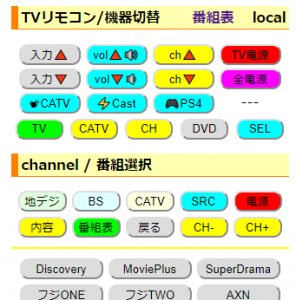
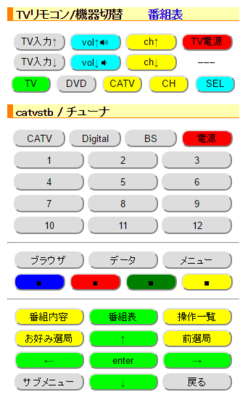
Tira 用のブラウザページを、eRemote 用に修正。実際の送信部分の処理をすげ替えるだけなので、簡単に終了。
OSの更新で、USBRH, Tira2が動かなくなった
Linux/Debian で、ホームオートメーションとして10年前から使っていた、USBRH(温湿度センサー)、Tira2(赤外線リモコン送受信機)が動かなくなった。
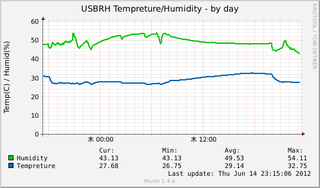
部屋の温度を nagios,munin でモニタリングしたり、部屋のAV機器をリモコン操作できるようにしていたけど、Debian/Buster/sid を使っているもんだし、USB デバイスの扱いが新しいデバイス向けに厳格になったんだろうな。古いハードウェア扱いになったのか、デバイスが認識されず /dev/usb の中からも消えてしまった。まあ仕方ないか。
技を使えば認識できるようになるとは思うけど、普通のホームデバイス使ったほうが楽だよな。Siri や Google Home mini と連動させて、それなりに便利だったんだけど。
仕方がないので、Amazonで売れ筋で安いやつということで、eRemote mini を発注した。
MoneyForward の CDN 導入トラブルか? – 解決済み
解決済み(2018/03/01加筆)
Twitterを使うという技を交えたとは言え、CDN導入に伴う参照元IPアドレス間違いの問題は、翌日3/1には対応頂けたようで、正しいアドレスが表示するようになりました。メールでの問い合わせにもきちんと報告を頂きました。(お疲れ様でした)
接続元 IP アドレスが違う(2018/02/28掲載)
銀行とかカードの状況をひとまとめに見れるということで、最近は MoneyFoward を使っている。しかし、今日ログインしたらいつも届く、「ログイン履歴」に記載されている、接続元の IP アドレスが変。
下記時刻にお客さまのアカウントにてログインが行われましたので通知いたします。

ログイン時刻:
2018/02/28 12:28:2

クライアント情報:
iOSアプリ

アクセス元IPアドレス:
43.249.72.35
loginしたらすぐに届くので、自分のパスワード情報が盗まれているというのも違うだろうし、すぐさま思いつくのは、フィッシングサイトに誘導され、間に偽装サーバが入ってる…!?!?。とはいえ、メールで送られた URL でアクセスしている訳でもないし、フィッシングも疑わしい。あるとすれば、DNSポイズニングされて、偽装サーバを介入されているというのがあるだろうけど、nslookup host 8.8.8.8 しても、同じ結果。
ということで、表示された IP アドレスや、moneyforward.com のアドレスを調べてみると、fastly.net とか fastly.com といった企業にたどり着く。この会社は、CDN(相手に合わせて近くのネットワークを使う技術)を扱っている。ということは、MoneyForward が、クラウド最適化のために CDN を導入してユーザのIPアドレスを引き間違えていると予想。
Money Forward に調査依頼
お金に絡むサービスだし、Money Forward のお問い合わせ窓口にメールを送ったんだけど、自動応答システムからの「数日のうちに返事します」が届く。うーむ。繰り返すけど、お金でフィッシングされている可能性を疑うネタは、数日待てるもんじゃない。
ということで、最も確実な手段として、Twitter の @MoneyForward に、公開の @ メッセージを送る。同様のトラブルがあってヤバイと思う人が多ければ、SNS 的に騒がれるだろうし、真っ先に対応してくれるだろう。
PowerShellおちるぞ…
Mac や Linux で Microsoft の PowerShell が動くようになったということで、ちょいとテスト。
$ curl https://packages.microsoft.com/keys/microsoft.asc ¥
       | sudo apt-key add -
$ sudo sh -c 'echo "deb [arch=amd64] ¥
  https://packages.microsoft.com/repos/microsoft-debian-stretch-prod stretch main" ¥
  > /etc/apt/sources.list.d/microsoft.list'
$ sudo aptitude update
$ sudo aptitude install powershell
んで、使い方もよく知らないけど、ひとまず pwsh 起動。
root@host:/home/foobar# pwsh
PowerShell v6.0.0
Copyright (c) Microsoft Corporation. All rights reserved.

https://aka.ms/pscore6-docs
Type 'help' to get help.

PS /home/ei/t-saitoh> Segmentation fault
root@host:/home/foobar#
起動するけど、30秒ほどほっておくと、勝手に Segmentation Fault で落ちる。
役に立たんじゃん。早々に、”aptitude purge powershell”。
自宅のApple HomeとGoogle Homeの設定
最近は、家族も Google Home に慣れてきたけど、自宅独自で使えるようにした機能の家族向け説明。
Apple Home
Apple Home の機能は、スイッチ機能として設定しているので「〇〇をつける/消す」が基本。
チャンネルもスイッチ扱いなので「〇〇に替える」という言い回しは使えない。「〇〇をつけて」と言うこと。
家電のスイッチ
  [テレビ|チューナー|レコーダ|プレステ] を [つける|消す]
  すべての電源を消す

チャンネル選局
  [NHK|Eテレ|HAB|テレビ朝日|MRO|TBS|日本テレビ
   |フジテレビ|ディスカバリー|AXN|アニマックス] をつける
  # ただし、先にチューナーにしておくこと
Google Home
「テレビをつける/消す」は、Chromecast を経由した制御なので、言い回しの自由度アリ。
他の機能は、IFTTTを経由して命令するようにしたので、言い回しは限定的。このため「次のチャンネルに切り替えて」は誤認される。
家電のスイッチ
  テレビ を [つける|消す]
  チューナーを [つける|消す]
  すべての電源をけす

テレビの入力切替
  入力を [チューナー|Chromecast|PS4] にする
  [前|次] のチャンネル
  # チューナーのチャンネルの切り替えなので、
  # 事前に入力をチューナーに切り替える必要あり。

  チューナーのチャンネルを
   [NHK|Eテレ|HAB|テレビ朝日|MRO|TBS|日本テレビ
    |フジテレビ|ディスカバリー|AXN|アニマックス] にする
  # この機能は認識率が低い
iPhone6 ガラス割れ
足を怪我したり、突発性めまいで往診してもらったりと、家族に心配をかけた最悪な一年と思ってたけど、シメはコレだった。
iPhone6 ガラス割れ
最近、バッテリーの持ちも悪くなり、機種変考えていたとはいえ、やっちまった。
職場のトイレから出て、携帯カバンから取り出したら0.8mほどの高さから落とした。この高さからは何度か落としても無事だったけど、落ちる角度によっては見事に割れるもんなんだ…。(T_T)

iPhone X に乗り換え
ガラス割れで、早々に機種変。au 販売店とか量販店では、入荷に2週間ほどかかるけど、au Online Shop なら即納と聞いていたので、発注し早々に届いた。iTunes でバックアップし、iPhone X でリカバーで復旧するけど、機能の違いからあまり設定が引き継がれなかったので、ほとんど再設定となった。
pychromecastを使ってgoogle homeにキャスト
Google Homeを活用を模索するなか、Google Home は chromecast のスピーカーでもあるので、パソコンからchromecastの制御の記事を探してみた。
すると、pychromecast の記事を発見。
$ sudo aptitude install python-pychromecast
記事を参考に python script をコピペしたけど開発がすすんで関数名などが変更となっているようで、github 側の記事をみてちょっとだけ修正。pythonをいつも使っていないので、chromecast の試行錯誤の前に、漢字コードの扱いの方で四苦八苦。
#!/usr/bin/python2
# -*- coding: utf-8 -*-
from __future__ import print_function
import sys
import re
import time
import pychromecast
#------
ddev = ""
#------
args = sys.argv
args.pop(0)

dev = ""    # device
url = ""    # chromecast URL
mtype = ""  # media type

# コマンドライン引数からキャスト内容を取得
if len( args ) == 3 :
    dev, url, mtype = args
elif len( args ) == 2 :
    dev, url, mtype = [ ddev ] + args
elif len( args ) == 1 :
    dev = ddev
    url = args[0]
    if re.match( r'\.mp4$' , url ) :
        mtype = 'video/mp4'
    elif re.match( r'\.mp4$' , url ) :
        mtype = 'audio/mp3'
    elif re.match( r'\.jpg$' , url ) :
        mtype = 'image/jpeg'
    elif re.match( r'\.png$' , url ) :
        mtype = 'image/png'

# デバイス一覧を取得
chromecasts = pychromecast.get_chromecasts()
# 指定したデバイスを見つける
cast = next( cc for cc in chromecasts if cc.device.friendly_name.encode( 'utf-8' ) == dev )
cast.wait()
# キャスト開始
mc = cast.media_controller
mc.play_media( url , mtype )
mc.block_until_active()
Symbol’s value as variable is void: last-command-char
Emacs25 の anthy.el で、”Symbol’s value as variable is void: last-command-char”のエラーがでるようになった。
他の方の記事をみて、$HOME/.emacs.d/init.el に以下を書き加える。
(define-obsolete-variable-alias
   'last-command-char
   'last-command-event
   "at least 19.34")
High Sierraのrootパスワード
High Sierra でユーザ名に root を入れたら、パスワード無しで root になれる件、対策で root のパスワード設定するだけでいいらしい。だけど、その方法の紹介記事が、root を有効にして…とか面倒な方法が書いてある。
$ sudo passwd root
でいいんじゃね?って思ったけど、やっぱそれで充分だよね。
JetPack Photonにビビる
自宅サイトは、pet カテゴリーに投稿した写真をランダムに選び、トップページに時々表示するようにしているけど、最近その写真を選ぶ処理がエラーとなっている。
原因を調べようと、WordPressによって生成されているソースを眺めると、画像ファイルの URL に、http://i0.wp.com とか、http://i1.wp.com とかが付加されている。一瞬、クラッキングされてマルウェアを誘導する外部サイトへのリンクが埋められたかとビビった。
これは、JetPack の Photon をインストールすると、画像のキャッシングを外部サイトと連動して行うために埋め込まれるらしい。JetPack の公式な機能だけど、処理がややこしくなるので、この機能は Off とした。
Google 検索

