ホーム » コンピュータ (ページ 29)
「コンピュータ」カテゴリーアーカイブ
最近の投稿
- 外部からの到達確認2026-10-03外部からの HTTPS トラブルもあり、nagios に外部から自宅サーバへの到達性チェックを追加。 […]
- https 接続トラブルの対応 (解決)2026-10-02自宅の D-ONU の交換に伴い、https […]
 gpon G2425 のパケット流量プラグイン2026-09-30ケーブルテレビの光ルータが入れ替えとなったが、パケット流量を観測していた munin […]
 G-2425G-B の HTTPS受信トラブル2026-09-29HTTPS だけ Connection refused DMZ の設定などで Dynamic DNS […]
 変な人がいる2026-09-28
SwitchBotの導入
我が家で、新たに SwitchBot を導入し、エアコンのリモコンを操作させてみた。コンセントプラグ構造のスマートプラグを導入する方法もあるけど、エアコンは電力も大きいし、コンセントプラグの形状も違うので SwitchBot を選んだ。
まずはボタン動作の確認
うちのエアコン nocria は RFリモコンなので、赤外線信号では制御できない。仕方がないので、SwitchBotでリモコンのスイッチを直接押させる。基本的な使い方は、スマホにアプリを入れて SwitchBot を見つけて登録するだけ。スイッチを押す機能が確認できたので、エアコンのリモコンに貼り付け。貼り付けた場所が開く構造なので、押す動作で開きっぱなしになる可能性があったので、奥さんのヘアゴムで押さえる。
Homebridgeに登録しスマートスピーカで制御
homebridgeを導入してるので homebridge-switchbot-ble をインストール。スマホアプリで SwitchBot の Bluetooth の MACアドレスが確認できるので、これらの情報を登録するだけで簡単。これで、google home や Siri から「Ok google (or Hey Siri), エアコンをつける」ができるようになった。
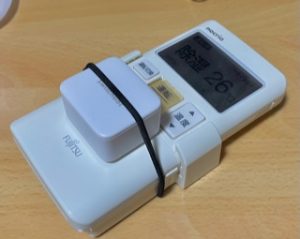
ただし、プッシュ動作しかできないので、現在エアコンがついているのか解らないし、エアコンを消しても「自動クリーニング」状態になるので、ON-自動クリーニング-OFF の3状態。遠隔でON/OFFには使えない。(部屋の温度に応じてエアコンを自動でON/OFFはできない)
次にエアコンを買い替えるときは、素直に赤外線リモコンの機種か、最初からスマートスピーカ対応の機種だなぁ…。
WiFiルータ HWD14 が2022-03-31まで
お出かけの際のWiFi環境ということで、HWD14 (我が家で通称チビ太)で使っていた WiFi ルータだけど、当初の au から、mineo に変更し使っていたけど、nano-SIM, micro-SIM によるサービスが 2022/03/31 でサービス終了で使えなくなるとのメールが届く。au VoLTE 対応の SIM を使う機種への変更などが必要。
あーの携帯は、au VoLTE SIM なので、問題ナシ。みーの携帯は、docomo で関係ナシ。
月額900円ほどで契約しているけど、最近はほとんど使う機会が減り、長距離ドライブする時の車中WiFi程度だった。個人的にはスマホのテザリングばかりだし、解約かな。
本当の中身
Amazonからの配送品、いつもの無駄な外箱無しで送られてきた。これで十分。
奥さんには「んで、本当の中身は何?」と、いつも怪しい買い物ばかり買っているようなツッコミを受ける。
Windows Update 21H1
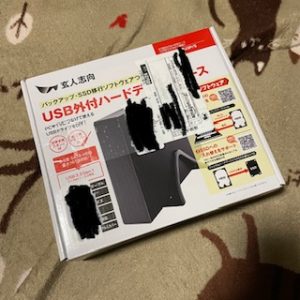
Windows Update の年2回の大型アップデート 21H1 の配布が始まった。
WiFi切れると…
機種変で、下取りに出した iPhoneX の設定を消すために、ルータの設定を触ってたら、何かのミスなのかバグなのか判らんけど、ルータの WiFi 機能が OFF になってた。
ことごとくネットワークエラーが発生してびびった。
車に乗ったらテザリング
iPhone 12 に機種変して試したい機能だった、オートメーションを設定してみる。
車に乗ったら、車のWiFiをスマホにテザリングさせたい。しかし、Apple系以外のデバイスだと、テザリングの画面を開かないとテザリングにうまく繋がってくれない。そこで、iOSのオートメーションで、車のBluetoothと接続したら、アクションでテザリング画面を開くようにしてみた。
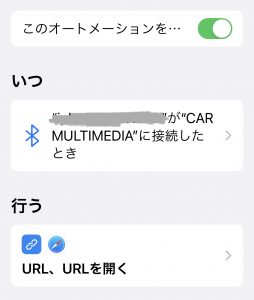
テザリング画面を開くには、特殊なURLスキーム(prefs:root=INTERNET_TETHERING)を使う必要があるけど、SafariのURLを開く機能だけだと不正なURLとのエラーがでて登録できない。このため、URLをセットする機能と、Safari の URL を開く機能の合わせ技が必要みたい。
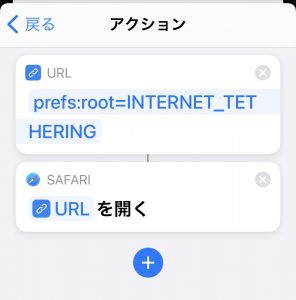
今朝、実際に試してみたけど、テザリング画面は開くけど、テザリングが始まらない。たぶん、カーナビのWiFi接続側の問題。
(追記) あと、Bluetooth が自動でつながる前に、スマホのロックが解除されていないとダメなので、「車に乗ったら自動でテザリング」というのが難しい。「車に乗ったら、エンジンをかける前に、スマホロック解除」を意識しないと、テザリング開始画面が表示されない。車に乗ったら即エンジンONだからなぁ。
iPhone12 mini と HomePod mini
職場で KDDI の 5G アンテナが導入されたのもあるし、3年半での iPhone X から iPhone 12 mini への機種変 au Online Shop で発注したら、HomePod mini が並んでて、思わず一緒に購入しちゃった。
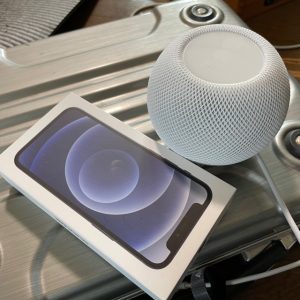
iPhone 12 への移行は、基本はすぐなんだけど、2段階認証アプリとして使っていた Saleforce のパスワードが分からない。今までは、MS365 専用で使っていた Microsoft Authenticator とペアで使っていたけど、ひとつひとつ Microsoft Authenticator に移動。仕事用のアカウント管理でも使っているので、20個ほどの移行作業で疲れた。
HomePod mini は、ひとまず設定が終わり、今まで Google Home mini でやっていたことが、スマホ無しの Siri でできるようになった。赤外線リモコンなどの制御に Raspberry-Pi と HomeBridge の操作をスマホなど関係なく使える。それに、HomePod が中継してくれるので、自宅外でも自宅内の状態もわかる。
Microsoft365のメールでルールによる処理
職場では、Microsoft365 が標準になったんだけど、特定のメールに対しタグをつけたり削除したりという処理を行いたい場合がある。
この場合は、Web 版の Outlook を起動し、右上の設定⚙でメニューを表示し、一番下の「Outlook のすべての設定を表示」を選ぶ。
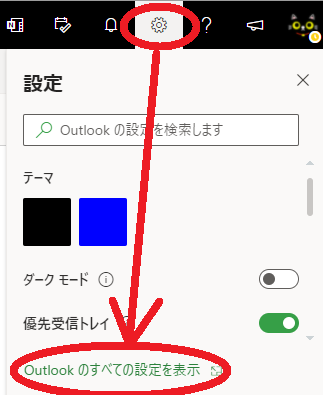
この中からルールを選び、ルール名、ルールの条件、該当メールに対する処理を入力し保存。

Amazonの広告なんだけど…
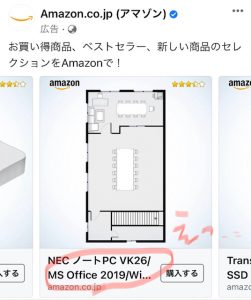
どう見ても、どっかの2階なんだが。パソコン…らしい。NECさん、新しい!凄いね!
ccs811センサーのキャリブレーションがまずい?
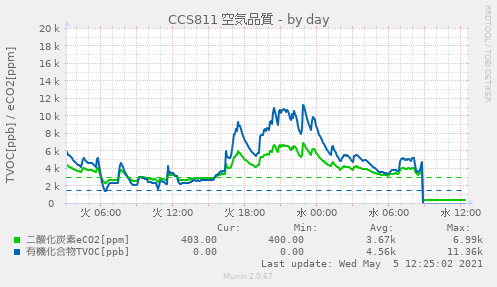
二酸化炭素・有機ガスのセンサーで動かしていたCCS811だけど、冬の間は換気もあまりできず、空気が悪いのかとあきらめていたけど、春先になって換気を長時間やっても値が落ちない。
以前、値がおかしいと思った時に、温度に応じた補正処理が使えるので処理を加えたけど、それが原因かなぁ。ということで、温湿度補正の処理をしないようにしてみた。ひとまず値は安定値になってる。
Google 検索

