ホーム » コンピュータ (ページ 44)
「コンピュータ」カテゴリーアーカイブ
最近の投稿
 EPG番組表ふたたび2026-11-01以前運用(EPG番組表とリモコンの連動)していた自宅でよく見るチャンネルを優先する EPG […]
- P2P地震情報 API2026-11-01出張中に地震もあったりで、P2P地震情報 API の通知を使えないかと考えてみた。 […]
- pnrcon.net からメール送信?2026-10-30DMARC を運用しているけど、自宅ドメインを語ったメールが送信されたとの報告。ちょっと不気味だな。 […]
- switchbot の munin プラグインを multigraph 化2026-10-23自宅内を switchbot で色々と管理できるようになったけど、温湿度測定の対象も増えてきたら、munin […]
 php2shell の対応2026-10-22PHPの更新が前日に予告され、一斉更新がかかるという流れは、かなり重大。 […]
he.net を使った IPv6 トンネル
IPv6 の導入の実験として、IPv6トンネルを無料で利用できる he.net を使って設定してみた。
現在、自宅サーバ自体を IPv6 対応することはできたけど、サーバ配下のパソコンもこのトンネルを使うようにできていないので、まだ目標の半分。
he.netへの登録
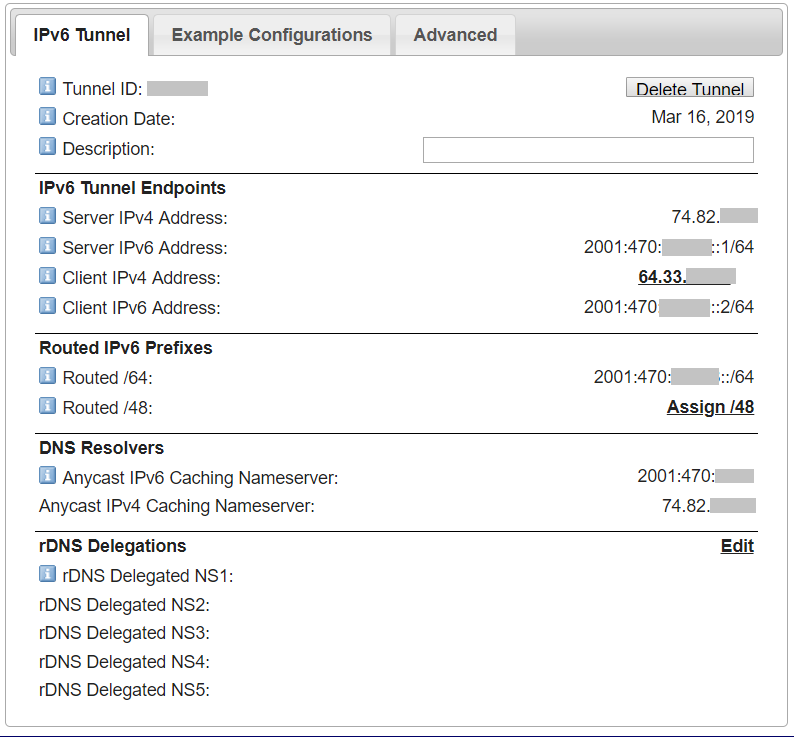
Hurricane Electric(he.net)の接続方法を紹介しているサイトの記事を見ながら、he.net に利用者登録をして、トンネルの割り当てを受ける。
トンネル起動の設定
he.netのサイトで、上記の登録が終わると、”Example of Configuration”のタブで、OSを選べば、接続するための設定ファイルのサンプルが表示される。
ただ、Debian/Ubuntu を選ぶと、/etc/network/interfaces 用の設定が示された。自宅サーバは systemd を使っているので、このままでは使えない。ほかのサイトで調べて、最終的に以下に落ち着いた。
(( /etc/systemd/system/he-ipv6.service ))
[Unit]
Description=he.net IPv6 tunnel
After=network.target

[Service]
Type=oneshot
RemainAfterExit=yes
ExecStart=/bin/ip tunnel add he-ipv6 mode sit remote 74.82.xx.xx local 192.168.yy.yy ttl 255
ExecStart=/bin/ip link set he-ipv6 up mtu 1480
ExecStartPost=/bin/sleep 0.3 ; /bin/ip -6 route add ::/0 dev he-ipv6
Execstop=-/bin/ip -6 route del ::/0 dev he-ipv6
ExecStop=/bin/ip link set he-ipv6 down
ExecStop=/bin/ip tunnel del he-ipv6

[Install]
WantedBy=multi-user.target
systemd の サービス として設定するために、he-ipv6.service ファイルを作成する。
systemd ではサービスの処理を起動/停止するためのコマンドは、ExecStart / ExecStop に記載する。
“ip tunnel add” の remote 欄は、割り当てられたhe.net のIPアドレス、localには自分のグローバルアドレスを指定する。ただし、自宅サイトはルータ内にサーバがあるので、ポートフォワードされたプライベートのアドレスを指定する。
トンネル開通後のIPv6のデフォルトゲートウェイを設定する “ip -6 route add” の実行は、少し間を置かないと失敗するようなので、若干の sleep を挟んだ。ExecStart 行は、通常1行1コマンドしか使えないが、ExecStartPost は、複数コマンドが書けるので、こういう時には便利。
ExecStop でのデフォルトゲートウェイ削除の処理 “ip -6 route del ::/0″では、前述のsleepが無い場合、エラーが出ることがあるので、コマンドの先頭に”-“をつけエラーで止まらないようにしておいた。
# サービスの登録
$ sudo systemctl enable he-ipv6.service
# サービスの起動
$ sudo systemctl start he-ipv6.service
# サービスの停止
$ sudo systemctl stop he-ipv6.service
ただし、後にも述べるように常時 IPv6 化は現状では問題があるので、systemctl enable は行わないでおく。
RAの設定(ルーティング広告)
ルータ周りの他のパソコンがグローバルなIPv6アドレスが割り当てられるように、RAの設定を行う。実は、リンクローカル”fe80::”での自宅内IPv6ネットワークの運用では、グローバルIPv6が無いので RA が不要だけど、IPv6の DNS をアナウンスが必要なので、今までは DHCPv6 を使っていた。でも、radvd.conf の設定を調べると、アナウンスするプレフィックス設定の欄を “prefix ::/64” と記載すれば、”fe80::”のリンクローカルはアナウンスされないようなので、radvd に変更。”RDNSS”の欄で、自宅内 IPv6 対応なDNSサーバを指定することで、IPv6経由で名前解決をできるようにしておく。
interface eth0
{
   AdvSendAdvert on;
   AdvManagedFlag on;
   AdvOtherConfigFlag on;

   # 非リンクローカルなアドレスだけアナウンス
   prefix ::/64
   {
      AdvOnLink on;
      AdvAutonomous on;
      AdvRouterAddr on;
   };

   # DNSは、リンクローカルなDNSサーバをアナウンス
   RDNSS fe80::xxxx:xxxx:xxxx:xxxx
   {
      AdvRDNSSLifetime 30;
   };
   DNSSL example.jp {
      AdvDNSSLLifetime 30;
   };
};
この段階で、IPv6 のファイアウォールの設定(ferm)の設定が間違っているのが判明したので、別途修正。
常時IPv6対外接続は問題あり
よく、IPv6 を使うとネット通信速度が速くなると言われているけど、現時点では IPv6 利用者が少ないので、上流が詰まらないだけ。今回のような、IPv4 を使ったIPv6トンネリングでは、IPv4 以上には速くなるはずもないし、IPv6 も無料でサービスを提供している he.net では、上流の輻輳もあるだろうし高速通信も期待できない。
このため、上記の IPv6 接続は単なる自分の勉強用で、必要な時だけ”systemctl start he-ipv6.service”でトンネル接続させる予定。。当面、常時 IPv6 運用はしないだろう。
PCN武生のお手伝い
IchigoJamでプログラミング体験
念珠ブレスレット
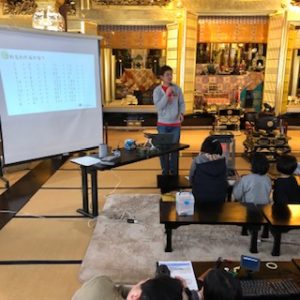
前半には、念珠ブレスレット作りがあり、サポートも暇なので、私もブレスレットを作りました。

WiFi 2.4Gのチャンネル変更
最近、子供からWiFiがよく切れるとのクレーム。調べてみたら、お隣さんのWiFiのチャンネルと被っているみたい。
2.4G [Hz] / 11n,11g,11b
何度かスキャンをかけると、2.4GHz帯のチャンネル選択は自動にしておいた状態で、自宅の1F用,2F用が3ch,11chを使っていて、しかもお隣さんも同じものを使ってる。倍速モードの拡張チャンネルも5chとか使われていて、これもかぶってる。
そこで、3ch,5ch,11chを避けるために固定チャンネルの設定を探し、お隣さんに近い WiFi-AP を 13ch(拡張9ch)、自室 WiFi-AP を 7ch(拡張11ch) にしてみた。
| WiFi 場所 | メインch | 拡張ch |
|---|---|---|
| お隣近接側AP | 13ch | 9ch |
| 自室AP | 7ch | 11ch |
5G [Hz] / 11ac,11n,11a
5GHz の方は、電波が遮蔽物越しでは飛ばないようで、あんまりお隣さんが見えない。ということで、そのまま自動選択にしておこう。
丹南CATVで、逆引きに失敗
先日の光ルータのトラブルで、ルータ交換となったがDHCPで割り当てられる IP アドレスが変わってしまった。ただ、このおかげで接続ができないサーバが出てきた。
逆引きができない
調べてみると、丹南CATVの64.33.xx.xxのIPアドレスで、逆引きができない。
$ nslookup 64.33.3.xxx 8.8.8.8
xxx.3.33.64.in-addr.arpa name = ttn64-33-3-xxx.ttn.ne.jp.
$ nslookup ttn64-33-3-xxx.ttn.ne.jp 8.8.8.8
** server can't find ttn64-33-3-xxx.ttn.ne.jp: NXDOMAIN
このため、ssh などでドメイン名によるアクセス制限をしている場合に、はじかれてしまう。
悪いなぁ…と思いつつ丹南CATVの連絡窓口に
この前の、光ルータのトラブルで、丹南CATVに連絡したばかりだけど、今回の問題は、他の利用者でも同様のトラブルでクレームも出るだろう。ということで、悪いなぁ…と思いつつ再びWebの連絡窓口に投稿…。
早々に逆引き設定修正
早々に、丹南さんより、設定修正の連絡を受けた。んで、無事にサーバにも接続できました。ありがとーございますっ❢
丹南CATVの光ルータ交換
ポートフォワード設定が出来ない
自宅のネットワークは、サーバの公開などでDMZやポートフォワーディングの設定を行っている。ただ、2018-11月頃のルータのファームウェア更新があった頃から、ポートフォワーディングの設定が触れない状態となっていた。ルータのファームウェア更新が適宜かかれば、問題が解決するかと、そのままにしていたけど、ポートフォワーディングの設定を追加したくなった。
光ルータの交換
サポートに連絡を入れると、技術者の訪問チェックで再現するようであれば、ルータの交換とのことであった。G-240W-Bの設定などを見ると、固定電話機能には、VLANを切ってブリッジ接続をしているような設定となっている。このため、利用者が簡単に「販売時状態にリセット」などを行うと、通信ができなくなってしまう。このため、訪問してくれた技術者の方でも設定は簡単にできないようであった。このため、基本設定済みのルータと交換を行うみたい。
ということで、技術者の訪問時に状況が再現するのを確認し、光ルータの交換。当然、ポートフォワーディングなどの機能も無事に設定できるようになっていた。
原因は、G-240W-B のファームウェアのバグだろう。たぶん、今回交換で持ち帰ったルータも、販売時状態にリセットすれば、今回の問題も解決するんじゃないかな。

ついでにパソコン周りの掃除
設定更新よりも、業者さんに部屋に入ってもらうための、パソコン周りの掃除の方が大変だったかな。サーバの後ろの排気ファン周り、すごいホコリだった。
ディスプレイアーム
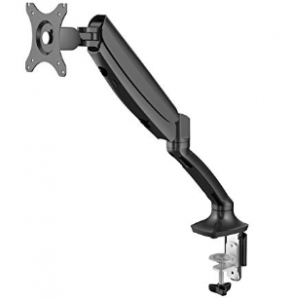
自宅のパソコンのモニターは、椅子に座った頭の方向と、モニターの方向が正面でない配置のため、最近、左右の視力差ができたように思う。それに、視力が落ちてるから、もう少し手前に動かしたい時もあって、ディスプレイアーム式にしてみた。なかなかいいな。
macOSでtelnet
色々とネットワークの状況確認をする時には、telnet を使うけど、何気なく macOS で telnet を使ったら、command not found とな。which telnet しても、ダメ。
High Sierra 頃から、標準では消されたのを思い出し、”sudo port install inetutils”を動かし、インストールが終わったので改めて、”telnet…” 再び、command not found… なぜぇ〜。
MacPorts の使い方間違えたかと悩んだけど、結論は、”gtelnet” でインストールされている。”ls /opt/local/bin/g*”を実行したら、”gcat gcp gftp…” MacPorts でインストールした、GNU 物って、最近は全部”g*”になってるのね。
まあ、macOS標準物と混ざって誤動作ネタになることも多いだろうし、解らなくもないが、気づかなかった。
Intel ディスプレイドライバの不具合
昨日、Windows 10 のアップデートをかけたら、画面ロック状態の画面が消えた状態から復帰しなくなった。以前のパソコンでも、更新でこういった不具合はたまにある。
ひとまずは、スリープさせずにシャットダウンさせるけど、今回は Update が Intel ディスプレイドライバの更新だけだったので、原因は明白だろう。
ということで、ドライバを元に戻す方法を調べてリンクを貼っておく。
追記(2019/02/12)
デバイスドライバーを戻したら、ちゃんとロック状態から復帰するようになった。以前のパソコンの時もだけど、Intel ドライバーって、トラブル多いな。
ディスクのクリーンアップ
システムのバックアップをする際には、不要なファイルを保存しても意味がないので、掃除をしてから行うほうが良い。
ディスクのクリーンアップ
エクスプローラーを起動して、”PC” 配下の “Windows C:” で右クリックして、プロパティを実行する。
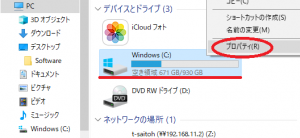
ドライブのプロパティが表示されたら、[全般]タグの中のディスクのクリーンアップを実行する。
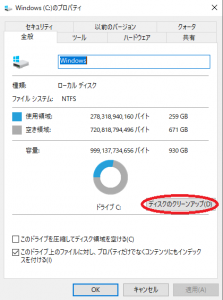
通常は、以下の画面が出たら、削除するファイルを選んで OK でいい。
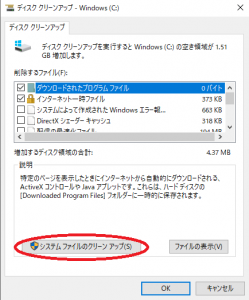
OSの更新の歳には、不具合が発生して元に戻すための古いシステムファイルが保存される。OSの更新からある程度時期がくれば、機能も安定し不具合も発生しないようなら、古いシステムファイルを消したほうがHDDの容量を増やすことができる。このときにはシステムファイルのクリーンアップを実行すると良い。
ASUS Zenbookのバッテリー交換
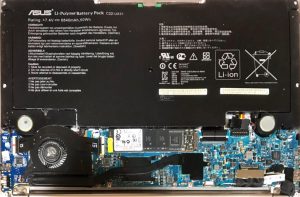
奥さんの古いノートパソコン ASUS Zenbook UX31E が、ACアダプターが外れたら1分もたたないうちに落ちるようになっていたので、バッテリー交換。AmazonでUX31Eと入力したら、交換用バッテリーが見つかった。ただ、交換に六芒星✡のドライバーが必要なので、ググったら、同じ UX31E のバッテリーを交換した人の記事に、ドライバーも紹介されてた。MacBook 用の★型の替えもあって、ちょうどよかった。
Google 検索

