ホーム » コンピュータ (ページ 60)
「コンピュータ」カテゴリーアーカイブ
最近の投稿
 Raspberry Pi5 Cube2026-09-21USJ のお土産の「はてなボックス」が、Raspberry Pi5 Cube になりました。 […]
 USJにお出かけ2026-09-17先日、2人で USJ に遊びに行ってきました。 […]
 watchOS 27 β で旧暦表示2026-09-08お試しで Apple Watch に watchOS 27 […]
- SSD のエラーは firmware バグ2026-09-03サーバの SSD のトラブル検出で smartd […]
 人間ドック2日コース2026-09-029/1,2 […]
Windows Updateで0x80073712
ママパソの更新をかけていたら、Windows Updateで 0x80073712のエラー。
 一部の更新ファイルが見つからないか、
更新ファイルに問題があります。
後で更新プログラムの再ダウンロードを試みます。
エラー コード: (0x80073712)
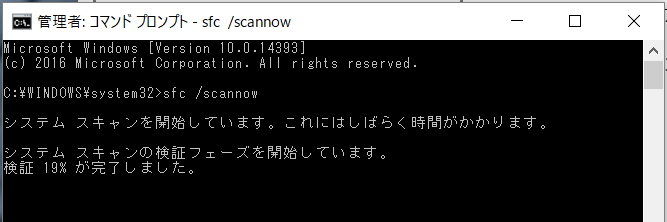
調べてみると、ファイルシステムが壊れているかもしれないから、 管理者コンソールを開いて、"sfc /scannow" を実行しろとな。 ファイルシステムのトラブルは珍しいけど重症になるまえに 実行しておかねば。
vpnserver問題解決
SoftEtherのVPNサーバをインストールしたけど、 翌日にはうまく動かなくなり、原因を探っていたのだけど、 原因は、ケーブルテレビの光接続のルータだったみたい。 ALG設定で、IPsec,L2TP,PPTPの設定を外したら、動くようになった。
vpnserverの動作確認
vpnserverが動き出したのはいいけど、ちゃんと動いているのか、VPN接続があるのかを 把握したいので、icingaでモニタリングするようにしてみた。
(( check_vpnserver ))
#!/bin/bash
VPNCMD=/usr/local/vpnserver/vpncmd
PORT=127.0.0.1:xxxx  # VPNサーバに接続するポートを登録
HUB=VPN
NAME=VPN
# 0:OK, 1:Warning, 2:Critical, 3:Unknown
if [ -x $VPNCMD ]; then
# vpncmdで状態を読み込む
ANS=`$VPNCMD $PORT /server /hub:$HUB /cmd:StatusGet`
if [ "$?" -ne 0 ]; then
# VPNサーバが動いていない
echo "$NAME Critical - No server"
exit 2
else
ANS=`echo "$ANS" | /bin/grep "セッション数 (クライアント)" | /usr/bin/cut "-d|" -f 2`
if [ -z "$ANS" ]; then
# 接続無し
echo "$NAME OK - Server waiting connection"
exit 0
elif [ "$ANS" -gt 0 ]; then
# 接続あり
echo "$NAME Warning - $ANS clients"
exit 1
fi
fi
else
# vpncmd がインストールされていない
echo "$NAME Unknown - No vpncmd"
exit 3
fi
SoftEther VPNを導入
iOS10,macOS Sierraを導入すると、PPTP-VPNが使えなくなるようで、 Buffalo のVPN機能が使えなくなる。 ということで、Mac環境に macOS Sierra の導入ができなかった。
そこで、strongswan VPN サーバを導入しようと、色々試していたけど、失敗。 であればということで、SoftEther VPN(オープンソース版)を入れてみた。 色々試行錯誤のなか、ようやく動くようになった。

さあ、今から macOS Sierraをインストールするぞ。
職場のメインマシンには、ScanSnap のスキャナがあるけど、 macOS Sierraでトラブル報告があるので、 まずは、MacBook Air で試してみよう。
icingaのmap出力を派手に
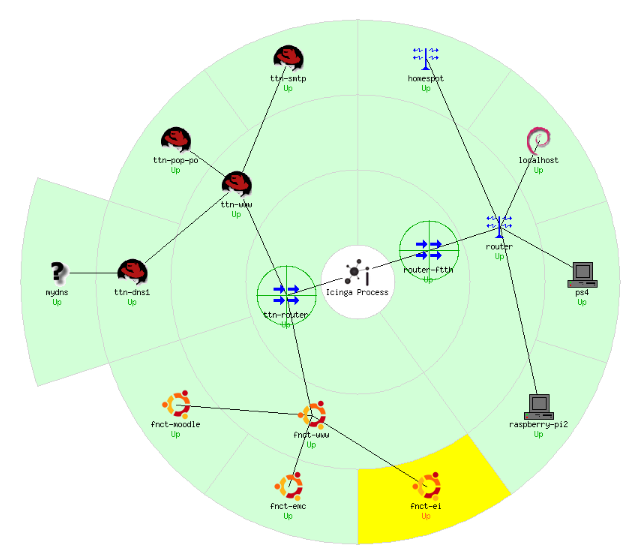
nagiosからicingaに乗り換えた際に、map出力の アイコンが?だらけになっていたので、 設定を加えて、派手にしてみた。
イスラエルからの攻撃?
自宅サーバのVPNの設定がうまくいかないので作業中、 /var/log/syslog に以下のような出力が並ぶ。
 Oct  2 19:19:01 perrine postfix/smtpd[13066]:
connect from dsl212-143-40-109.bb.netvision.net.il[212.143.40.109]
Oct  2 19:19:04 perrine postfix/smtpd[13066]:
NOQUEUE: reject: RCPT from dsl212-143-40-109.bb.netvision.net.il
[212.143.40.109]: 554 5.7.1
<eax_64@yahoo.com>: Relay access denied; from=<xo@ore.net>
to=<eax_64@yahoo.com> proto=ESMTP helo=<192.168.0.46>
Oct  2 19:19:04 perrine postfix/smtpd[13066]:
lost connection after RCPT from dsl212-143-40-109.bb.netvision.net.il
[212.143.40.109]
Oct  2 19:19:04 perrine postfix/smtpd[13066]: disconnect from
dsl212-143-40-109.bb.netvision.net.il[212.143.40.109]
ehlo=1 mail=1 rcpt=0/1 commands=2/3O
イスラエル(.il)からみたい。この後も、SASL の LOGIN を試みるのが 止まらない。ブルートフォースアタックっぽいし、不気味なので、 国毎のIPアドレス表から作っている FireWall のブラックリストに、 中東、東ヨーロッパの国を追加。
 # wc -l geoipdeny.store
26069 geoipdeny.store
ルータのWeb設定だけハングアップ
自宅サーバの警告でてたけど、 ルータのWeb設定のlogin画面が機能していない。 そのくせ、パケットは流れてる。
ルータ故障の前兆かもしれないので、メモ。
うーむ、Webハングアップが多発するな。
2016-10/02,23:13
2016-10/02,17:31
2016-10/02,06:44
症状の出始めからすると、IPv6パススルーに関係するのかな。 ということで、IPv6パススルーを切ってみる。
systemd.networkの設定
職場から自宅サーバを触っていて、reboot が必要そうなので、 再起動をかけたら、サーバが復帰せずびびった。 Debian が systemd に移行したけど、相変わらず /etc/init.d を使って作業をしていたけど、 ネットワークの設定の方法が変わったのね。 /etc/network/interfaces のファイルだけでメンテナンスしてたけど、 /etc/systemd/network/*.network で設定するのね。
これらの設定を移行してなかったので、ネットワークが設定されず、 DHCPが動かない(自宅内のネットワーク機器全滅)。 同じく Web , mail , ….総崩れ。(x_x;;
systemdのネットワーク設定
(( /etc/systemd/network/eth0.network ))
[Match]
Name=eth0
[Network]
Address=192.168.XX.XX/24
Gateway=192.168.XX.YY
設定の有効化
# systemctl enable systemd-networkd
systemsのresolve設定
systemdの設定ファイルを修正
(( /etc/systemd/resolved.conf ))
[Resolve]
DNS=192.168.XX.YY
Domains=example.jp
設定を有効にする。
# mkdir /run/systemd/resolv
# cp /etc/resolv.conf /run/systemd/resolv/resolv.conf
# ln -sf /run/systemd/resolv/resolv.conf /etc/resolv.conf
# systemctl enable  systemd-resolved.service
# systemctl restart systemd-resolved.service
自宅内のIPv6ちょっと対応
iOS 10 の導入で、自宅サーバで IPSec の VPN サーバを動かしたいけど、 なぜかうまく動かない。光ファイバ通信の融通の利かないルータの中に、 融通の利く既存のルータの2段ルータ構造で、IPSec 関連のパケットが 落とされている可能性があったので、VPNパススルーやらIPv6パススルーを 試してみた。
ただ、IPv6パススルーを有効にすると、パソコンなどが IPv6 RA 情報を 拾って IPv6アドレスを取得する。これはいいんだけど、DNS として、 ルータを使うようになってしまう。我が家では自宅サーバ用に自宅内 DNS を動かしているので、グローバルなDNSに直接つながると、自宅内 で自宅 Web ページが見えなくなってしまう。
自宅内 IPv6 用 DHCP サーバ
そこで、IPv6用 DHCP サーバを以下のようにして動かした。
ただし、IPアドレスまで割り振りたかったが、RA 情報を使って V6アドレスをつかんでしまうので、自宅内 DNS サーバを使うように DNS サーバ情報を配るだけ。
 (( /etc/default/isc-dhcp-server ))
INTERFACESv4="eth0"
+ INTERFACESv6="eth0"
 (( /etc/dhcp/dhcpd6.conf ))
+ option dhcp6.name-servers fe80::xxxx:xxxx:xxxx:xxxx;
+ option dhcp6.domain-search "自宅のドメイン名";
PS4の動作状況をicingaで表示
HomeKit互換のhomebridgeを使っていて、PS4 の動作確認で ps4-waker というソフト が便利なことがわかったので、ちょいと別応用。
サーバ監視ソフトの icinga で使えるように、nagios 用の check_ps4 を作ってみた。 "ps4-waker search" の出力の statusLine が 200(起動中)/620(スタンバイ) で動作確認ができるけど、 running-app-name も出力に入れれば、なんのゲームが動いているかも出力できる。
#!/bin/bash
PS4WAKER="/usr/local/bin/ps4-waker"
if [ -x $PS4WAKER ]; then
ans=`$PS4WAKER search -t 50 2>/dev/null \
| /bin/sed -n "s/^  \(statusLine\|'running-app-name'\): '\(.*\)'.*$/\2/p" \
| /usr/bin/paste - -`
case "$ans" in
200* ) # Powered ON
echo "$ans"
exit 0
;;
620* ) # Standby
echo "$ans"
exit 0
;;
"" ) # No response
echo "0 Powerd off"
exit 2
;;
* ) # Another status
echo "$ans"
exit 2
;;
esac
else
exit 1
fi
homebridgeで温湿度も取れる
homebridgeが面白い。plugin 揃ってるので、 部屋の温度湿度をとれるようにしてみた。 データは、サーバに接続している温湿度センサーの usbrh 。

usbrh のデータを、プラグイン homebridge-httptemperaturehumidity で 読み取れるようにしてみた。
<?php
header( "Content-Type: application/json; charset=utf-8" ) ;
$data = shell_exec( "/usr/local/bin/usbrh" ) ;
if ( preg_match( "/^([\d\.]+)\s([\d\.]+)$/" , $data , $match ) ) {
print "{\n\"temperature\": ".$match[1].",\n\"humidity\": ".$match[2]."\n}\n" ;
}
?>
Google 検索

