ホーム » コンピュータ (ページ 61)
「コンピュータ」カテゴリーアーカイブ
最近の投稿
- Openbugbounty.org からの脆弱性の連絡2026-11-02自宅のサーバのメールアドレスに、Openbugbouty.org から “Website […]
 EPG番組表ふたたび2026-11-01以前運用(EPG番組表とリモコンの連動)していた自宅でよく見るチャンネルを優先する EPG […]
- P2P地震情報 API2026-11-01出張中に地震もあったりで、P2P地震情報 API の通知を使えないかと考えてみた。 […]
- pnrcon.net からメール送信?2026-10-30DMARC を運用しているけど、自宅ドメインを語ったメールが送信されたとの報告。ちょっと不気味だな。 […]
- switchbot の munin プラグインを multigraph 化2026-10-23自宅内を switchbot で色々と管理できるようになったけど、温湿度測定の対象も増えてきたら、munin […]
EdgeRouter-XでL2TPを導入
macOS, iOS 10 が出てきて、PPTP による VPN が使えなくなって、 L2TP を導入しようと、SoftEther VPN とかを試したけど設定が面倒というのが、 今回 EdgeRouter-X を導入しようとした一番大きい理由。
他の記事を参考に、簡単に L2TP 導入…といいたいけど、 まだ失敗の試行錯誤中。だけど、リンクをメモるために、記事としておく。
EdgeRouter-Xを導入しネットワーク構成変更
EdgeRouter-Xを導入する一方で、AirStation の配下の自宅サーバを運用したいので、
# 基本的な WAN+LAN4ポート構成を作る
Wizards / Setup Wizards / WAN+2LAN
WAN(eth0) - LAN(eth1,eth2,eth3,eth4) の構成を作成。
# eth4 は airstation と接続用に変更
Configuration / interfaces / switch / switch0 / switch-port
/ interface
eth4 を削除
# eth4 に airstation のサブネット(192.168.AA.0/24)
#         へのゲートウェイを作る
Congiguration / interfaces / ethernet / eth4
address : 192.168.AA.XX/24
# switch0(eth1,eth2,eth3) のネットワーク設定
Configuration / interfaces / switch / switch0
address : 192.168.BB.1/24 サブネットを指定。
Configuration / service / dhcp-server / shared-network-name
/ LAN / subnet
Subnet : 192.168.BB.0/24
start : 192.168.BB.XX , end : 192.168.BB.YY
GPONのポートフォワーディング設定

図は閲覧制限
あ、ssh を忘れてら….
ネットワーク構成

図は閲覧制限
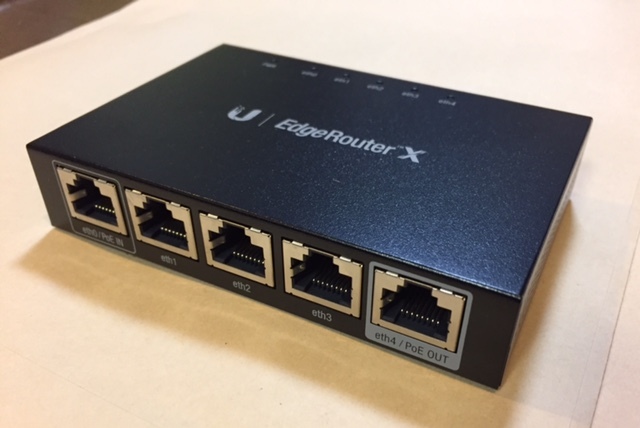
EdgeRouter-Xが届く
iOS 10でPPTP/VPNが使えなくなったので VPNサーバの導入を試していたけど、 SoftEther VPNで、まだWindowマシンから接続できなかったりするので、VPNルータを探していた。
でも専用機はどれも高く悩んでいたら、 知り合いの方がEdgeRouter-Xを 紹介してくれた。スループットも早いし、 設定も自由度が高そうということで即ポチ。
といってもAmazon japanでは高く、 アメリカより輸入代行会社経由で購入。 ルータ自体は5500円ほどだったけど、 手数料込みで約9000円。
他の購入者のblogを参考に、設定中。
プレステコントローラーの台を作ってみた
紙筒をちょい斜めに切って、 使ってないマウスパッドに ホットボンドで固定しただけ。

check_dig が ADDITIONAL SECTION
自宅サーバを運用するなか、 自宅ドメインを外部でも使えるように、 mydns.jp で公開するが、 Dynamic DNS だからこそ、 自宅ドメインのアドレスが引けない時がある。
そこで、icinga を使って、外部で自宅ドメインのアドレスが引けるか 確認をしている。ただ、この中で、
DNS WARNING - 0.017 seconds response time
(Server not found in ANSWER SECTION)
のエラーが1日に1回程度不規則に発生する。 DNS の応答時間の問題 かと思っていたが、 エラーが出ている時の方が、応答時間が短い。 Webで、"Server not found in ANSWER SECTION"をググると、check_dig が、 "ANSWER SECTION"の文字列を、大文字小文字区別で比較して、小文字で情報が帰ってくると アドレスが取れないという記事が見つかった。 しかし、ある程度古い記事だし、対応はとられていそう。 しかしめったに発生しない状況の時に、dig 出力が確認できて、 ようやく原因が見えてきた。 check_dig が呼び出している dig の応答が、問題みたい。
 $ dig @dns1.ttn.ne.jp tsaitoh.net
:
;; ANSWER SECTION:
tsaitoh.NET.        278     IN      A       xxx.xxx.xxx.xxx
と表示されるのが普通だけど、時々、
 $ dig @dns1.ttn.ne.jp tsaitoh.net
:
;; ADDTIONAL SECTION:
tsaitoh.NET.        278     IN      A       xxx.xxx.xxx.xxx
といったように、ADDITIONAL SECTION でアドレスが帰ってくる。 この現象は、Google DNS (@8.8.8.8) では発生しない。
webrootの変更
自宅サーバのHTMLデータの置き場所は、/var/www を使ってきたけど、 CMSの入れ替えを検討する中で、 最近のシステムの流儀の /var/www/html に変更したいので、ファイルを移動。 設定ファイルや、 様々なプログラムで、/var/www を参照するように なっていたので、チョロチョロと変更する。
Webデータの管理用 script なども、/var/www-support に入れていた けど、これも /var/www/support に移動。 でもプログラムの修正が 面倒なので、シンボリックリンクを貼っておく。
Windows Updateで0x80073712
ママパソの更新をかけていたら、Windows Updateで 0x80073712のエラー。
 一部の更新ファイルが見つからないか、
更新ファイルに問題があります。
後で更新プログラムの再ダウンロードを試みます。
エラー コード: (0x80073712)
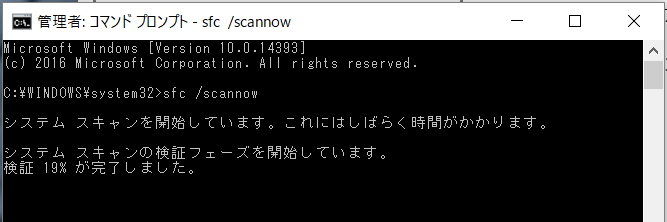
調べてみると、ファイルシステムが壊れているかもしれないから、 管理者コンソールを開いて、"sfc /scannow" を実行しろとな。 ファイルシステムのトラブルは珍しいけど重症になるまえに 実行しておかねば。
vpnserver問題解決
SoftEtherのVPNサーバをインストールしたけど、 翌日にはうまく動かなくなり、原因を探っていたのだけど、 原因は、ケーブルテレビの光接続のルータだったみたい。 ALG設定で、IPsec,L2TP,PPTPの設定を外したら、動くようになった。
vpnserverの動作確認
vpnserverが動き出したのはいいけど、ちゃんと動いているのか、VPN接続があるのかを 把握したいので、icingaでモニタリングするようにしてみた。
(( check_vpnserver ))
#!/bin/bash
VPNCMD=/usr/local/vpnserver/vpncmd
PORT=127.0.0.1:xxxx  # VPNサーバに接続するポートを登録
HUB=VPN
NAME=VPN
# 0:OK, 1:Warning, 2:Critical, 3:Unknown
if [ -x $VPNCMD ]; then
# vpncmdで状態を読み込む
ANS=`$VPNCMD $PORT /server /hub:$HUB /cmd:StatusGet`
if [ "$?" -ne 0 ]; then
# VPNサーバが動いていない
echo "$NAME Critical - No server"
exit 2
else
ANS=`echo "$ANS" | /bin/grep "セッション数 (クライアント)" | /usr/bin/cut "-d|" -f 2`
if [ -z "$ANS" ]; then
# 接続無し
echo "$NAME OK - Server waiting connection"
exit 0
elif [ "$ANS" -gt 0 ]; then
# 接続あり
echo "$NAME Warning - $ANS clients"
exit 1
fi
fi
else
# vpncmd がインストールされていない
echo "$NAME Unknown - No vpncmd"
exit 3
fi
SoftEther VPNを導入
iOS10,macOS Sierraを導入すると、PPTP-VPNが使えなくなるようで、 Buffalo のVPN機能が使えなくなる。 ということで、Mac環境に macOS Sierra の導入ができなかった。
そこで、strongswan VPN サーバを導入しようと、色々試していたけど、失敗。 であればということで、SoftEther VPN(オープンソース版)を入れてみた。 色々試行錯誤のなか、ようやく動くようになった。

さあ、今から macOS Sierraをインストールするぞ。
職場のメインマシンには、ScanSnap のスキャナがあるけど、 macOS Sierraでトラブル報告があるので、 まずは、MacBook Air で試してみよう。
icingaのmap出力を派手に
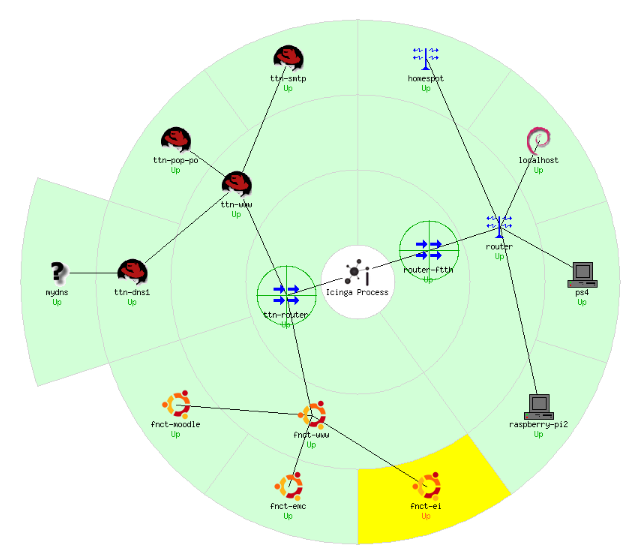
nagiosからicingaに乗り換えた際に、map出力の アイコンが?だらけになっていたので、 設定を加えて、派手にしてみた。
Google 検索

