最近の投稿
- 外部からの到達確認2026-10-03外部からの HTTPS トラブルもあり、nagios に外部から自宅サーバへの到達性チェックを追加。 […]
- https 接続トラブルの対応 (解決)2026-10-02自宅の D-ONU の交換に伴い、https […]
 gpon G2425 のパケット流量プラグイン2026-09-30ケーブルテレビの光ルータが入れ替えとなったが、パケット流量を観測していた munin […]
 G-2425G-B の HTTPS受信トラブル2026-09-29HTTPS だけ Connection refused DMZ の設定などで Dynamic DNS […]
 変な人がいる2026-09-28
アマ無線アンテナ設置
コールサイン復活で、ハンディ機の運用したけど電波が飛ばないので、八木アンテナを設置。
2019-04-26 時点
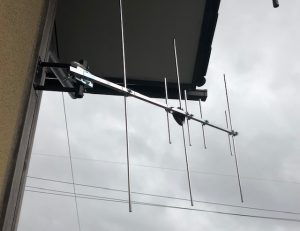
アンテナは、ダイヤモンド工業の A1430S7 144MHz,430MHz2バンド対応の7エレメント八木アンテナで、鯖江方向を狙って仰角10度で設置。まだエアコンの穴からのケーブル引き込みができてないので、一発テストで電波出しただけだけど、鯖江の方と交信できたのでバッチリ飛んでるみたい。
アンテナ付属品のコネクタ防水対策の自己融着テープを無くしたみたいなので、テープとケーブルを壁に這わせるものを買って、エアコン穴に引き込む予定。
2019-04-28 時点
アンテナの部屋の中への引き込み、ようやく終了。エアコンの穴の隙間から引き込んだけど、エアコン外壁パネルの分解やら、ケーブルの引き回しなど、初めてやる作業で疲れた。無事終了ということで色々試したけど、IC-51plusのハンディ機で福井デジタルリピータとも通信に成功し、D-STAR経由でならやま自動応答にもつながった。便利便利。

ただ、慣れない屋根作業に緊張してたのか、足やら腰が痛い…(x_x;;
@TohruSaitoh-19/04/25

- 04/25 今日は、何のコスプレかな… https://twitter.com/livedoornews/status/…
- 04/25 論文を書くときは、これを意識して。アブストラクト・図は大事。 https://twitter.com/taku_buntu/status/11…
- 04/23 逆「裸の王様」^_^【連載】『理系の人々』第127話「理系と市松模様」 https://ddnavi.com/serial/530019/a/
- 04/23 よく判らないということが、
よく判った今日の朝。 - 04/21 ニャルマーにふみふみされるの巻。 https://twitter.com/TohruSaitoh/status/1…
- 04/21 @RyoutaK グサッとな。
 [元記事]
[元記事]
メモ
- 04/22 #メモ https://blog.nakachon.com/2016/12/22/how…
- 04/22 #メモ https://docs.microsoft.com/ja-jp/dynamic…
この記事は
アマ無線アンテナ設置準備
aprsサーバを動かしてみたけど、室内のハンディ無線機では電波がまるっきり飛ばない。そこで、指向性アンテナを購入してみた。といっても、届いたばかりで高所恐怖症の人間には、設置作業もボチボチと行うことになるので、ひとまず出窓の内側に置いて実験。
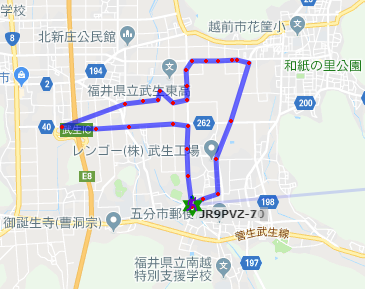
144MHzのAPRSチャンネルにて、ハンディ機でビーコン信号だしながら車を走らせたけど、前よりは飛ぶようになったかな。とはいえ、3kmほど。出窓とはいえ、背後の反射用素子がテレビの背面にほぼ重なってたり、前面の導波用素子がアルミサッシの裏だったりすることを考えれば、こんなもんかな。
cec-clientのデバイス番号とアドレス番号
自宅では、テレビやケーブルテレビチューナーやレコーダを赤外線リモコンで制御できるようにしているが、電源はトグル動作でON→OFFかOFF→ONという制御ができない。そこで、HDMI端子経由のチャンネル制御を行っている。
この際に、デバイス番号とcecのアドレス番号を使うが、デバイス番号が時々変化している。
しかたがないので、cecのscan処理でデバイス番号とアドレス番号の対応情報を保存するようにしてみた。
#!/usr/bin/perl

my $cec = "/usr/bin/cec-client -d 1 -s" ;

open( my $fd , "/bin/echo 'scan' | $cec |" )
    || die( "Can't open $cec\n" ) ;
open( my $ft , "> /home/xxxxxxxx/lib/cec-table.sh" )
    || die( "Can't open cec-table.sh\n" ) ;

my $device  = "" ;
my $dev_str = "" ;
my $address = "" ;
my $osd_str = "" ;

print $ft "#!/bin/bash\n" ;

while( my $line = <$fd> ) {
    if ( $line =~ /^device\s+#(\d+):\s+(.*?)$/ ) {
        $device  = $1 ;
        $dev_str = $2 ;
    } elsif ( $line =~ /^address:\s+(\d+)\.0\.0\.0$/ ) {
        $address = $1 ;
    } elsif ( $line =~ /^osd\s+string:\s+(.*?)$/ ) {
        $osd_str = $1 ;

        print $ft "DEV[$address]=$device\n" ;
        print $ft "OSD[$address]=\"$osd_str\"\n" ;
    }
}
close( $fd ) ;
close( $ft ) ;
@TohruSaitoh-19/04/18
- 04/18 我が家の自動「目覚ましじゃんけんシステム」の時間調整。久々に応募した。 https://www.instagram.com/p/BwX7JQXnvW7/…
- 04/16 理系の人々「理系とグラフ」
https://ddnavi.com/serial/529967/a/ - 04/15 我が家の、箱入り娘。 https://www.instagram.com/p/BwRd-amn3Ea/…
- 04/10 RT @MoC_Ruri: プログラマーになりたくて高専の情報系学科に入った新一年生へ
プログラミングは自分で勉強しないとできる様になりません。学校の授業だけでは無理です。勉強してください。いっぱい技術書を読んでプログラミングしてください。自分の作品を持ってください。
プロ…
ねこすた
- 04/17 どうかしました? #ねこすた #猫 #ねこ https://apple.co/2SCxPex https://twitter.com/TohruSaitoh/status/1…
- 03/23 お前ら、仕事がんばれよ〜。 #ねこすた #猫 #ねこ https://apple.co/2SCxPex https://twitter.com/TohruSaitoh/status/1…
この記事は
stretchで起動しづらい
自宅で色々と動いている Raspberry-Pi 。OS更新はまめにやっているけど、外気温測定に使っているのが Jessie のままだったのに気づく。stretch に上げたけど、どうも起動に失敗する。更新に失敗したかと思ったけど、キーボードをつなぐために USB WiFi を抜いて起動すると、普通に動いている。
今までも、多少 boot が不安定なのはあったけど、stretch になって起動シーケンスが最適化されたのか、WiFi 有効化のタイミングが早まり、ブート時の電力不足が発生していると思われる。
ひとまず、改造面倒だし USB WiFi を抜いて、boot がそれなりに進んでから USB を指して対応。
WZR-1166DHP2-Ver 2.18
久々に、WiFiルータ WZR-1166DHP2 のファームウェア Ver 2.18 が公開されていた。同じく、WCR-1166DS も新しいファームウ Ver 1.33 ェアが公開されている。早々にインストール。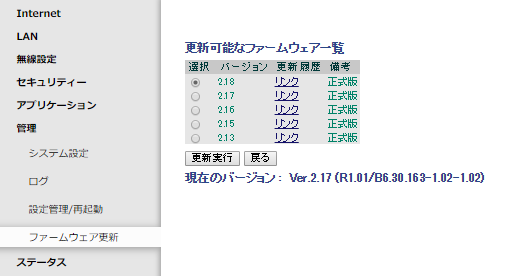
長らく更新が無かったなか、複数の製品でファーム更新ってきたから、Buffalo固有の大きなバグを心配したけど、「SSLバージョン3.0の脆弱性対策に伴い、SSLバージョン3.0を無効にしました」だそうだ。
ER-X EdgeOS v2.0.1
EdgeRouter-X の新しいファームウェアが、2019/3/29 にリリースされたみたいということで、早速インストール。特にどんな機能が増えたのか、よくわからないけれど無事更新完了。

ただ、更新が終わって改めて、何が新しくなったのかとファームウェアのページを見たら、v2.0.1の情報が消えている。どーゆーことぉ?
イーブイ・コンプリート
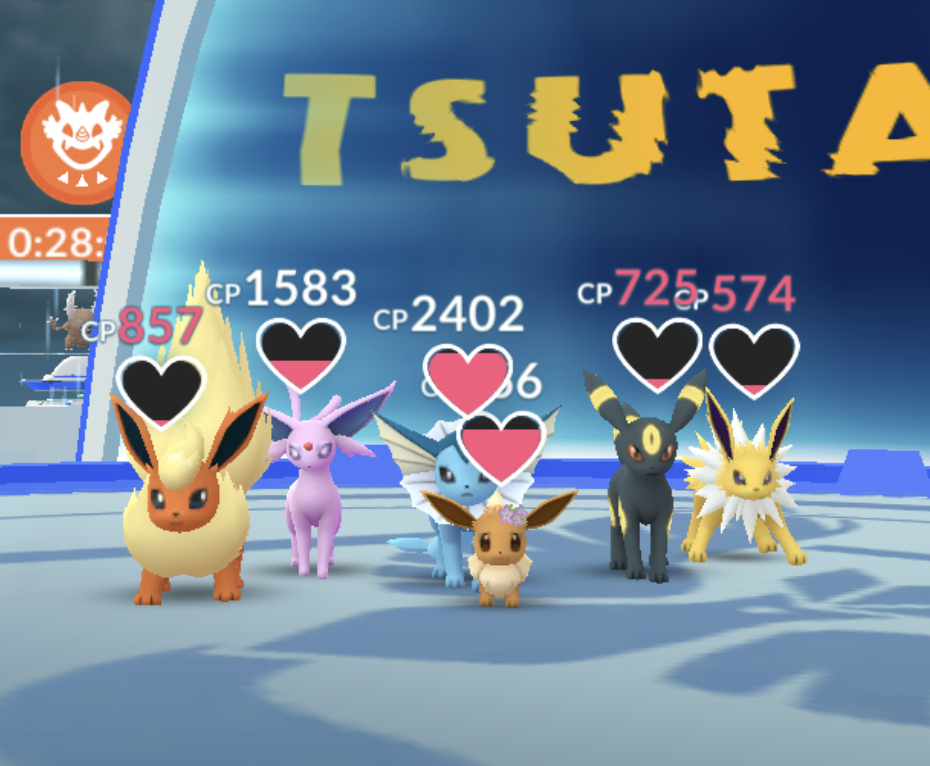
買い物中、ポケモンで、最初にエーフィを置いたら、だれか2人がプレッシャーをかける追加をしてきた。
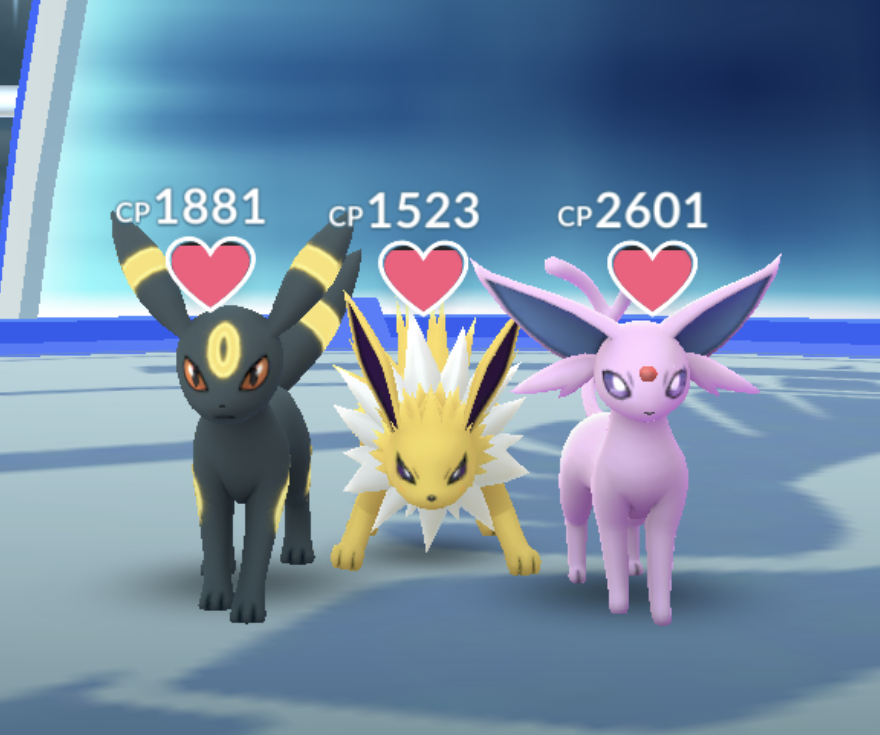
ここまでくると、違うの置いたら明らかに”KY”と呼ばれるだろう。
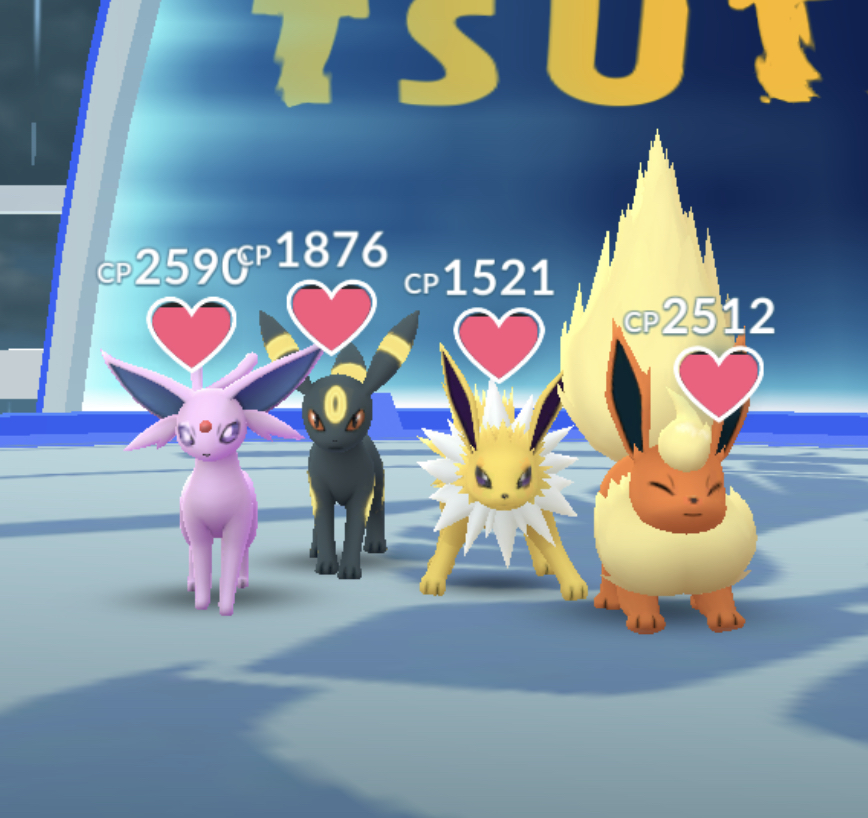
そろそろ、他の色に占拠される心配がでてくる。
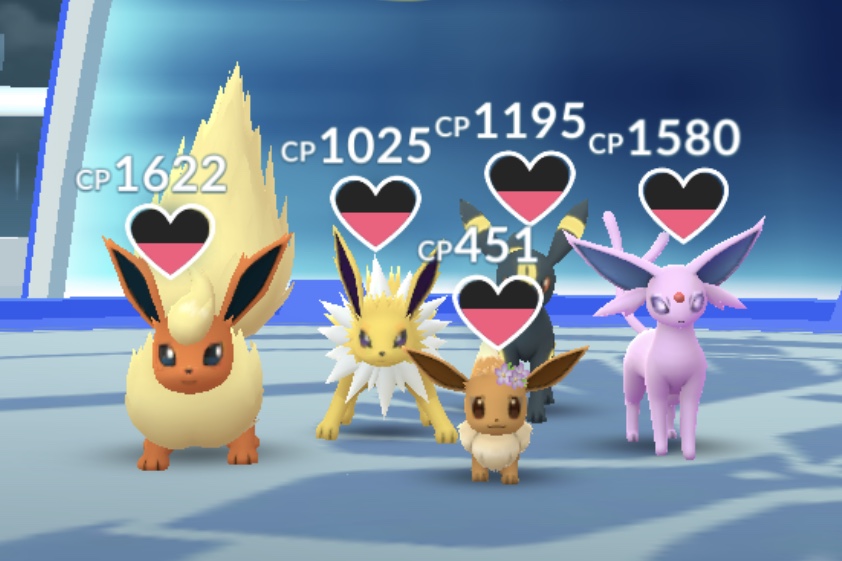
最後のシメは、買い物が終わったママがシャワーズを置いて完成。
Google 検索

